批量篩選顏色為“紅”的數據行
2017-03-21 00:30:10王志軍
電腦知識與技術·經驗技巧 2017年1期
王志軍
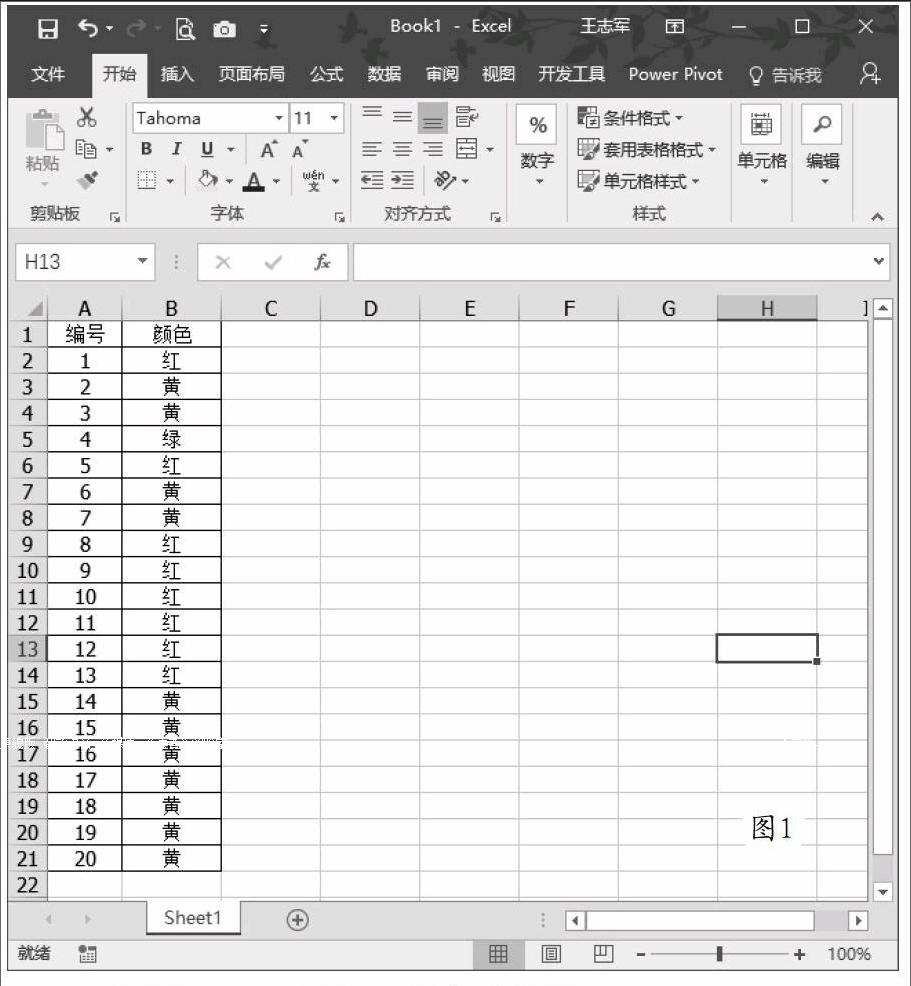
同事前來求助,如圖1所示,她希望找出“顏色”列顯示為“紅”的數據行,并將其顯示在右側的G:H區域,由于源數據時常需要變動,手工操作顯然是比較麻煩,有沒有更好一些的方法呢?
方法一:使用高級篩選
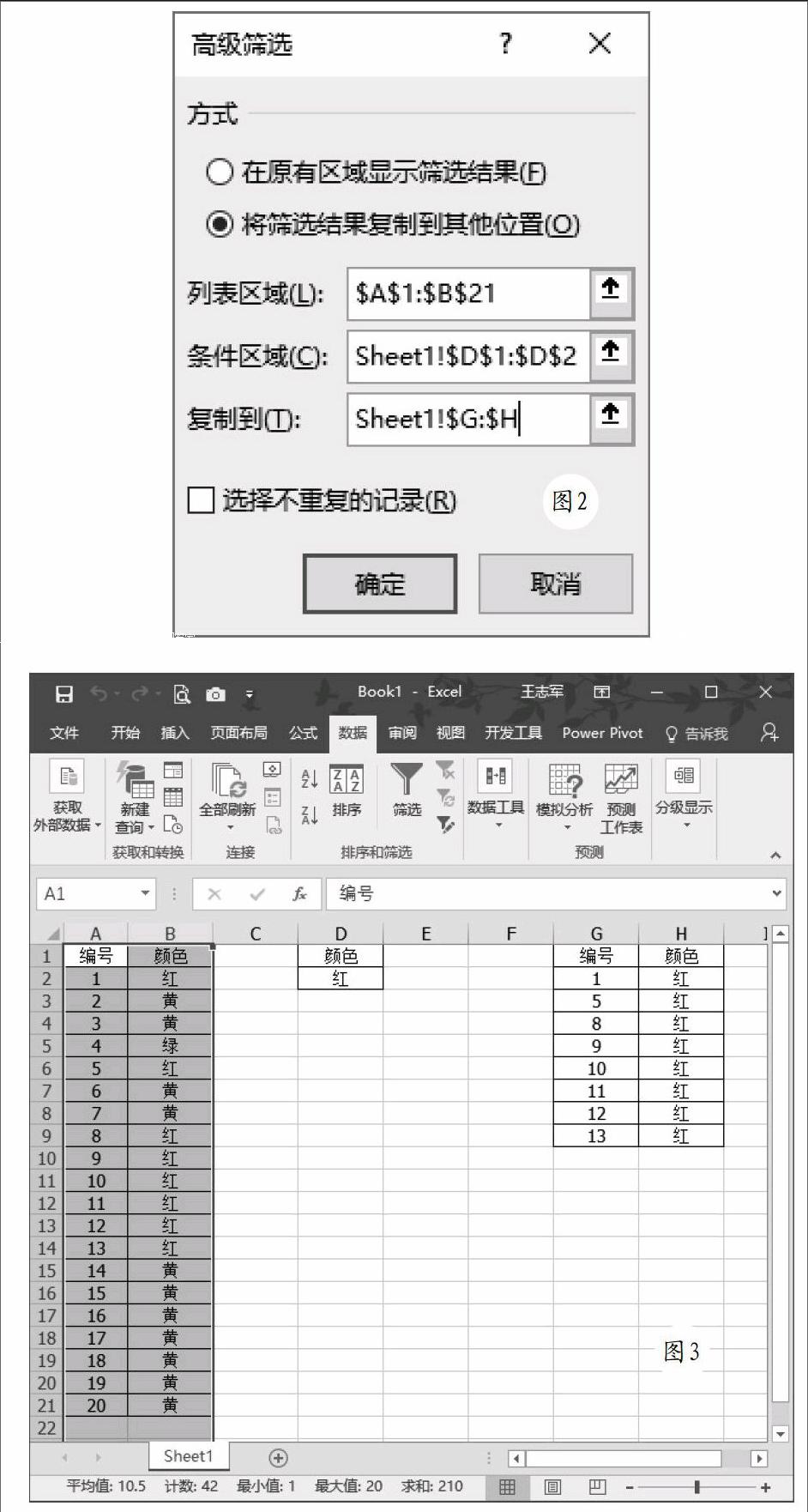
在D列設置條件在D1、D2單元格直接粘貼條件即可,當然也可以手工輸入條件。切換到“數據”選項卡,在“排序和篩選”功能組選擇“高級”,打開“高級篩選”對話框,選擇“將篩選結果復制到其他位置”,參考圖2所示分別設置列表區域、條件區域、復制到等數據,確認之后關閉對話框,很快就可以看到圖3所示的篩選結果。
方法二:使用公式
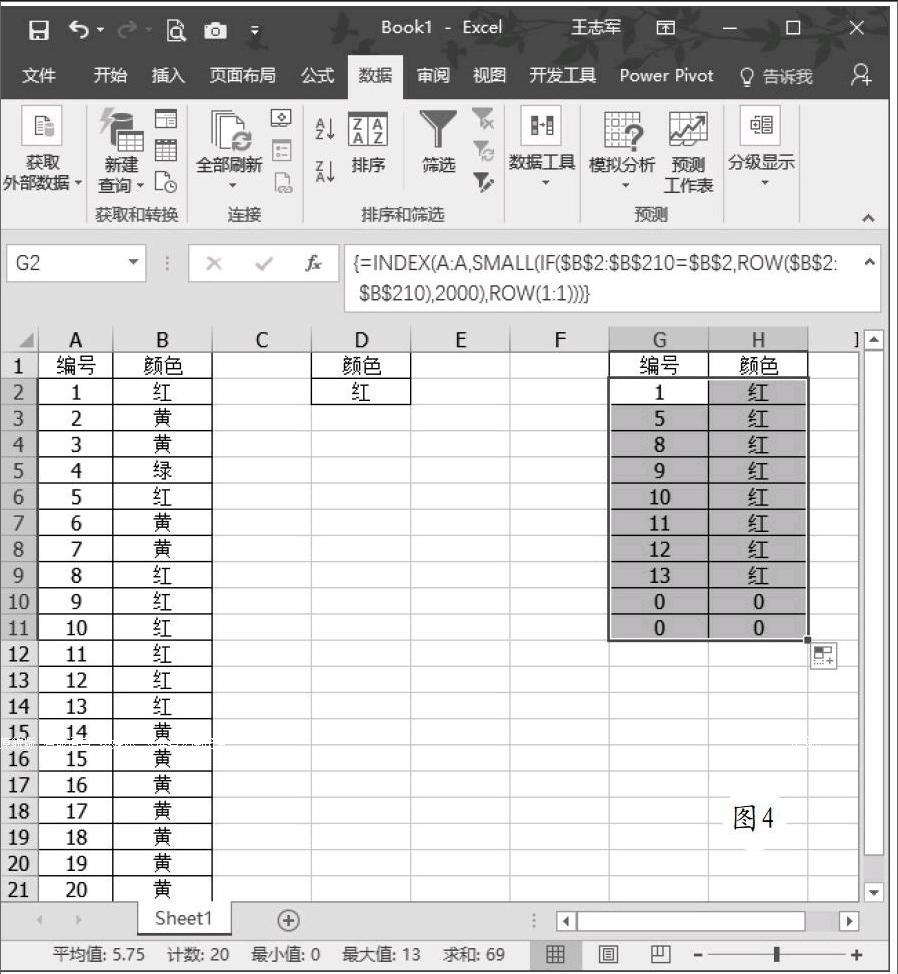
在G1、H1單元格手工輸入或粘貼列標題,選擇G2單元格,在編輯欄輸入公式“=INDEX(A:A,SMALL(1F($B$2:$B$210=$B$2,ROW($B$2:$B$210),2000),ROW(1:1)))”,按下“Ctrl+Shift+Enter”組合鍵轉換為數組公式,公式執行之后向右、向下拖拽填充柄,直至出現空值為止最終結果如圖4所示。
方法三:使用數據透視表
切換到“插入,,選項卡,在“表格”功能組選擇“數據透視表”,打開“創建數據透視表”對話框,在這里檢查源數據區域是否正確,這里請將數據透視表放置在現有工作表,確認之后會在窗口右側顯示“數據透視表字段”窗格,將編號、顏色兩個字段拖拽到“行”區域,分別打開“字段設置”對話框,將分類匯總設置為“無”,其余選項則不需要更改。打開“數據透視表選項”對話框,切換到“匯總和篩選”選項卡,在這里取消“顯示行總計”和“顯示列總計”的選項。切換到“設計”選項卡在“布局”功能組依次選擇“報表布局→以表格形式顯示”。最后返回數據透視表界面將顏色設置為“紅”,隨后就可以看到圖5所示的效果。
這一方法的好處是可以實現即時更新,當左側的源數據發生變化時,只要右擊數據透視表任意位置從快捷菜單選擇“刷新”,就可以得到最新的篩選結果。
猜你喜歡
少先隊活動(2021年4期)2021-07-23 01:46:22
中國科技博覽(2016年2期)2016-04-25 20:32:39
小學生導刊(2016年34期)2016-04-11 00:49:44
Coco薇(2016年2期)2016-03-22 02:42:52
沈陽醫學院學報(2015年1期)2015-12-27 13:44:40
醫學教育管理(2015年3期)2015-12-01 06:43:16
Coco薇(2015年1期)2015-08-13 02:47:34
小雪花·成長指南(2015年4期)2015-05-19 14:47:56
電測與儀表(2015年5期)2015-04-09 11:30:52
都市快軌交通(2014年4期)2014-02-27 08:35:05