打造英倫懷舊人像
2017-05-08 08:48:08王亞彬張超
數(shù)碼攝影 2017年4期
關(guān)鍵詞:色彩
王亞彬+張超
工具:Adobe Photoshop CC
目的:通過調(diào)色為圖片增加文藝復(fù)古元素。
時(shí)間:100分鐘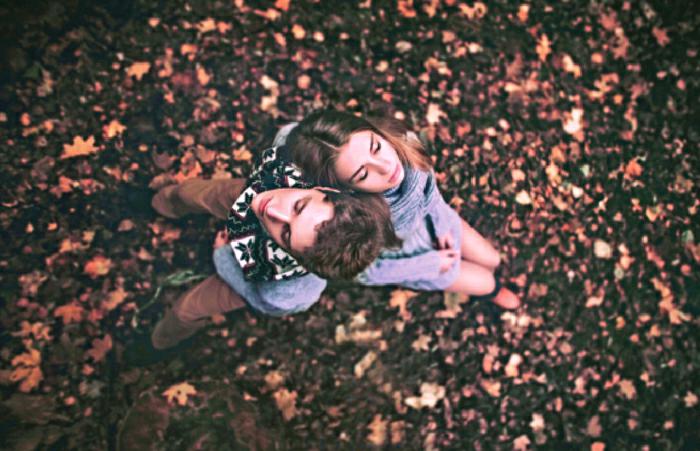
這是一張帶一些文藝氣質(zhì)的情侶寫真,原片的色彩沒有太出彩的地方,構(gòu)圖是優(yōu)點(diǎn)之一,通過調(diào)色來補(bǔ)救本身無亮點(diǎn)的原片之前先分析本身存在的問題。原片亮度太高,暗調(diào)會(huì)更適合圖片本身氣氛;原片色彩太黃看起來并不舒服;樹葉太雜亂,顯得地面有些臟,所以需要對場景做虛化處理,簡化背景。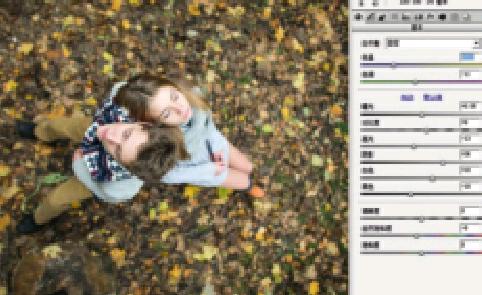
01 亮度調(diào)整
首先降低亮度,這樣的風(fēng)格暗調(diào)更適合,然后色溫調(diào)到偏藍(lán),解決本身過黃的問題,飽和度也減少一些,為了下面重新上色。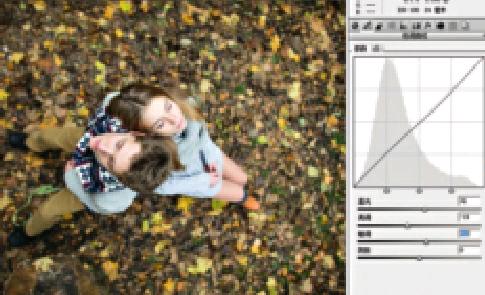
02 增加對比度
使用色調(diào)曲線增強(qiáng)高光,提高臉部反差,使用中對比度把圖片壓暗,營造文藝氛圍。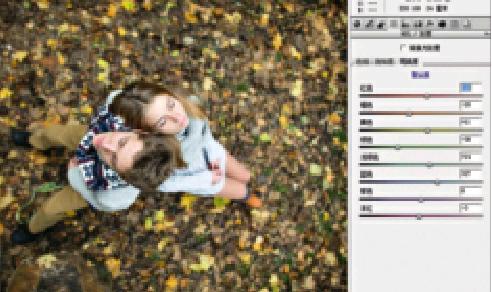
03 色彩亮度調(diào)整
使用HSL界面把原片中的皮膚、服裝、場景的色彩明度進(jìn)行提升。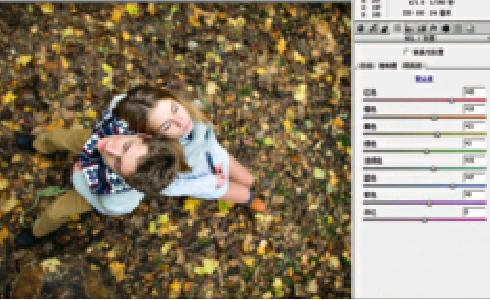
04 色彩飽和度調(diào)整
提高樹葉部分的色彩飽和度,讓背景不那么暗淡。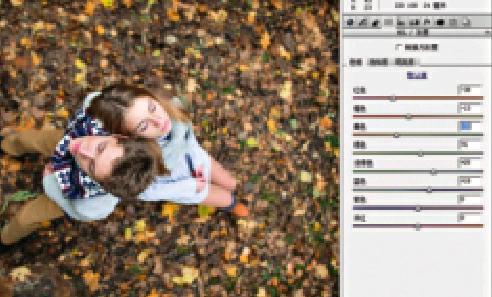
05 色彩色相調(diào)整
原片本身的樹葉顏色太黃,使用色相修改成偏紅的感覺,效果不那么搶眼,順便把人物衣服中增加藍(lán)色。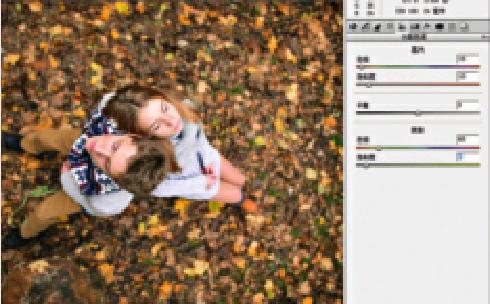
06 分離色調(diào)增加顏色
使用分離色調(diào)為原片增加紅色高光與黃色陰影,為最后呈現(xiàn)橘紅色效果定一個(gè)基調(diào)。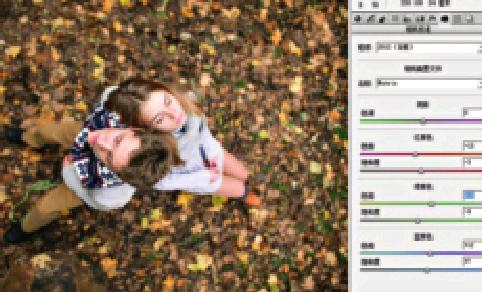
07 相機(jī)校準(zhǔn)
為了保證圖片顏色一致,對整體色調(diào)進(jìn)行統(tǒng)一,避免色彩過多顯臟。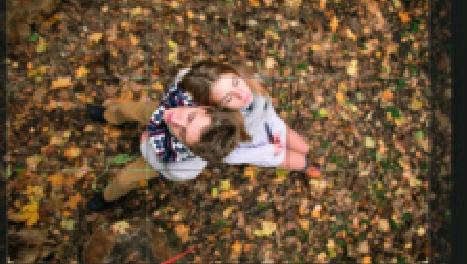
08 裁切圖片
因?yàn)閳D片構(gòu)圖背景寬大不突出人物,而且還有一雙鞋穿幫,使用裁切工具對圖片重新構(gòu)圖,讓人物位于中心處。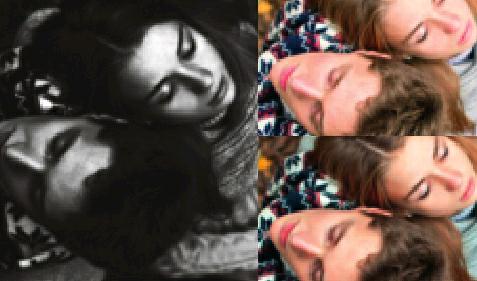
09 皮膚修飾
為了防止調(diào)色把圖片細(xì)節(jié)搞壞,提前使用中性灰處理皮膚,這樣再調(diào)色時(shí)就不會(huì)因?yàn)樯视绊懫つw質(zhì)感。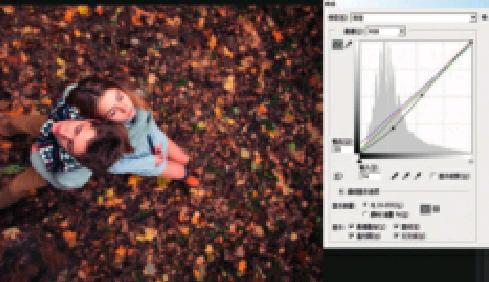
10 曲線調(diào)色
使用曲線壓暗周邊,然后組合紅綠藍(lán)通道為圖片調(diào)一個(gè)歐美色作為本次色調(diào)底色。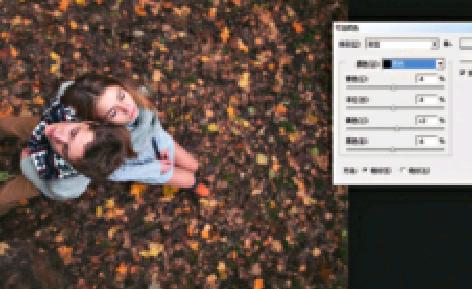
11 可選顏色
使用可選顏色對圖片高光與暗部進(jìn)行調(diào)整,讓暗部區(qū)域提亮,符合懷舊特征。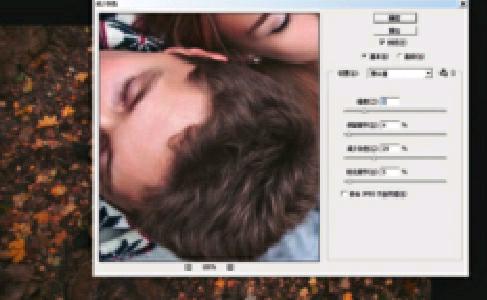
12 去雜色
因?yàn)榘挡刻崃粒m然圖片不會(huì)死黑,但是雜色會(huì)更明顯,使用減少雜色進(jìn)行弱化。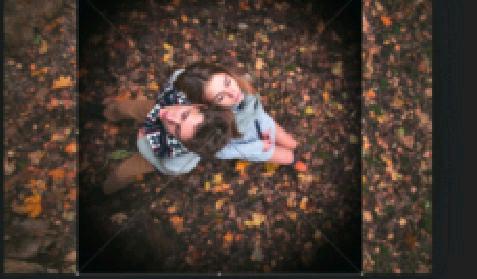
13 增加素材
為了把焦點(diǎn)放在人物身上,讓周邊樹葉不怎么顯眼,給四周添加暗角。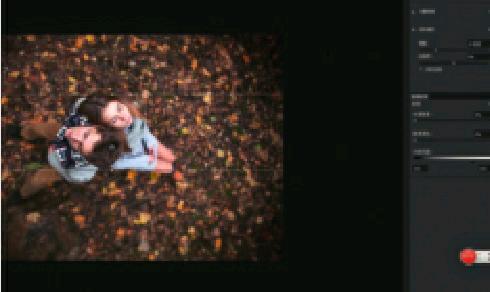
14 模糊工具
使用移軸模糊工具模糊上下四周,讓圖片有朦朧感,人物區(qū)域一定要避免被模糊。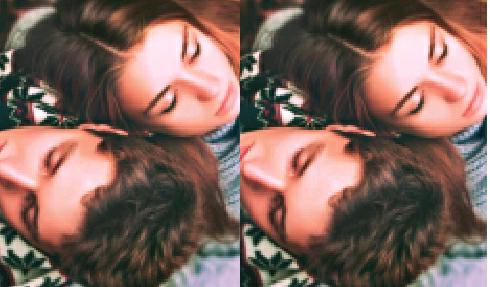
09 修補(bǔ)頭發(fā)
所以使用修補(bǔ)工具搭配仿制圖章修繕男人的頭發(fā),并將發(fā)色調(diào)成咖啡色。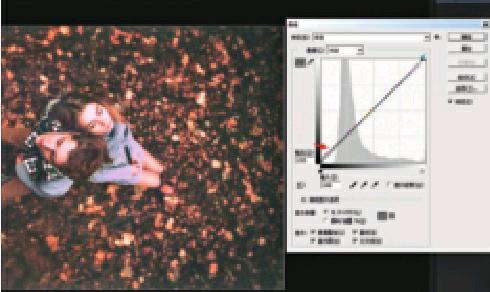
10 曲線調(diào)色
使用曲線按圖中進(jìn)行調(diào)整,增加暗部和高光色彩。
11 皮膚細(xì)節(jié)
對人物臉部的皮膚細(xì)節(jié)進(jìn)行最后的修飾,將一些細(xì)微的瑕疵處理掉。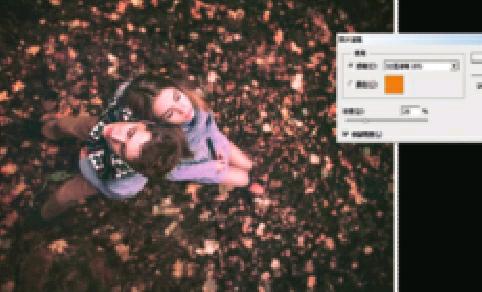
12 照片濾鏡
前面調(diào)色已經(jīng)全部完成,為了讓圖片色彩統(tǒng)一,最后完成圖片前,使用照片濾鏡讓照片色調(diào)統(tǒng)一呈現(xiàn)。
猜你喜歡
百科知識(2022年5期)2022-04-04 13:23:39
百科知識(2022年4期)2022-02-19 18:50:47
科普童話·學(xué)霸日記(2021年3期)2021-09-05 16:56:51
少兒美術(shù)(2021年1期)2021-04-26 14:22:08
活力(2019年17期)2019-11-26 00:42:34
小天使·一年級語數(shù)英綜合(2018年11期)2018-11-23 09:47:26
小資CHIC!ELEGANCE(2018年24期)2018-08-13 03:31:56
小學(xué)生學(xué)習(xí)指導(dǎo)(低年級)(2018年4期)2018-03-12 06:14:38
軍事文摘·科學(xué)少年(2017年1期)2017-04-26 18:30:13
環(huán)球人物(2016年9期)2016-04-20 03:03:30