
控制屏幕告別簡單顯示模式
2017-07-25 00:14:54飛羽
個人電腦 2017年6期
飛羽
相信很多嘗鮮一族,已經(jīng)開始接觸使用微軟下一代操作系統(tǒng)windows8,該系統(tǒng)與以往版本相比,最明顯的特征是用開始屏幕替代了傳統(tǒng)的開始菜單,同時在系統(tǒng)功能方面也有了不少的完善。
每次成功啟動好windows系統(tǒng),我們的視線就會一刻不停地留在系統(tǒng)屏幕上。然而,無論電腦屏幕多么眩目多彩,如果長時間地面對,總會有視覺疲勞的時候,長期下去,肯定會影響自己的工作心情。為了讓電腦屏幕更好地服務(wù)自己,我們可以開動腦筋,挖掘屏幕顯示各方面的潛能,按需控制好屏幕,告別簡單顯示模式!
控制Windows8開始屏幕
相信很多嘗鮮一族,已經(jīng)開始接觸使用微軟下一代操作系統(tǒng)Windows8,該系統(tǒng)與以往版本相比,最明顯的特征是用開始屏幕替代了傳統(tǒng)的開始菜單,同時在系統(tǒng)功能方面也有了不少的完善。不過,初次使用Windows8開始屏幕時,需要掌握一定的控制技巧,才能更好地進行工作。
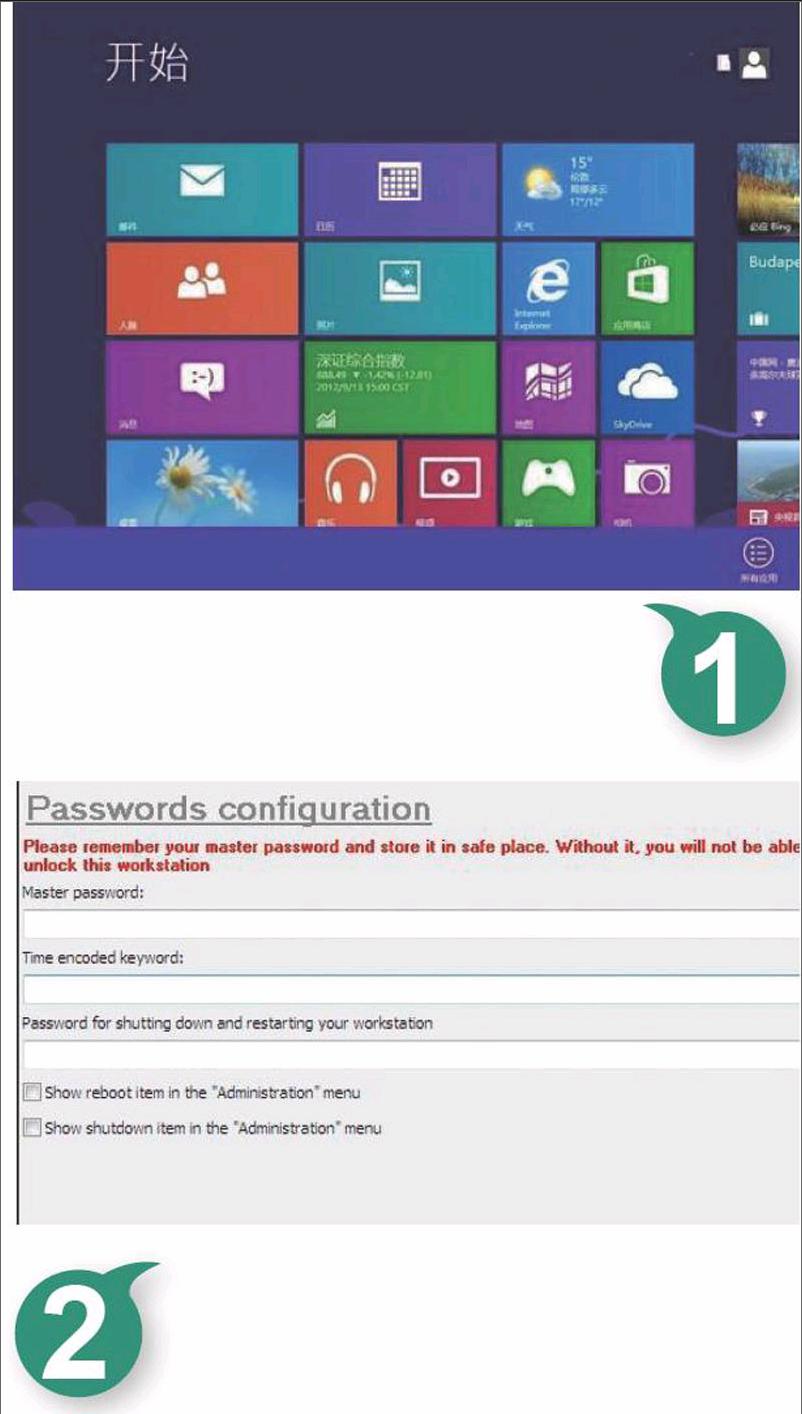
首先成功登錄Windows8系統(tǒng),切換到開始屏幕(如圖1所示),在這里只會顯示一些默認的程序圖標,如果查看更多的程序圖標,只要用鼠標移動屏幕底部區(qū)域的長條,就能看到顯示在屏幕右邊的程序圖標。
考慮到系統(tǒng)屏幕空間很有限,無法將安裝在本地系統(tǒng)中的所有程序圖標顯示出來。如果發(fā)現(xiàn)自己頻繁使用的應(yīng)用程序圖標沒有出現(xiàn)在Windows8開始屏幕中時,不妨用鼠標右鍵單擊屏幕空白區(qū)域,此時我們能從系統(tǒng)開始屏幕右下角區(qū)域看到“所有應(yīng)用”按鈕,按下該按鈕就能將所有程序圖標顯示在系統(tǒng)開始屏幕上了。
倘若上面的方法還無法找到自己經(jīng)常使用的程序時,不妨自己動手,將一些常用的應(yīng)用程序添加到Windows 8系統(tǒng)開始屏幕上,具體的操作方法為:首先找到目標應(yīng)用程序,用鼠標右鍵單擊該應(yīng)用程序圖標,點擊系統(tǒng)屏幕底部區(qū)域的“固定到‘開始屏幕”按鈕即可。
如果發(fā)現(xiàn)程序圖標的顯示順序不符合自己的要求時,還可以通過鼠標左鍵按住并拖動目標程序圖標,之后移動鼠標到開始屏幕上的其他合適位置處。此外,我們可以根據(jù)個人的喜好,對系統(tǒng)開始屏幕上的程序圖標,進行縮小或放大操作,以讓其更適合自己的視覺感受。在進行這項操作時,可以用鼠標右鍵單擊需要調(diào)整的程序圖標,點擊系統(tǒng)屏幕底部區(qū)域的“縮小”操作選項就OK了。Windows8開始屏幕中的一些應(yīng)用程序圖標,支持動態(tài)信息更新功能,如果希望停止該功能時,也可用鼠標右鍵單擊目標程序圖標,按下底部區(qū)域的“關(guān)閉動態(tài)磁貼”按鈕即可。
打造安全系統(tǒng)屏幕
大家知道,每個人都會按自己的操作習(xí)慣,井然有序地管理著Windows系統(tǒng)屏幕,確保既容易上手又美觀大方。然而,在多用戶賬號環(huán)境下,要是輕易允許外人任意修改屏幕設(shè)置或進行其他操作,那么系統(tǒng)屏幕可能會被弄得亂七八糟,既容易降低工作效率,又容易使病毒木馬等輕松攻擊系統(tǒng),造成計算機不能正常工作運行。為了在多用戶賬號環(huán)境下能打造一個安全的工作環(huán)境,不妨利用Public PC Desktop這款專業(yè)工具,巧妙管理Windows系統(tǒng)屏幕,禁止外人隨意破壞Windows系統(tǒng)的安全運行。
利用Public PC Desktop程序,我們能短暫加密保護Windows系統(tǒng)屏幕,同時限制各種相關(guān)操作。只是,PublicPC Desktop程序在保護系統(tǒng)安全的同時,也會影響自身的正常操作,為了確保自身操作不受影響,必須正確設(shè)置Public PC Desktop程序。首先開啟PublicPC Desktop程序運行狀態(tài),點擊主界面中的“Security&Users”標簽,按下“Controlling User”按鈕,進入控制用戶賬號設(shè)置對話框,將“Disable doubleshift boot”勾選起來,謹防利用Shift鍵跳過自啟動應(yīng)用程序功能,按下“selecta different user”按鈕,在其后界面中輸入自己使用的用戶賬號,并正確輸入賬號密碼,確認后返回。這樣,Public PCDesktop程序日后鎖定住系統(tǒng)屏幕后,使用自己的合法賬號與密碼登錄系統(tǒng)屏幕,就能正常進行各種操作了。
在使用Public PC Desktop工具保護系統(tǒng)屏幕安全時,只要簡單地按下主界面中的“Lock”工具欄按鈕即可。不過,在臨時加鎖系統(tǒng)屏幕之前,一定要指定好系統(tǒng)屏幕的加鎖密碼,日后只有憑借該密碼才能重新返回系統(tǒng)屏幕,進行各種Windows操作。在設(shè)置系統(tǒng)屏幕的加鎖密碼時,先切換到主界面的“Security&Users”標簽設(shè)置頁面,點擊“Passwords”選項,進入如圖2所示的設(shè)置區(qū)域,在“Master password”文本框中輸入Windows系統(tǒng)屏幕的加鎖密碼,日后需要通過該密碼才能為系統(tǒng)屏幕解鎖。除了加鎖密碼之外,我們還能通過時間鎖字符串來保護系統(tǒng)屏幕的安全。在創(chuàng)建時間鎖字符串時,只要在圖2界面中的“Time encoded keyword”文本框中輸入有效的時間編碼即可。為了避免他人自由關(guān)閉正在運行的Windows系統(tǒng),我們還能在“password for shutting down andrestarting your workstation”文本框中,輸入關(guān)機或重啟密碼,日后只有使用該密碼才能完成重新啟動或關(guān)閉Windows系統(tǒng)等操作。
在系統(tǒng)屏幕被加鎖保護時,一些惡意用戶還能利用F1、F2之類的功能鍵,悄悄對Windows系統(tǒng)執(zhí)行一些破壞性操作,從而影響Windows系統(tǒng)運行穩(wěn)定性,為了安全起見,我們需要開啟按鍵屏蔽功能。比方說,如果希望關(guān)閉電源開關(guān)按鍵功能時,不妨進入“Security&U sers”標簽設(shè)置頁面,點擊其中的“Disabled keys”選項,選中設(shè)置區(qū)域中的“Disable Powerbutton”選項,確認之后任何用戶將再也不能利用電源控制開關(guān)自由關(guān)閉計算機了。按照同樣的操作方法,可以將其他一些具有安全威脅的功能按鍵給關(guān)閉掉。
有的時候,由于工作繁忙,我們會忘記對系統(tǒng)屏幕執(zhí)行加鎖保護操作,這會讓一些人有可趁之機。為了避免這種不安全現(xiàn)象,我們可以按照下面的設(shè)置,對系統(tǒng)屏幕進行自動定時加密保護:首先進入“shortcuts&config”標簽設(shè)置頁面,單擊其中的“time code”選項,彈出如圖3所示的設(shè)置對話框,在“number ofminites”位置處設(shè)置好合適的時間段,比方說要想讓W(xué)indows系統(tǒng)在工作1個小時后,自動鎖定系統(tǒng)屏幕時,不妨輸入數(shù)字“60”,按“generate”按鈕,生成對應(yīng)時間鎖字符串,該字符串就是被加密了的登錄時間信息,日后需要使用該信息重新登錄系統(tǒng)屏幕。
在完成上面的各項設(shè)置后,還需要激活Public PC Desktop工具的安全管理機制,只有這樣之前進行的各項設(shè)置才能真正生效。在激活該安全管理機制時,只要切換到“sho rtcuts&config”標簽設(shè)置頁面,點擊“Misc options”選項,選中其后界面中的“1 want to enableauthentication either by username andpassword or vy time code”選項,接著在“Automatically end user session after”文本框中指定好有效的過渡時間,在這段時間內(nèi),如果沒有人對Windows系統(tǒng)進行操作時,那么系統(tǒng)屏幕將會被自動加鎖保護起來。
營造屏幕影院效果
每次看電影演出時,工作人員都會關(guān)閉電影院的所有燈光,以便讓在場的所有觀眾將目光都集中在電影屏幕上。那么在使用電腦進行工作時,有沒有辦法讓用戶的視線聚焦在電腦屏幕的特定區(qū)域呢?很簡單!請CinemaDrape這款能使屏幕有影院效果的免費小工具幫忙,就能輕松達到目的,該工具可以為電腦屏幕設(shè)置一臺“探照燈”,讓用戶只專注于電腦屏幕的特定區(qū)域,而對其他區(qū)域則采取黑屏關(guān)燈,其聚焦效果與屏幕影院效果幾乎一致。該工具的聚焦功能,有些類似瀏覽器上的“關(guān)燈看視頻”插件,不過它所提供的功能要更為強大。我們可以隨意的在屏幕上勾畫出一個或多個關(guān)注區(qū)域,該區(qū)域?qū)吡溜@示,而其它區(qū)域都將被消隱,而且,這些關(guān)注區(qū)域還可以隨時調(diào)整大小、改變背景顏色和透明度等等。
在低版本系統(tǒng)中,需要先從微軟官方網(wǎng)站中下載安裝.Net Framework2.0以上版本,之后才能正常安裝運行CinemaDrape工具,而在Windows 7系統(tǒng)中可以直接安裝使用CinemaDrape工具。開啟CinemaDrape工具的運行狀態(tài)后,我們會看到當前活動窗口默認處于聚焦區(qū)域,其他區(qū)域突然被蒙上了一層黑罩,如圖4所示。當發(fā)現(xiàn)默認聚焦區(qū)域與自己實際需要的屏幕位置、大小不相稱時,可以將鼠標指針移到黑罩邊緣,這時會自動彈出聚焦邊框,按下鼠標左鍵拖動聚焦邊框,調(diào)整聚焦區(qū)域的具體位置,讓電腦屏幕的其他位置成為當前活動窗口。將鼠標指針移動到聚焦區(qū)域的四個頂點時,會發(fā)現(xiàn)鼠標指針會自動變成上下或左右箭頭狀,這個時候拖動鼠標能改變聚焦區(qū)域的大小,讓電腦屏幕上更多的內(nèi)容得到關(guān)注。這個時候,在“探照燈”的照射區(qū)域,也就是在活動窗口區(qū)域,我們能進行各種操作,可是在屏幕上的黑色區(qū)域,我們不能用鼠標進行點擊,這可以保證用戶除了視覺上變得專注外,操作上也能更加全神貫注了。
CinemaDrape工具預(yù)先設(shè)置了七個不同的聚焦區(qū)域,使用Alt+1、Alt+2……Alt+7之類的快捷功能鍵,可以將這些不同的聚焦區(qū)域調(diào)出來。如果希望將聚焦區(qū)域恢復(fù)到默認位置時,可以按下快捷功能鍵Ah+O即可。如果對預(yù)先設(shè)定的幾個聚焦區(qū)域不滿意時,也能根據(jù)實際需要自行創(chuàng)建聚焦區(qū)域。在進行這種操作時,可以先按之前的操作,將聚焦區(qū)域位置移動到自己認為合適的位置,之后在黑色區(qū)域單擊鼠標右鍵,執(zhí)行快捷菜單中的“Favorite Focus Areas”命令,點擊該菜單下面的某個空白菜單,在其后的設(shè)置區(qū)域定義好新聚焦區(qū)域的名稱,以及定義好相關(guān)的激活快捷功能鍵。我們可以自行定義9個聚焦區(qū)域,使用Ctrl+1、Ctrl+2……Ctrl+9之類的快捷功能鍵,將它們激或成功。
倘若想臨時取消屏幕聚焦模式時,不妨先用鼠標點擊一下黑罩區(qū)域,再按下F2或Esc功能鍵,就能將電腦屏幕恢復(fù)到正常的全屏幕顯示狀態(tài)了。日后需要再次切換到聚焦區(qū)域時,只要用鼠標雙擊系統(tǒng)托盤區(qū)域處的CinemaDrape工具快捷圖標即可。
為了讓屏幕聚焦區(qū)域的顯示效果更為個性化,我們可以對該區(qū)域的背景和透明度等參數(shù)進行針對性設(shè)置。按下Ctrl+C快捷功能鍵,我們能夠按需定義聚焦區(qū)域的背景顏色,例如,圖5所示的聚焦區(qū)域背景已經(jīng)被調(diào)整為了綠色,按下Ctrl+R快捷功能鍵,能夠隨機改變該區(qū)域的背景顏色,使用Ctrl+C快捷功能鍵,能夠?qū)⒅付▍^(qū)域的背景顏色恢復(fù)成默認的黑色。使用Ctrl+0快捷功能鍵,調(diào)出透明度設(shè)置對話框,用鼠標拖動其中的滑塊,就能改變黑色區(qū)域的透明度,默認狀態(tài)下該透明度為75%,設(shè)置好透明度參數(shù)后,我們?nèi)蘸笾灰聪率髽藵L輪鍵就能讓黑色區(qū)域在默認透明度和指定透明度之間進行切換了。
按需自由分割屏幕
伴隨著屏幕技術(shù)越來越成熟,電腦屏幕尺寸也被設(shè)計得越來越大,用戶操作起來感覺到越來越方便。不過,在盡情享受大屏幕帶來視覺沖擊的同時,我們也會遇到新的屏幕窗口管理麻煩,因為太多的窗口亂七八糟地顯示在桌面上,會讓系統(tǒng)屏幕看上去十分凌亂,從而影響自己的工作心情。
為了讓屏幕管理更井然有序,不妨借助Winframe s這款外力工具,來按照自己的實際需求,將電腦屏幕任意分割成多塊,讓不同類型的程序窗口都能分門歸類。啟動運行Winframes工具后,該工具會在系統(tǒng)托盤區(qū)域處出現(xiàn)對應(yīng)程序快捷圖標,用鼠標右鍵單擊該快捷圖標,執(zhí)行右鍵菜單中的“Options”命令,彈出目標程序的參數(shù)設(shè)置界面,在這里先設(shè)置好分割屏幕的相關(guān)熱鍵,日后需要對電腦屏幕分割時,就能使用預(yù)先定義好德快捷熱鍵,來自由分割屏幕大小了。
在“Split vertically”位置處,我們可以根據(jù)自己的操作習(xí)慣,定義好垂直方向上的屏幕分割熱鍵,程序默認的垂直分割熱鍵為“Ctrl+Z”。同樣地,將鼠標移動到“Split horizonally”位置處,定義好水平方向上的屏幕分割熱鍵,在“Remove”位置處定義好特定分割區(qū)域的刪除快捷熱鍵。接下來,將鼠標指針移動到“Move action window”位置處,分別在“Left”、“Right”、“Up”、“Down”欄中定義好子屏幕的左右上下移動熱鍵,同時在“Magic key”位置處定義好輔助操作熱鍵,缺省狀態(tài)下的操作熱鍵使用的是“Ctrl”鍵。
現(xiàn)在我們就能使用上面定義好的各種操作熱鍵,來對電腦屏幕進行自由分割了。在電腦屏幕上,按下垂直或水平分割熱鍵,彈出對應(yīng)方向上的分割線,用鼠標拖動該分割線,就能將屏幕沿著特定方向分割下來了,移動分割線的時候,被分割區(qū)域的大小也會自動跟著調(diào)整。如果希望將某個子屏幕區(qū)域設(shè)置為活動區(qū)域時,可以先按下鍵盤中的“Ctrl”鍵,同時用鼠標點擊該區(qū)域即可。按照相同的操作步驟,我們可以對活動屏幕區(qū)域再次執(zhí)行垂直或水平方向上的分割操作,以便讓整個電腦屏幕分割成多塊區(qū)域。當啟動運行某個應(yīng)用程序時,對應(yīng)程序窗口會自動顯示在活動屏幕中,我們不妨按照程序類型將該窗口拖放到其他的分割區(qū)域中,從而達到程序窗口分類顯示目的。
如果嫌電腦屏幕的分割區(qū)域太多時,也可以將不需要的子屏幕區(qū)域刪除掉。在執(zhí)行刪除操作時,先按照之前的操作,將目標子屏幕區(qū)域設(shè)置成活動區(qū)域,再使用刪除熱鍵,就能輕松將目標區(qū)域成功刪除了。當我們想將電腦屏幕的分割狀態(tài)保存起來,以便日后隨時調(diào)用時,可以選擇“WinFrames”菜單下的“Save frames tofile”命令,將當前分割方案保存成擴展名為“wff”的布局文件,日后按下主界面中的“Load frames from file”按鈕,將事先保存好的布局文件選中并添加進來,就能實現(xiàn)快捷分割屏幕的目的。
發(fā)揮屏幕角落作用
熟悉Linux系統(tǒng)的用戶,一定會記憶猶新,將鼠標移動到系統(tǒng)屏幕的四個角落時,就能觸發(fā)事先設(shè)定的特效或菜單,這項功能可以充分發(fā)揮屏幕角落作用,讓電腦屏幕更加高效地為我們提供服務(wù)。然而在Windows系統(tǒng)環(huán)境下,卻沒有這樣的功能,那么有沒有辦法將該功能移植到Windows系統(tǒng)中,讓被人遺忘的Windows系統(tǒng)屏幕角落也能發(fā)揮應(yīng)有的作用呢?答案是肯定的!只需利用Hot Corners這款小巧玲瓏的工具,就能輕松將Windows系統(tǒng)的四個屏幕角落變成“熱點”區(qū)域,日后將鼠標移動到該區(qū)域時,就能自動觸發(fā)預(yù)先指定的操作,這樣一來開啟程序的運行狀態(tài)就方便很多了。該程序體積也十分的小,只有530K左右。
啟動運行Hot corners程序后,我們會從系統(tǒng)托盤區(qū)域處看到該程序的快捷圖標,用鼠標右鍵單擊該圖標,從彈出的快捷菜單中,選擇“Configure”命令,切換到該程序的配置界面,點擊其中的“Hot Corners”標簽,在對應(yīng)標簽設(shè)置頁面的“Bottom Right”、“BottomLeft”、“Top Right”、“Top Left”等位置處(如圖6所示),定義好各個屏幕角落的觸發(fā)動作。打開某個位置處的動作下拉列表,點擊“Control Panel”選項,切換到動作設(shè)置控制面板,在這里可以定義觸發(fā)控制面板、鎖定系統(tǒng)屏幕、訪問我的文檔文件夾、返回系統(tǒng)桌面、從谷歌中搜索、運行特定應(yīng)用程序、啟用屏幕保護程序、最小話、關(guān)閉、切換回最后一個軟件界面以及不觸發(fā)任何功能。當定義好不同屏幕角落的觸發(fā)動作后,只要將鼠標指針移動到屏幕角落時,相關(guān)的動作就能自動被執(zhí)行了。倘若希望一直運行該程序時,那么不妨在設(shè)置對話框中,勾選自動啟動選項,確保該程序能跟隨Windows系統(tǒng)啟動而自動運行。
當然,也有不少用戶認為該程序功能不實用,畢竟一不小心將鼠標指針移動到某個屏幕角落上時,往往會不經(jīng)意間觸發(fā)自己不想運行的操作,這反而容易給正常的工作帶來干擾。為了避免這種現(xiàn)象,我們不妨給這個程序設(shè)置一定的延時,當鼠標停留在屏幕角落一段時間后,才會自動觸發(fā)執(zhí)行指定操作,這樣就能解決誤操作麻煩了。在設(shè)置延遲時間時,可以在Hot Corners程序主操作界面中,依次選擇“Options”I“Settings”命令,調(diào)整其后界面中的“hot corners Delay”滑塊即可。
猜你喜歡
少先隊活動(2021年4期)2021-07-23 01:46:22
人大建設(shè)(2019年12期)2019-05-21 02:55:44
瞭望東方周刊(2017年42期)2017-12-05 18:49:38
環(huán)球時報(2017-03-30)2017-03-30 06:44:45
中國科技博覽(2016年2期)2016-04-25 20:32:39
小學(xué)生導(dǎo)刊(2016年34期)2016-04-11 00:49:44
沈陽醫(yī)學(xué)院學(xué)報(2015年1期)2015-12-27 13:44:40
醫(yī)學(xué)教育管理(2015年3期)2015-12-01 06:43:16
中國衛(wèi)生(2015年3期)2015-11-19 02:53:32
電測與儀表(2015年5期)2015-04-09 11:30:52
