省時省力 玩轉PPT批量操作
2017-08-31 03:59:54俞木發
電腦愛好者 2017年16期
關鍵詞:內容
俞木發
標題色塊 批量添加
在設計PPT的時候,為了突出標題,我們經常通過給PPT標題添加色塊的方法實現。不過如果需要添加色塊的標題很多,手工添加就很不方便。現在借助PPT的“文本轉換為SmartArt”可以批量實現標題色塊的添加。
因為這里只是對標題添加色塊(正文不需要),因此先要在幻燈片中對需要添加色塊的標題和正文內容進行分級,接著按住Ctrl鍵選擇需要添加色塊的標題內容,右擊選擇“轉換為SmartArt→選擇垂直項目符號列表”(圖1)。
這樣被選擇的標題內容就會自動套用SmartArt樣式,完成套用后可以根據自己的需要更換形狀、顏色等,這樣通過SmartArt就可以快速為標題添加自己需要的色塊(圖2)。
字體、字號批量變換
為了統一樣式,經常需要對所有幻燈片的字體進行批量設置。在PowerPoint 2016中,字體的批量替換可以借助“查找替換”實現。例如,現在要將某PPT幻燈片原來的宋體字體全部替換為雅黑字體。打開PPT后點擊“開始→替換→替換字體”,選擇替換和替換為字體進行替換,這樣所有幻燈片的字體都會替換為“微軟雅黑”(圖3)。
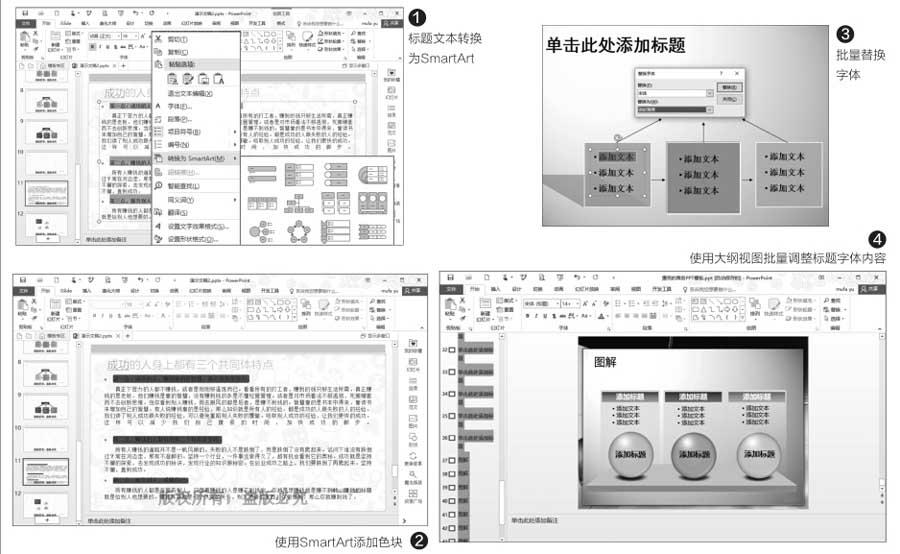
除了對字體的替換外,很多時候還需要對字號進行批量設置。比如在較大場合展示PPT時,為了方便后排員工查看,此時就需要將幻燈片的字號加大。標題字號的批量調整可以使用“大綱模式”完成。點擊“視圖→大綱模式”,此時在左側窗格會顯示所有可調整的標題文字內容,按下Ctrl+A全選,然后對字體顏色、字號等內容進行批量調整即可,完成后對所有幻燈片生效(圖4)。
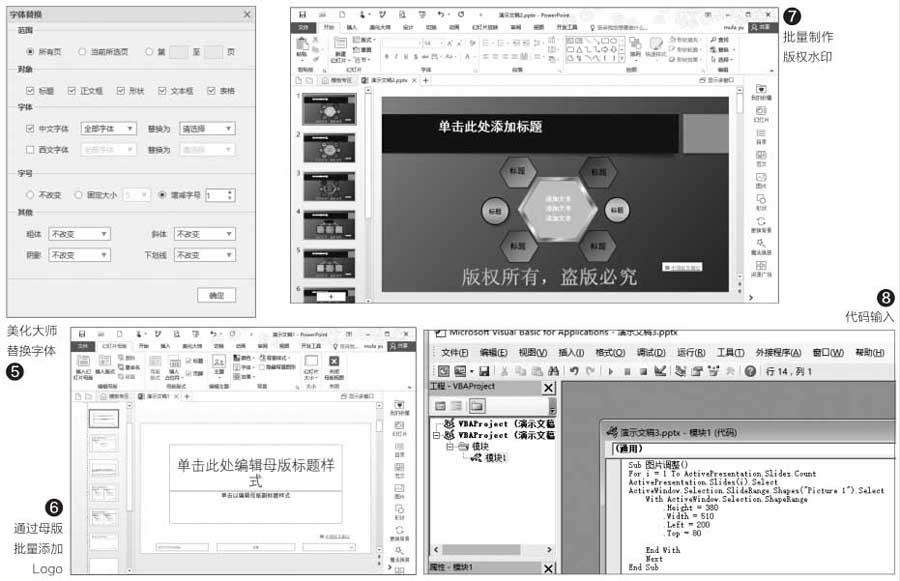
如果要對正文內容的字號等內容進行批量調整,則要借助“美化大師”插件。安裝完成后點擊“美化大師→替換字體”,這里可以對所有幻燈片的字體、字號等進行批量更改,比如要加大字號,則在此調節增減字號的數值即可(圖5)。
Logo圖片批量增刪
公司制作PPT經常會在幻燈片中添加公司Logo圖片和一些固定標識,這些元素的添加可以通過母版設置。點擊“視圖→幻燈片母版”,準備好Logo圖片粘貼到母版的合適位置,關閉母版視圖后所有的幻燈片就會自動添加Logo圖片了(圖6)。
當然對于已經制作好的幻燈片,同上切換到母版視圖可以批量添加。因為在母版添加的元素可以統一增加到所有幻燈片中,因此我們可以根據自己的實際需要靈活使用。比如可以自行準備版權圖片添加到PPT作為版權Logo水印,或者自行設計好背景圖片(可以在圖片上通過插入藝術字的方法制作文字水印)作為版權標記(圖7)。
簡單高效 使用VBA實現批量操作
經常使用Excel的朋友都知道,很多批量操作可以借助VBA腳本實現。PPT同樣支持VBA腳本,因此我們也可以利用它來實現很多批量操作。因為排版的需要,經常要在PPT中插入大量的圖片,并要手動對插入的圖片進行大小和位置的調整。現在這些操作可以借助VBA腳本實現。
首先將需要插入的圖片保存在一個目錄中,點擊“插入→相冊→新建相冊”,通過相冊的方法將所有圖片插入到PPT中。接著按Alt+F11調出VBA窗口,在打開的窗口中輸入如圖所示的代碼(代碼下載:https://pan. baidu.com/s/1nvNZ2pN 密碼:mbgg)(圖8)。
完成代碼的輸入后切換到“開發工具→宏”,運行名為“圖片調整”宏即可完成批量調整操作了。
猜你喜歡
科學大眾(2022年11期)2022-06-21 09:20:52
科學大眾(2021年21期)2022-01-18 05:53:48
科學大眾(2021年17期)2021-10-14 08:34:02
科學大眾(2021年19期)2021-10-14 08:33:02
科學大眾(2021年9期)2021-07-16 07:02:52
科學大眾(2020年23期)2021-01-18 03:09:18
科學大眾(2020年17期)2020-10-27 02:49:04
中國現代醫藥雜志(2020年12期)2020-01-08 16:42:06
中國現代醫藥雜志(2020年10期)2020-01-08 06:42:11
臺聲(2016年2期)2016-09-16 01:06:53