將考試成績快速轉換為學習等級
2017-09-23 02:25:39王志軍
電腦知識與技術·經驗技巧 2017年7期
王志軍
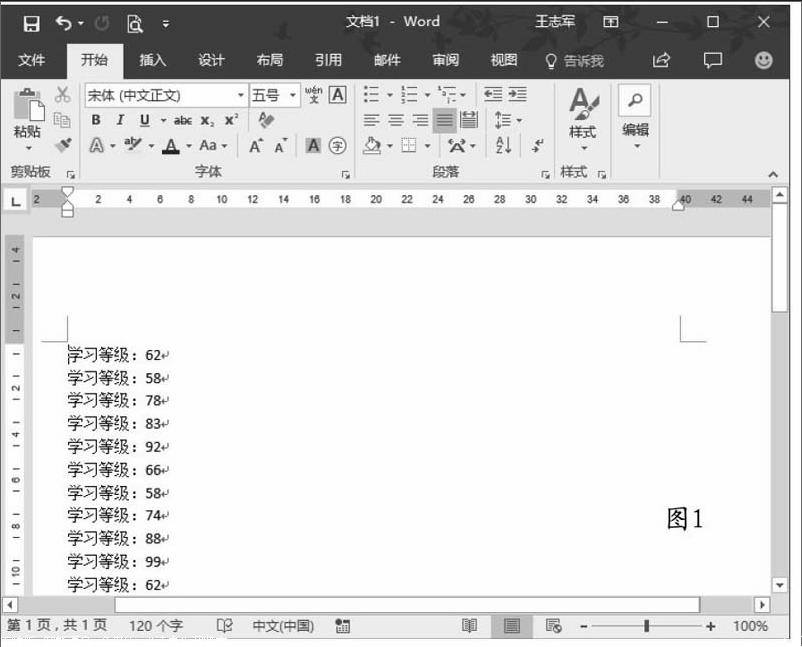


當過班主任的同志都知道,在期末的學生評語中,一般都需要對學生的考試成績作出評價,現(xiàn)在講究素質教育,不允許直接給出考試的分數(shù),而是給出相應的學習等級,例如不及格、良好、優(yōu)秀,等等。學生評語一般是在Word進行撰寫,處理起來比較麻煩,其實我們可以引入Excel進行處理:
在Word文檔中按下“ctrl+H”組合鍵,打開“查找和替換”對話框,單擊“更多”按鈕切換到高級替換模式,勾選“使用通配符”復選框,將查找內容設置為“[0-9]{1}”,替換為“^&分,學習等級^p^&^p”,這里的“^&”表示查找的內容,“^p”表示段落標記,點擊“全部替換”按鈕,很快就可以看到圖2所示的效果。
接下來全選文檔,將其粘貼到Excel工作表,打開“設置單元格格式”對話框,切換到“數(shù)字”選項卡,選擇“自定義”分類,手工設置為:[<60]“不及格”;[<80]“良好”;“優(yōu)秀”,注意這里的“n”和“;”均為英文半角狀態(tài),確認之后關閉對話框,此時可以看到圖3所示的自定義效果。
將Excel中的內容復制回Word,注意粘貼為“無格式文本”的格式,仍然打開替換對話框,查找“(學習等級)^13(*)^13”,替換為“\1\2”,這里的“\1\2”分別表示查找框的第1個和第2個表達式,替換之后即可得到圖4所示的效果。
建議:最好在Word文檔中刪除考試分數(shù),否則發(fā)出去的評語就比較令人尷尬了,這仍然可以利用替換框進行操作,查找“[0-9]{1}分,學習等級”,替換為空就可以了。endprint
猜你喜歡
兒童故事畫報·發(fā)現(xiàn)號趣味百科(2025年8期)2025-08-23 00:00:00
中學生天地(A版)(2022年10期)2022-11-23 06:42:50
少先隊活動(2021年4期)2021-07-23 01:46:22
四川文學(2020年11期)2020-02-06 01:54:52
沈陽醫(yī)學院學報(2015年1期)2015-12-27 13:44:40
醫(yī)學教育管理(2015年3期)2015-12-01 06:43:16
商業(yè)評論(2014年9期)2015-02-28 04:32:41
散文百家(2014年11期)2014-08-21 07:16:36
都市快軌交通(2014年4期)2014-02-27 08:35:05
移動一族(2008年9期)2008-12-31 00:00:00