簡單技巧活用VHD虛擬盤
2018-02-24 13:31:00郭建偉
電腦知識與技術·經驗技巧 2017年6期
郭建偉
提起VHD文件,大家都不陌生。這是Windows內置的虛擬硬盤技術,可以將后綴名為“.vhd”的文件虛擬成一個硬盤來使用,用戶可以對其進行格式化、分區、加載等各種操作。和普通的磁盤不同,VHD,VHDX不僅僅可以存儲數據,還具有很多獨特的功能。應該說,靈活地使用VHD/VHDX虛擬硬盤,可以大大提高系統運行的效能。這里就列舉了一些簡單實用的技巧,讓您領略VHD/VHDX的不俗功能。
一、極速創建VHD虛擬盤
按照常規方法,需要在磁盤管理中創建和加載VHD虛擬盤,而且需要手工為新的VHD磁盤執行初始化操作,選擇磁盤分區格式包括(MBR和GPT),根據操作向導提示,對其進行創建卷、分區格式化等操作,之后系統才會為其分配盤符。不過這種方法實現起來比較繁瑣,相比之下使用VHD Manager這款軟件,就可以大大提高VHD文件的管理效率。
在VHD Manager主界面(如圖1)中打開“創建虛擬磁盤”面板,在“磁盤名稱”列表中輸入虛擬盤名稱,在“盤符”列表中選擇與其綁定的盤符,在“磁盤容量”列表中設置虛擬盤容量,點擊“保存為?”按鈕,在彈出的對話框中設置VHD文件存儲路徑,之后VHD Manager就可以執行VHD虛擬盤創建動作。接下來會詢問用戶是否對其進行格式化操作,點擊其中的“格式化磁盤”按鈕,將磁盤格式設置為NTFS類型,點擊“開始”按鈕,執行格式化操作,這樣就可以得到所需的VHD虛擬盤了。
二、為VHD虛擬盤快速加密
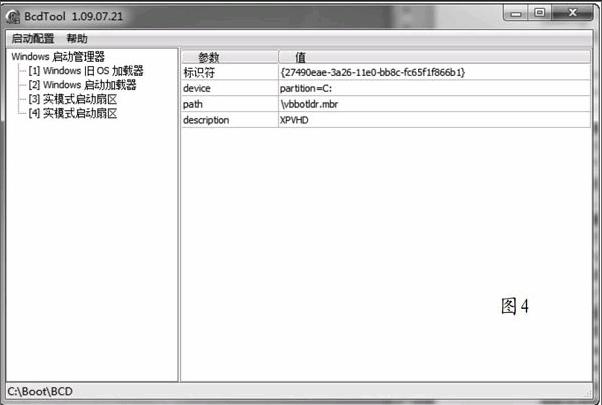
為了保護VHD磁盤中的數據安全,最好使用BitLocker技術對其進行徹底加密。按照常規方法,需要在控制面板中運行“Bitlocker驅動器加密”程序,按部就班地對其進行加密,在使用時的解密操作也比較繁瑣。相比之下使用BitLocker Drives Unlocker這款小工具,可以讓您更加靈活地執行加、解密動作。在該軟件主界面(如圖2)中選擇目標VHD磁盤,點擊窗口底部的“Lock”按鈕,BitLocker Drives Unlocker就會自動調用系統的BitLocker加密功能,對目標磁盤進行加密處理。
當鎖定磁盤后,點擊“Refresh”按鈕,就可以看到處于加密狀態的磁盤了。當需要操作加密盤時寸,在該軟件主界面中選擇目標盤,在對應的“Password”列中輸入密碼,點擊“Unlock”按鈕,完成解鎖操作。為了更好的保護VHD虛擬盤,可以在VHD Manager主界面中打開“管理虛擬磁盤”面板,選中目標VHD虛擬盤,點擊“卸載磁盤”按鈕,該盤就會暫時消失。點擊“加載磁盤”按鈕,選擇目標VHD文件后,就可以重新加載該虛擬盤。下載地址:http://www.pc6.com/softview/SoftView_55134.html。
三、利用fiVHD虛擬盤創建隱形系統
當系統出現問題,如何對其進行快速修復呢?除了使用一般的備份工具外,還可以使用VHD文件來創建獨特的隱藏系統,當系統出現故障時寸,可以進入該隱藏系統,對系統進行殺毒、恢復文件等維護操作。例如在Windows 7中進入控制面板界面,在其中打開“備份或還原文件”窗口,在左側點擊“創建系統映像”按鈕,按照操作向導的提示,將當前系統備份到本地磁盤中(例如D盤)。如果您使用的是EFI啟動模式,需要備份“EFI系統分區”“系統分區”“恢復分區”等對象。
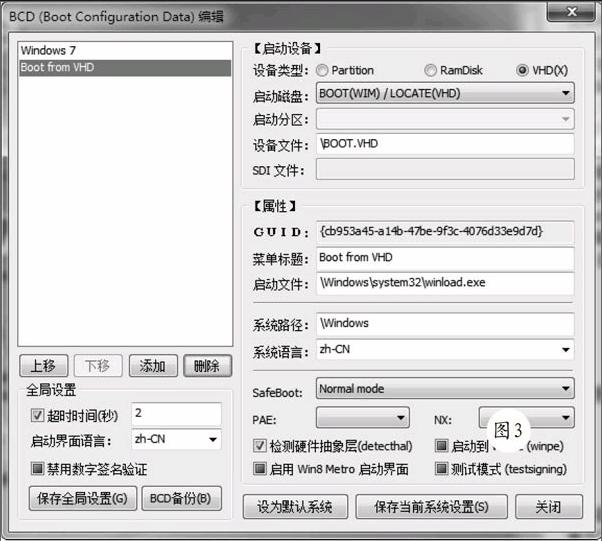
當備份完成后,打開保存備份文件的分區。本例為“D:\WindowslmageBackup\計算機名\Backup備份日期”文件夾,在其中可以看到多個后綴為".vhdx”的文件,其中體積最大的文件就是系統盤的備份文件,將其復制到C盤中,并更名為“Windows7.vhdx”。注意,這里的備份為后綴“.vhdx”,其實完全可以作為VHD文件來使用。為了實現上述任務需要使用BootICE這款工具。在BootICE主界面中的“BCD編輯”面板中選擇“系統BCD文件”,點擊“智能編輯模式”按鈕,在BCD編輯窗口左側點擊按鈕菜單“添加→新建VHD啟動項”項.
選擇新建的“Boot from VHD”項(如圖3),在窗口右側的“啟動磁盤”列表中選擇當前磁盤(例如“HDO”),在“啟動分區”列表中選擇“Windows8.vhdx”所在的分區。在“設備文件”中選擇“\Windows7.vhdx”,在“菜單標題”欄中輸入本啟動菜單項名稱,例如“Windows 7維護系統”等。在“啟動文件”欄中輸入“\windows\system32\boot\winload.exe”,如果使用的是EFI啟動模式,則修改為“\windows\system32\boot\winload.efi”。其余的設置保持默認,依次點擊“保存當前系統設置”和“保存全局設置”按鈕,之后關閉該軟件。
以后當啟動電腦時,在“選擇操作系統”界面就會顯示“Windows 7”和“Windows 7維護系統”兩個菜單項。點擊“Windows 7維護系統”項,就會進入我們預設的VHD虛擬環境中。可以看到,該虛擬環境實際上和原來的Windows 7幾乎完全相同。不過,原系統中的C盤處于隱藏狀態。當然,可以在磁盤管理界面中為其綁定盤符,對其進行訪問。實際上,這里的操作環境是封閉在上述“Windows8.vhdx”文件中的。我們可以在其中安裝殺毒軟件,對原來的系統進行殺毒,使用各種維護工具,對原系統進行修復等。
四、將老舊的XP封裝到VH D虛擬盤
對于Windows 7/8/10用戶來說,如果想使用Windows XP系統的話,按照常規操作,在Windows7/8/1O環境中安裝Windows XP來組建雙系統,操作起來比較繁瑣,尤其對于初學者來說更感到棘手。其實,使用VHD文件,就可以簡單快速的組建雙系統環境。例如,想在Windows 7中安裝Windows XP的話,需要在桌面上右擊“計算機”圖標,在彈出窗口中點擊“管理”項,之后在計算機管理窗口左側選擇“存儲→磁盤管理”項,在其右鍵菜單上點擊“創建VHD”項,在操作向導的幫助下創建名為“winxp.vhd”,容量為5GB的VHD文件。
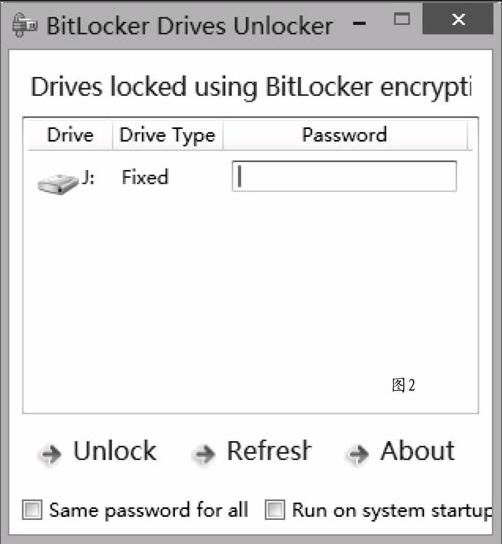
之后對其進行初始化格式化操作,并將該虛擬盤設置為活動主分區。這里要使用到名為Vboot的軟件,將其中的"vbootldr.mbr”和“vbootldr”文件復制到C盤根目錄下。之后運行Bcdtool這款軟件,在其主界面點擊菜單“啟動配置→選擇BCD文件→C:\boot\bcd”項。之后在窗口左側空白位置點擊右鍵,在彈出菜單中點擊“新建實模式啟動項”項,建立新的啟動項目(如圖4)。在左側窗口中選擇“實模式啟動扇區”項,在右側窗口中的“description”欄中的內容修改為“XPVHD”,在“Path”欄把內容設置為“\vbootldr.mbr”。將Windows XP安裝盤鏡像文件更名為"winxp-sp2.iso”復制到C盤根目錄下。重啟系統后,在啟動菜單中選擇“XPVHD”項,在接下來的Vboot多重啟動菜單中選擇“xp install setpl”項,就會激活針對“winxp-sp2.iso”文件的安裝動作,按照提示信息,將Windows XP安裝到名為“磁盤1”的虛擬盤中,這個虛擬盤對應的就是上面創建的"winxp.vhd”文件。完成安裝后,在Vboot多重啟動菜單中選擇“xp installsetp2”項,徹底完成安裝動作。之后重啟系統,在啟動菜單中選擇“XPVHD”項,在Vboot多重啟動菜單中選擇“XP VHD”項,就可以直接進入VHD格式的Windows XP操作環境中了。endprint
猜你喜歡
兒童故事畫報·發現號趣味百科(2025年8期)2025-08-23 00:00:00
中學生天地(A版)(2022年10期)2022-11-23 06:42:50
工業設計(2022年8期)2022-09-09 07:43:20
軍民兩用技術與產品(2021年10期)2021-03-16 06:05:30
北京測繪(2020年12期)2020-12-29 01:33:58
當代陜西(2020年13期)2020-08-24 08:22:02
制造技術與機床(2017年5期)2018-01-19 02:49:17
家庭影院技術(2017年9期)2017-09-26 03:41:45
濰坊學院學報(2016年2期)2016-12-01 13:00:11
新聞傳播(2015年11期)2015-07-18 11:15:04