淺談學士學位論文排版方法及技巧
——以西京學院為例
2018-07-23 08:09:44西京學院鄧海生
電子世界 2018年13期
西京學院 劉 影 鄧海生
畢業設計(論文)是大學生完成學業后對學習成果的綜合性總結,反映學生綜合知識水平和代表學生見解、能力及成果的學術論文。近幾年通過指導學生畢業論文發現許多學生在論文排版中存在大量問題,特別是頁眉頁腳和目錄的設置方面。本文即針對學生在設計畢業論文時常存在問題進行學習和講解,讓學生真正做到利用WORD解決現實工作中的文檔排版問題。
一、準備工作
西京學院本科畢業設計(論文)撰寫規范要求:
1、畢業設計(論文)的內容按順序依次為:封面、摘要、目錄、緒論、正文和結語、致謝、參考文獻 、附錄等組成。
2、頁面設置:用紙均為A4,行距為固定值22磅,字體要求為宋體,上、下頁邊距為2.5cm,左頁邊距3.17cm,右頁邊距2.4cm。
3、中文摘要用字為小四號宋體,頁碼置于頁面的底部并居中放置。
4、正文層次格式要求,如下表1所示。
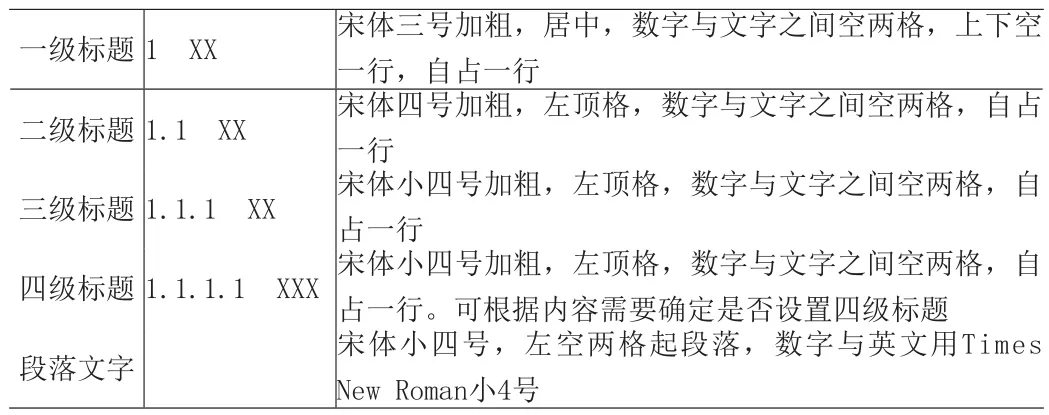
表1
5、頁眉從正文開始到最后,在每一頁的上方,用五號宋體,居中排列,頁眉線為等粗雙線,1.5磅。
6、目錄
(1)目錄應包括:正文中的摘要、三級標題、結論、致謝、參考文獻等。
(2)目錄編入三級標題,即章、節、小節的標題,各級序號均使用阿拉伯數字。
(3)目錄中的頁碼從正文開始至全文結束。
(4)中英文摘要、目錄本身的頁碼采用羅馬數字另外編寫,頁碼在頁面下方居中排列。
二、操作方法及技巧
1、頁面設置
(1)設置紙張大小
①在“頁面布局”選項卡的“頁面設置”功能區中單擊“紙張大小”命令,從下拉列表框中選擇“其他頁面大小”命令,打開“頁面設置”對話框 。
②點擊“紙張”選項卡,選擇合適的紙張大小和方向,單擊“確定”按鈕。
(2)設置頁面方向
①打開“頁面設置”對話框,并選擇“頁邊距”選項卡 。
②在“紙張方向”選項組中可以根據自己的需要選擇“縱向”或“橫向”。
③在“應用于”下拉列表框中選擇當前所需設置的應用范圍,即“本節”、“插入點之后”、“整篇文檔”,單擊“確定”按鈕。
(3)設置頁邊距
①打開“頁面設置”對話框
②選擇“頁邊距”選項卡
③輸入邊距值,單擊“確定”按鈕。
2、分節
在畢業論文排版中給整篇文擋分節是非常關鍵的一步,這一點做不好會影響下面的許多格式設置。
“節”是 Word中用來劃分文檔的一種方式。新建一篇文檔,Word 視整篇文檔為一節,此時,整篇文檔排版只能采用統一的頁面格式。如果需要在同一文檔中設置不同的頁面格式就必須將文檔劃分若干節。節可小至一個段落,大至整篇文檔。分節可以實現在同一文檔中設置不同的頁面格式,如不同的頁邊距、不同的頁面邊框、不同頁眉和頁腳、不同的頁碼、不同的分欄等格式。節用分節符標識,在普通視圖中分節符是兩條橫向平行虛線。根據西京學院本科畢業論文要求,分節情況如下圖1所示。

圖1 分節符使用
(1)首先將插入點移到需要插入分節符的位置,將整篇論文分成3個節,光標分別定位在封面頁的末尾處與目錄頁末尾處來完成分節。
(2)在“頁面布局”選項卡的“頁面設置”功能區中單擊“分隔符”命令,從下拉列表框中選擇“分節符”中的“下一頁”即可。
如果一篇文檔沒有分節,則默認為一節。如果想取消分節符,只需將插入點移到分節符所在的行,再按Delete鍵即可。
3、頁眉頁腳頁碼設置
頁眉是位于每個頁面頁邊距的頂部區域,頁腳是位于文檔中每個頁面頁邊距的底部區域,它們是頁面的兩個特殊區域。頁碼是用來表示每頁在文檔中的順序。Word2010可以快速地給文檔添加頁碼,并且頁碼會隨文檔內容的增刪自動更新。
(1)頁眉設置
①在“插入”選項卡的“頁眉和頁腳”功能區中單擊“頁眉”命令,從其下拉列表中選擇“空白”項,輸入頁眉的內容即可。
②這樣設置會給整篇文檔都加頁眉,而論文文檔只有正文頁需要添加頁眉而封面頁、摘要頁、目錄頁不需要頁眉怎樣設置呢,此時就需要利用分節符。
③將光標分別定位在封面頁、摘要頁與正文第一頁的頁眉處,點擊“頁眉和頁腳”工具-“鏈接到前一節頁眉”選項,取消其高亮狀態,將其與前一節頁眉的聯系斷開。同樣的做法,在頁腳處單擊“鏈接到前一條頁眉”,取消其高亮狀態。
④光標定位在正文第一頁的頁眉處輸入需要的頁眉內容,這時封面頁、摘要頁、目錄頁不顯示頁眉。
⑤設置完畢,單擊“頁眉和頁腳工具-設計 ”工具欄中的“關閉”按鈕或在正文部分雙擊鼠標左鍵即可返回到文檔編輯狀態。
(2)頁腳頁碼設置
根據論文排版要求中英文摘要、目錄本身的頁碼另編,頁碼在頁下方居中排列。
①通過前面設置,封面頁、摘要頁、目錄頁不需要頁眉與正文頁已斷開聯系,使摘要頁的頁腳處于編輯狀態,點擊頁碼,選擇“設置頁碼格式”,打開“頁碼格式”對話框,選擇編號格式Ⅰ,Ⅱ,Ⅲ…設置,注意起始頁碼從Ⅰ開始。
②將光標定位在正文第一頁的頁腳處,點擊頁碼,選擇“設置頁碼格式”,打開“頁碼格式”對話框,選擇編號格式1,2,3…設置,注意起始頁碼從1開始。
4、樣式設置
樣式就是一組已經命名的字符格式或段落格式,利用樣式能批量地完成段落或字符格式的設置。根據上文表1要求,整篇文檔主要應用4級標題樣式。
(1)按要求將word中自帶的標題樣式修改為表1所示4級標題樣式,“開始”菜單下找到“樣式”,選擇標題1樣式,點擊右鍵,選擇“修改”。根據要求,將格式修改為宋體三號加粗,居中,數字與文字之間空兩格,上下空一行,自占一行來選擇字體的格式等,然后選擇確定。
(2)標題2與標題3、標題4樣式同理設置。
(3)選擇正文頁,選中你要修改的第一個標題,再去選擇剛剛修改過的標題樣式,就可以了。第二個、第三個一級標題,就用格式刷的方式直接修改。標題前面如出現一個小黑點,就說明樣式設置成功了。
5、目錄
目錄是長文檔不可缺少的部分,是用戶了解文檔的結構內容并快速定位需要查詢的內容索引。目錄作為論文提綱,是論文各組成部分的小標題,一般應包括論文的一級標題、二級標題、三級標題的名稱、參考文獻,附錄及致謝等對應的頁碼。設置目錄離不開樣式設置,這里就會用到第4步中的樣式標題1、2、3。
(1)設置一級標題:將鼠標選中需要設置一級標題的行,點擊“開始”菜單下找到“樣式”工具條標題1選項,這樣就為一級標題添加了標題1的樣式。
(2)設置二三級標題:同理,分別將二三級標題添加標題2、3的樣式,這里一定要對應好,一級標題按標題1,二級標題按標題2,三級標題按標題3,這樣生成的目錄對會對齊美觀。
(3)生成目錄
將光標定位到目錄頁,打開引用菜單,單擊“目錄”,選擇“自動目錄1”。這樣一個標準的3級目錄就生成了,自動生成的目錄可以按住Ctrl然后單擊任一標題,它就會自動跳到該標題所在頁面處。
三、結論
版面是一份論文的表現形式,它是無形中滲透著有形。畢業論文不僅要有好的內容,也要有好的形式,希望本文對以后要寫畢業論文的同學在排版編輯過程有所幫助。
猜你喜歡
文萃報·周五版(2025年2期)2025-02-14 00:00:00
大灰狼畫報·益智版(2024年3期)2024-12-09 00:00:00
保健醫苑(2022年1期)2022-08-30 08:39:14
少先隊活動(2021年4期)2021-07-23 01:46:22
攝影之友(影像視覺)(2019年3期)2019-03-30 01:36:50
沈陽醫學院學報(2015年1期)2015-12-27 13:44:40
醫學教育管理(2015年3期)2015-12-01 06:43:16
中國艦船研究(2014年5期)2014-05-14 06:43:09
都市快軌交通(2014年4期)2014-02-27 08:35:05
電腦愛好者(2011年11期)2011-06-22 08:20:18