淺析EXCEL中數據有效性的應用
2019-07-08 02:23:41付媛媛
電腦知識與技術 2019年13期
付媛媛

摘要:時代和科技的發展進步,數據的有效性不僅僅在是在簡單的檢驗數據有效性方面有所作用,同時在也在其他方面有所發展作用。第一,在制作單元格為了讓人們看的更加清晰,可以給單元格添加備注;第二,有些時候我們可能在不同的行列想要輸入英文和中文替換,以前需要我們手動去更換,數據的有效性就可以幫我們實現自動化的發展;第三,還能夠實現對數據唯一性的檢驗;第四對數據可以進行選擇錄入。
關鍵詞:數據有效性
中圖分類號:TP311 ? ? ?文獻標識碼:A
文章編號:1009-3044(2019)13-0237-02
新的時代在不斷的發展進步,隨著計算機技術的不斷發展,我們的很多工作都是使用計算機去完成。在工作中我們難免需要處理一些數據,這時EXCEL就開始發揮它的作用。在處理數據時,對于這些數據的有效性相信處理過數據的人都知道其重要性。這時根據已經設定的預先條件對數據進行檢驗,目的是為了防止一些本就無用的數據產生。以上所提及的僅僅只是數據有效性發揮的最基本的作用,當然通過不斷地發展,數據有效性已經在各個方面都有所作用。
1 通過數據有效性給單元格添加標注
我們在工作中進行處理數據的時候大部分是需要將數據提供給別人,方便大多數人進行觀看,這時候就需要對表格內的單元格進行注釋。但是如果我們只是利用“插入”選項卡內的批注功能并不能更加方便別人進行閱讀,如果是使用此方法進行加注的批注,我們只能在使用鼠標對該單元格進行選定的時候才可以看到我們所加的批注。但是如果我們在“數據有效性”的窗口中的“輸入信息”這個選項卡中進行輸入想要補充說明的信息。這樣不管是我們使用鼠標還是使用鍵盤去選定該單元格都能夠看到我們所添加的批注信息。
2 通過數據有效性自動實現輸入法中英文轉換
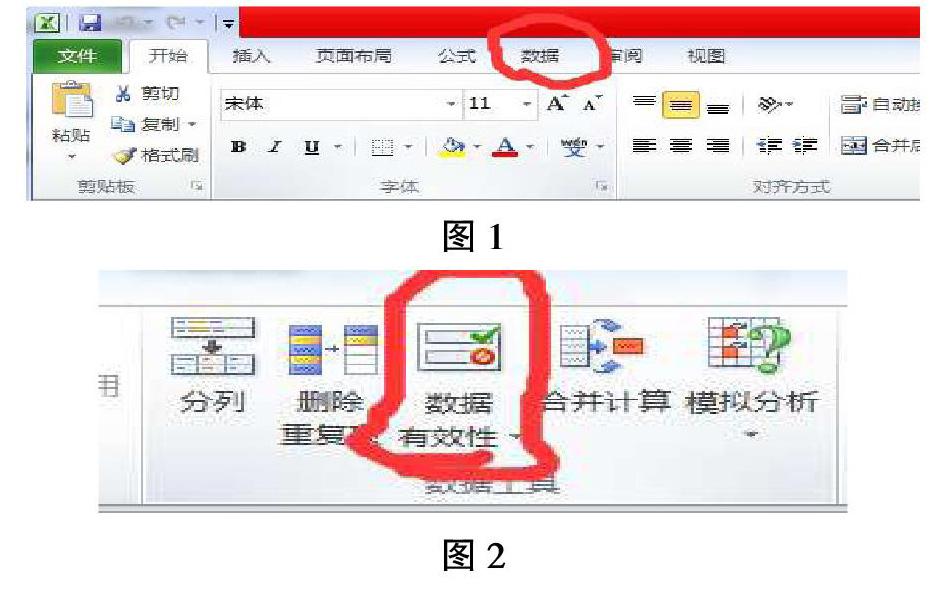
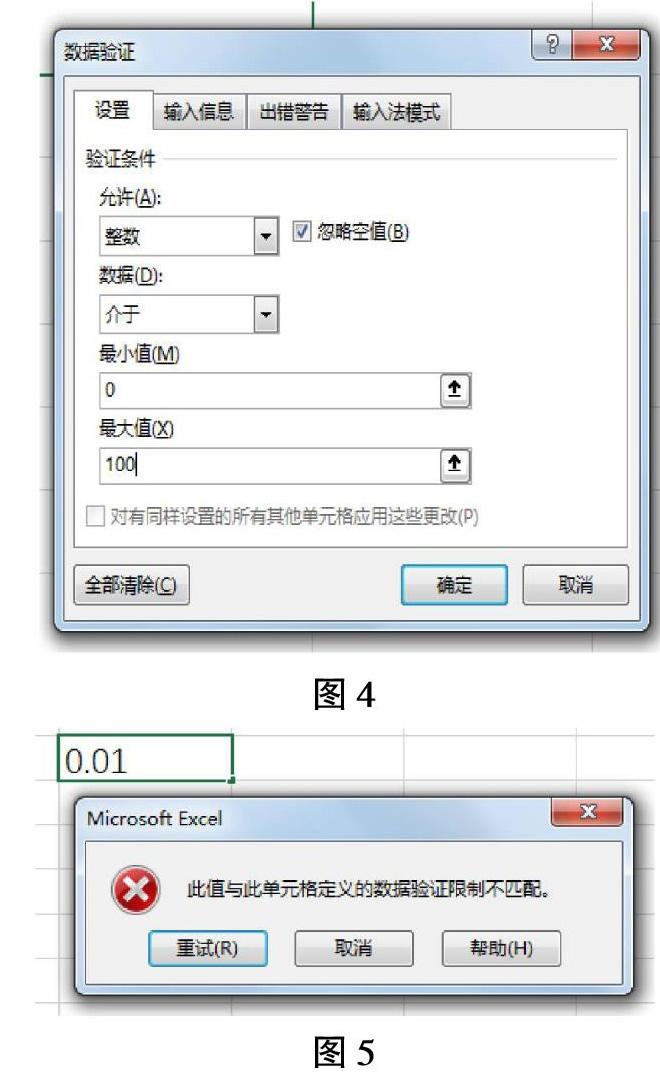
有些時候我們可能在不同的行列想要輸入英文和中文替換,以前需要我們手動去更換,數據的有效性就可以發揮它的作用幫我們實現英文與中文的自動轉化,這樣不僅僅提高了我們的工作效率而且也為我們的工作帶來了方便。我們可以先找到“數據”(如圖1)點擊進入,然后在“數據工具”中找到“數據有效性”(如圖2)這個選項卡打開出現如圖3的界面,然后在“輸入法模式”選項下對我們需要篩選的信息進行設置,最終點擊確定,完成篩選。
3 通過數據的有效性對數據唯一性檢驗
我們總是會處理一些填寫身份的信息,但是我們每個人的身份都是唯一的,我們的身份證號碼等都是唯一的,或者說我們有時可能會需要填寫一些發票的號碼,這些號碼也都是具有唯一性的。如果我們利用數據的有效性,就可以在輸入了這些信息后,對于所輸入信息進行錯誤的檢查,防止出現重復輸入的現象出現,如果我們單純的認為去檢查這一項失誤可能,所耗費的時間和精力是大量的,所以數據的有效性較少了我們的工作量。
4 下拉菜單選擇錄入
對于期末考試評價來說,老師最大的工作量就是對學生的評價信息進行錄入,但是如果表格的數據過多而導致的老師不能夠準確的對學生評價進行錄入,這對學生也是有一定打擊的,所以這一項工作就需要投入一定的精力。人的精力都是有限的,在長時間的高度緊張的狀態下工作是最容易出問題的。這時候對于表格工作進行選擇性的錄入就可以對所錄入信息進行一定程度的篩選,這樣一些不必要出現的問題就可以在一定程度上避免,同時也減輕了人員的工作難度。
4.1 直接自定義序列
首先是最直接的方式那就是直接定義序列,我們首先可以選定想要作用的區域,然后對該區域進行設置。找到菜單欄中的“數據”(如圖1)點擊進入,然后在“數據工具”中找到“數據有效性”(如圖2)這個選項卡打開出現如圖3的界面,然后在“設置”選項下對我們需要篩選的信息進行設置,最終點擊確定,完成篩選。
4.2 自動增長式序列
一般的情況下,如果我們使用了以上方式進行設定,那么我們在以下的下拉列表里面的選項也都一并固定下來了。但是如果在源頭的數據進行增加的時候,EXCEL并不能夠進行自動的添加到原來的設置中,所以我們必須要進行重新的設置,這樣給我們的工作造成了不便,所以我們可以使用數據的有效性,達到數列的自動增長。
5 數據有效性限制單元格輸入數據
有些時候我們在處理數據的時候有些單元格是不需要出現那么多小數點的,而且有些單元格僅僅是輸入日期的,這時如果我們進行一一修改,必定會浪費我們大多數的時間,這時數據的有效性就幫助我們解決了這個問題。
當我們進行數據的有效性設置時,找到“數據”(如圖1)點擊進入,然后在“數據工具”中找到“數據有效性”(如圖2)這個選項卡打開出現如圖3的界面,然后在“設置”選項卡中的允許范圍進行更改,如果不出現也可以進行自定義,只要通過這種方式的自定義就可以實現對單元格輸入數據范圍的限制了。例如我所設置的是如圖4所示的限制,但是當我在單元格內輸入0.02時就會出現如圖5所示的錯誤提示。
6 二級菜單的實現
在我們工作處理數據的時候可能會面臨進行二級分類的情況,到了這個時候,我們就需要通過一定的設置二級菜單操作進行實現。比如說我們現在想要實現對于備品以及備件等各種需要分級的物品管理的項目,就需要對物品進行二級的分類。
首先需要在EXCEL中找到“數據”(如圖1)點擊進入,然后在“數據工具”中找到“數據有效性”(如圖2)這個選項卡打開出現如圖3的界面,接下來找到“設置”點擊,在允許選項中找到“來源”選項卡(計算機配件,或是網絡配件)最后配置完畢點擊確定結束。
7 通過數據的有效性對數據長度進行檢查
我們在對數據進行處理的時候,有很多字段十分長的單元格,這時就容易出現各種各樣的錯誤,尤其是我們的身份證號碼信息,這樣如果能夠對數據的長度進行檢查,在一定程度上就可以減少。首先需要在EXCEL中找到“數據”(如圖1)點擊進入,然后在“數據工具”中找到“數據有效性”(如圖2)這個選項卡打開出現如圖3的界面,然后在里面找到“設置”點擊“設置”選項卡里面的“允許”,在那里面尋找“自定義”,對自己想要設置的信息進行設置,接下來就是出現錯誤的時候的錯誤警告,這時找到“錯誤警告”的這個選項卡,在所顯示的錯誤信息里面進行填寫如果出錯的話顯示“您輸入的數字位數有錯誤”,確認結束后單擊確定。接下來就可以測試一下自己設置的是否準確。
8 通過數據有效性實現對多條件的數據有效性進行設置
我們在處理錄入數據的時候,可能胡面臨有一些單元格不僅僅只是受一個條件的制約,所以就就需要對對多條件的數據有效性進行設置。比如就像我們的身份證號碼,我們既不能讓號碼的長度錯誤,也不能出現重復,并且還可以進行自動的檢查。可以進行如下設置選擇需要進行設置的區域,然后需要在EXCEL中找到“數據”(如圖1)點擊進入,然后在“數據工具”中找到“數據有效性”(如圖2)這個選項卡打開出現如圖3的界面,然后在里面找到“設置”點擊“設置”選項卡里面的“允許”,在那里面尋找“自定義”,在自定義的公式中輸入“ =COUNTIF(C:C,C1)=1”,,最后檢查無誤后進行單擊確定就可以了,對此區域設置結束之后,可以對設置結果進行驗證,當我們輸入長度不正確,或是數字重復的數據的時候,單元格就會不接受我們所輸入的數據,這樣就達到了我們所要的效果,更加有效的提高工作效率。
9 結束語
在我們的日常生活中,尤其是對于處在工作崗位的 工作快速準確有效的使用EXCEL在一定程度上幫助我們解決了很多問題,同時也提高了工作效率。時代和科技的發展進步,數據的有效性不僅僅在是在簡單的檢驗數據有效性方面有所作用,同時在也在其他方面有所發展作用。
參考文獻:
[1] 錢智君,繩新偉.EXCEL中數據有效性的應用[J].內蒙古科技與經濟,2018(03):85-87.
[2] 徐雅云.Excel數據有效性的應用探討[J].電腦知識與技術,2014,10(32):7825-7826.
【通聯編輯:李雅琪】
猜你喜歡
少先隊活動(2021年4期)2021-07-23 01:46:22
甘肅教育(2020年6期)2020-09-11 07:45:28
當代陜西(2020年13期)2020-08-24 08:22:02
大眾投資指南(2020年10期)2020-07-24 08:03:48
甘肅教育(2020年12期)2020-04-13 06:24:56
制造技術與機床(2017年5期)2018-01-19 02:49:17
濰坊學院學報(2016年2期)2016-12-01 13:00:11
沈陽醫學院學報(2015年1期)2015-12-27 13:44:40
醫學教育管理(2015年3期)2015-12-01 06:43:16
新聞傳播(2015年11期)2015-07-18 11:15:04