
談?wù)刉ord域教學方法
2019-11-11 13:14:38李宇泊
電腦知識與技術(shù) 2019年27期
李宇泊


摘要:Word域是二級MS Office高級應(yīng)用考試的難點。以利用IncludePicture域批量輸出帶照片的準考證為例談了MSWord域的定義、域的插入方法、域的編輯等內(nèi)容,并以此為例,探討了如何有效改善相關(guān)知識難點的課堂教學效果。
關(guān)鍵詞:教學方法;Word;IncludePicture域;郵件合并
中圖分類號:G642 文獻標識碼:A
文章編號:1009-3044(2019)27-0141-02
Word域是二級MS Office高級應(yīng)用考試的難點,在進行考試輔導(dǎo)時如何講清楚Word域在頁碼設(shè)置、頁眉設(shè)置和郵件合并中的不同使用方法是教學過程中必須思考的問題,本文以利用IncludePicture域批量輸出帶照片的證件為例談了域的定義,域的插入方法等內(nèi)容,希望通過本文改善Word域知識點的教學效果。
1如何定義WOrd域
域就是引導(dǎo)Word在文檔中自動插入文字、圖形、頁碼或其他信息的一組代碼。每個域都有一個唯一的名字。域分為域代碼和域結(jié)果。
圖1所示的關(guān)系式是IncludePicture域代碼,一條域代碼由域特征字符,域名稱,域指令和開關(guān)組成,其中,域特征字符和域名稱是必選項,域指令和開關(guān)是可選項,例如圖2、圖3所示的關(guān)系式分別是Page和NumPages域代碼,和兩個域代碼中沒有開關(guān)。域特征字符:即包含域代碼的大括號“{},它不是從鍵盤上直接輸入,按Ctrl+F9組合鍵可插入這對域特征字符;In-cludePicture、Page、NumPages是域名稱,Word 2010提供了9大類共74種域;域指令和開關(guān)是設(shè)定域如何工作的指令或開關(guān),“\d”是IncludePicture域的一個開關(guān)項,表示不在該文檔中保存圖片,只保存圖片的鏈接,目的為了減少文件大小;域可以有一個或多個可選的開關(guān),開關(guān)與開關(guān)之間使用空格進行分隔。
域結(jié)果:即是域的顯示結(jié)果,圖4是圖3和圖2域代碼對應(yīng)的域結(jié)果,域代碼和域結(jié)果之間利用Shift+F9切換,Shift+F9對應(yīng)快捷菜單選項“切換域代碼”,Mt+F9也可以切換域代碼和域結(jié)果,它與Shift+F9的區(qū)別在于:Shift+F9只對一個選定的域進行代碼和結(jié)果的切換,而A lt+F9切換整個文檔所有的域,使用A h+F9時無需選定任何一個域。
2IncludePicture域在郵件合并中的作用
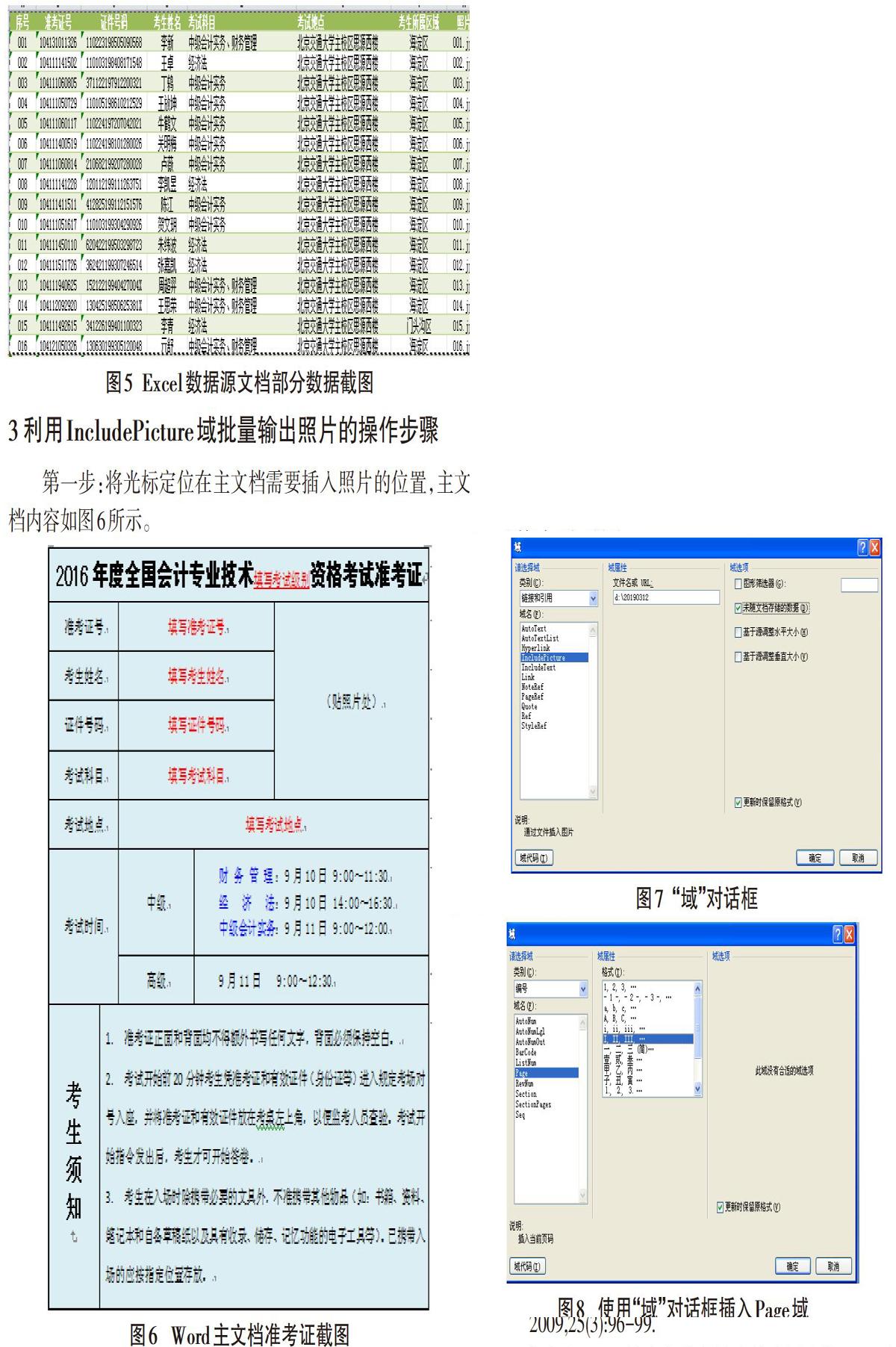
如果用戶需要批量創(chuàng)建一組文檔,如考生的成績單或準考證,婚禮、宴會、會議的邀請函等等,可以通過Word提供的郵件合并功能來實現(xiàn)。郵件合并的思想是首先建立兩個文檔,一個是存放考生或者受邀人姓名、聯(lián)系方式等數(shù)據(jù)的Excel工作簿文件,另一個是保存了考生或者受邀人所共用內(nèi)容的Word文檔,Word文檔被稱為主文檔,稱Excel工作簿文件為數(shù)據(jù)源文檔,在進行郵件合并時,數(shù)據(jù)源文件的一項信息被稱為一個域,如圖5所示的數(shù)據(jù)源文檔有8個域,域名分別是序號、準考證號、證件號碼、考生姓名、考試科目、考試地點、考生所屬區(qū)域、照片,在主文檔中插入域的步驟是“郵件合并”→“選擇收件人/使用現(xiàn)有列表”→“插入合并域,域名列表(規(guī)則)”→“完成并合并/編輯單個文檔”,
然而針對照片這個域,郵件合并方法需要在第二步和第三步之間利用IncludePicture域批量輸出考生的照片,否則主文檔中插入的是每個考生照片的文件名。“→”表示下一步操作,“/”表示子菜單,“()”表示并列選擇。
3利用IncludePicture域批量輸出照片的操作步驟
第一步:將光標定位在主文檔需要插入照片的位置,主文檔內(nèi)容如圖6所示。
第二步:“插入”→“文檔部件”→“域”,打開“域”對話框,如圖7所示。按確定以后,生成域代碼:{INCLUDEPICTURE”d:\\20190312”/d/*MERGEFORMAT},對話框文件名文本框中輸入圖片文件的存放路徑“d:\20190312”,生成域代碼時對應(yīng)“d:\\20190312”,在域代碼中,文件路徑以雙反斜杠線作為分隔符,復(fù)選框“未隨文檔存儲的數(shù)據(jù)”對應(yīng)代碼中開關(guān)“\d”,表示郵件合并結(jié)果文檔中的圖片只是對原文件的鏈接。“更新時保留原格式”復(fù)選框?qū)?yīng)代碼中“\*MERGEFORMAT”。
第三步:確保打開了郵件合并的數(shù)據(jù)源文件,在域代碼中,緊挨文件夾名稱20190312輸入雙反斜杠線,不需要任何空格,輸入后光標定位在反斜杠線后不動,執(zhí)行“郵件合并”→“插入合并域”→“照片”。此時,域代碼是{INCLUDEPICTURE”d:\\20190312\\001.jpg”\d\*MERGEFORMAT}。
第四步:執(zhí)行“郵件合并”→“完成并合并”→“編輯單個文檔”。在結(jié)果文檔窗口中,按Ctrl+A全選文檔,然后按F9刷新。利用IncludePieture域批量輸出照片的操作完成。
4總結(jié)
在Word中插入域有菜單和書寫域代碼兩種方式,本文以IncludePieture域批量輸出照片為例闡述了使用菜單插入word域的方法:“插入”→“文檔部件”→“域”,打開“域”對話框,在該對話框里設(shè)置域選項,一些域沒有域選項,例如Page域的域?qū)υ捒蛉鐖D8所示。
可見,Page域沒有域選項,對應(yīng)域代碼表現(xiàn)為沒有開關(guān)項,圖8所示的域?qū)υ捒虍a(chǎn)生的域代碼:PAGE/*ROMAN/*MERGEFORMAT。如果教師能講清楚插入域的菜單方法,則二級Office高級應(yīng)用考試的所有域的題目都可以迎刃而解。
