希沃授課助手在課堂教學應用的嘗試
2019-12-23 09:28:13劉詩良杜朝選
電腦知識與技術 2019年31期
劉詩良 杜朝選


摘要:目前大量手機APP改變著人們的生活,許多APP在教學領域大顯身手。希沃授課助手可通過手機+電腦實現移動展臺、課件展示,同時還可以實現音視頻、照片、文檔上傳及觸摸板控制、屏幕同步等功能。教師用手機搜集實驗錄像、作業錯例、學生才藝表演、好人好事等素材,投到大屏幕進行課堂教學、傳統文化及德育滲透。全套方案設計合理、實施簡單、實用性強,適合中小學教師使用,讓學生眼見為實、提高認知,加深記憶。
關鍵詞:教育信息化2.0;希沃授課助手;課堂教學;視頻直播;移動展臺;投屏
中圖分類號:TP311 文獻標識碼:A
文章編號:1009-3044(2019)31-0093-02
物理、化學、生物老師在課堂上做演示實驗時都有這種困惑:演示實驗現象僅僅是前排比較靠近講臺的同學能看清,后排以及教室兩側座位較遠的很多同學都看不清,教學效果不理想。如何讓全班同學都能親眼目睹實驗現象,加深學生的感知認識,提高課堂效率,就成了中小學教師共同追求的目標。
1解決方案
教育部《教育信息化2.0行動計劃》倡議廣大教師靈活運用現代教育技術提高課堂效率,主動應對新技術浪潮帶來的新機遇和新挑戰。隨著智能手機科技水平的日益提高,海量的手機APP應用正在改變著人們的生活,最著名的莫過于微信、支付寶、12306等,它們極大地方便了人們的社交、購物、出行方式。其中也有很多APP可以應用于教學領域,讓手機與多媒體電腦相連,將手機里的信息實時傳送到教室大屏幕上,讓全班同學一起觀看諸如實驗現象的視頻直播、課堂練習學生作業展示、PPT課件演示,以及視頻回放等課堂相關的內容。
希沃授課助手就是這樣的一款手機App應用,它是由廣州視睿電子科技有限公司(www.seewo,com)自主研發,基于WiFi網絡進行手機與電腦之間的數據傳輸,實現移動展臺、課件展示,同時還可以實現音視頻、照片、文檔等手機素材上傳及觸摸板控制、大小屏幕同步等功能。將手機攝像頭以任意方向、任意角度對準演示實驗器材、學生作業等需要展示的內容,老師的所有操作通過大屏幕實時直播給全班同學觀看,再也不會出現前排學生看得清,后排同學看不到的情況,真正讓學生親眼目睹,直觀感受,提高認知,加深記憶。老師還可以將平時手機里收集的視頻、音頻素材、各種圖片、文檔素材傳屏到教室大屏幕上,全班同學共同分享。操作簡單、方便快捷、經濟實用,是一個不可多得的免費軟件。
希沃授課助手是通過WiFi網絡實現手機與電腦之間數據傳輸的,因此需要準備以下器材:家用無線路由器一臺,智能手機一個,普通網線一條。很多學校的教室已經配備了多媒體電腦+數碼投影儀,智能手機現在的老師幾乎是人手一臺,所以只需再添置一臺普通的WiFi無線路由器即可使用,可謂成本低廉。
下面通過安裝、連接、使用三個環節介紹希沃授課助手的使用技巧。
1.1安裝
希沃授課助手的安裝分電腦接收端與手機移動端兩部分,需分別下載安裝。
1)電腦接收端希沃授課助手軟件安裝
電腦上網,用IE瀏覽器打開希沃易+官網e.seewo.com,選擇希沃授課助手,點擊“立即下載”即可下載安裝最新版的“希沃授課助手”電腦端程序。
2)手機端安裝希沃授課助手APP
安卓手機用戶先打開電腦上的“希沃授課助手”,用手機微信、支付寶等掃一掃功能掃描希沃授課助手二維碼即可下載安裝最新版的手機端希沃授課助手Aop。當然也可以百度搜索希沃授課助手找到相關鏈接下載安裝。
蘋果手機用戶直接到App Store搜索“希沃授課助手”安裝即可。
1.2連接
普通教室需要用WiFi無線路由器將手機、電腦連接在同一個網絡中。具體連接方法如圖1所示,先用一條普通網線將電腦的網卡與無線路由器1-4任一接口相連,再用手機搜索該無線路由器的WiFi信號并確認連接成功。
有些條件比較好的學校教室配備了更加先進的一體化多媒體教學系統,其中電腦、投影儀以及無線WiFi一應俱全,老師到教室后搜索該WiFi并連接即可使用,無需再購置無線路由器。
1.3使用
1)雙擊電腦桌面上的“希沃授課助手接收端”圖標,啟動電腦端希沃授課助手,看到如圖2所示界面。點擊左下角的如何連接教程可以按操作提示完成連接。
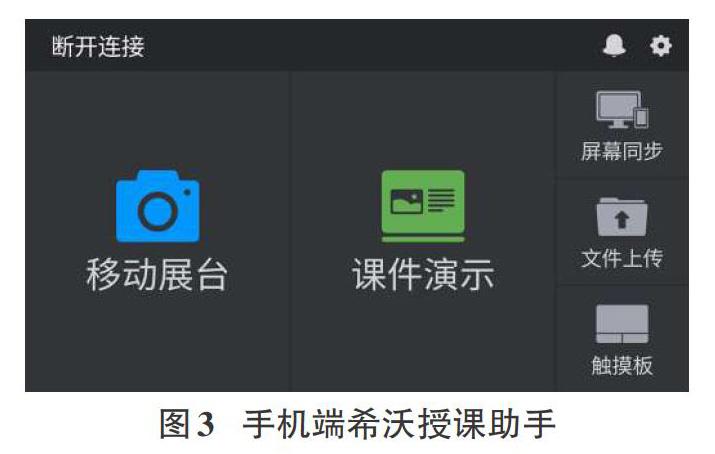
2)手機連接好教室的WiFi后,打開手機的希沃授課助手APP,掃描電腦端的二維碼,連接成功后可以看到圖3所示的界面。除了希沃授課助手的移動展臺、課件展示之外,還有屏幕同步、文件上傳、觸摸板等功能。使用簡單,操作方便,一學就會。
2課堂應用
下面根據學校老師的使用情況將課堂教學中比較常用的幾種功能作簡單介紹。
2.1移動展臺
物理、化學、生物老師在課堂上演示諸如刻度尺的讀數、碎鐵屑模擬磁力線分布、少量沉淀的生成、微量氣體的放出、顏色的微弱變化等實驗時,由于實驗器材大小、實驗觀察角度、學生座位距離遠近的原因,往往只有前排少數學生能看清實驗現象。此時將手機攝像頭近距離對準實驗器材,手機選擇“移動展示”功能,選擇“直播”,點擊畫面聚焦清晰后,點擊藍色按鈕開啟視頻直播,如圖4所示,此時電腦屏幕上就出現了的直播畫面,圖像清晰流暢,延遲時間非常短。老師實驗過程中的所有操作被同步直播顯示在教室的大屏幕上,全班學生在自己座位上就能清晰地觀看到老師的全部實驗操作過程,徹底解決了后排學生看不清實驗現象的弊端。可以將手機固定在合適的手機支架(例如筆者多方尋找到的云騰牌9928三腳架)上,調整支架高度和手機夾具角度,讓鏡頭以最合適的方位對準目標,避免各種晃動,保證視頻畫面穩定。如果手機及支架調整得當,甚至可以清晰地直播顯微鏡下的生物細胞結構。
教師在課堂練習期間可利用手機的移動性特點,走到學生中間,觀察學生課堂練習的完成情況,發現學生典型錯例、優秀作業,開啟移動展臺,選擇“普通”,拿穩手機對準目標聚集后,點紅色按鈕進行拍照并上傳到大屏幕向全班同學詳細講解。講解過程中選用畫筆進行標注、選擇聚光筒進行焦點突出、選擇激光筆進行激光提示。
2.2音、視頻、圖片的投屏播放
老師平時可以用手機搜集學生實驗操作實錄、作業典型錯例、學生才藝表演、班級好人好事、不文明行為拍照等素材,課堂需要時將這些視頻、音頻、圖片資源通過希沃授課助手的“文件上傳”傳到教室的大屏幕上,不管是課堂學科教學,或是進行傳統文化教育及德育滲透,師生共同分享信息資源,弘揚傳統美德,抵制不文明行為。學生們看著自己身邊的這些人和事,必定會引起心靈共鳴,注重自己的言行,提高自身修養。
2.3PPT課件展示
老師上課前先將自己準備好的PPT課件保存在手機里,到教室后打開手機希沃授課助手,利用“文件上傳”功能先把PPT課件傳到電腦里自動打開,再選用“課件演示”電腦端開始滿屏播放該PPT。手機屏幕自動演變成觸摸式遙控器,左右劃屏可實現PPT翻頁。選用“批注”里的畫筆進行標注、選擇聚光筒進行焦點突出、選擇激光筆進行激光提示。課堂上老師一機在手,游走于學生中間,雙屏交互、聲情并茂、條理清晰,魅力無限!
2.4屏幕同步
可以實現手機、電腦大小屏同步顯示:
1)手機屏幕同步:利用此功能可將手機畫面投到電腦大屏幕上。豎屏時電腦屏幕較小,最好設置手機橫屏顯示,讓電腦滿屏播放。所有操作就像平坦使用手機一樣,方便快捷,實時高效。
2)電腦桌面同步:電腦畫面顯示在手機屏幕上,老師可游走于學生中間,單指遙控鼠標進行各種電腦操作,雙指放大畫面、移動位置。
2.5觸摸板
選擇希沃授課助手手機端的“觸摸板”,手機屏幕立即演變成了一個筆記本電腦的觸摸板,用手指點擊手機屏幕遙控電腦的所有操作。
3結束語
綜上所述,希沃授課助手作為一款免費APP,可以實現移動展臺、課件展示,同時還可以實現音視頻、照片、文檔上傳及觸摸板控制、屏幕同步等功能。老師在課堂教學過程中用希沃授課助手,可以讓全班同學清晰地觀察到演示實驗的每一個細節,甚至一篇優秀作業、一道典型借題、一種不文明行為照片等,這樣老師在作業展示時更貼近學生,課堂練習時更具有示范性,演示實驗操作更便于學生觀察,讓學生獲得感知認識,加深記憶。充分利用手機的移動性,走到教室學生中間,隨意挑選展示目標,使用方便,簡單快捷,是中小學教師課堂上的好幫手。整套系統設計合理,成本低廉,環境搭建容易,操作簡單,應用廣泛,幾乎不需要技術培訓。建議廣大中小學教師積極響應教育部《教育信息化2.0行動計劃》倡議,繼續深入研究希沃授課助手在課堂教學中的應用技巧,提高業務能力,提高教學成績,推進教育信息化進程。
猜你喜歡
小獼猴智力畫刊(2022年9期)2022-11-04 02:31:42
美食(2022年2期)2022-04-19 12:56:24
少兒美術·書法版(2021年10期)2021-10-20 06:14:10
甘肅教育(2020年12期)2020-04-13 06:24:48
小哥白尼(趣味科學)(2019年6期)2019-10-10 01:01:50
作文世界(小學版)(2018年4期)2018-10-16 17:13:34
小天使·一年級語數英綜合(2018年9期)2018-10-16 06:30:16
快樂作文·低年級(2016年12期)2017-01-03 20:52:44
發明與創新(2016年38期)2016-08-22 03:02:52
太空探索(2016年5期)2016-07-12 15:17:55