調取新內核Edge瀏覽器中文界面
2020-07-05 03:17:34波哥
電腦愛好者 2020年9期
波哥
1正式版升級時遇到的問題
經用戶調查和實際測試發現,不是所有用戶在升級安裝Edge之后默認語言界面均為英文狀態。部分用戶出現英文界面,是由于用戶隱私項目設置差異,安裝程序自動訪問用戶語言列表匹配不當所致。可先按照如下方法進行設置,而后進行安裝。
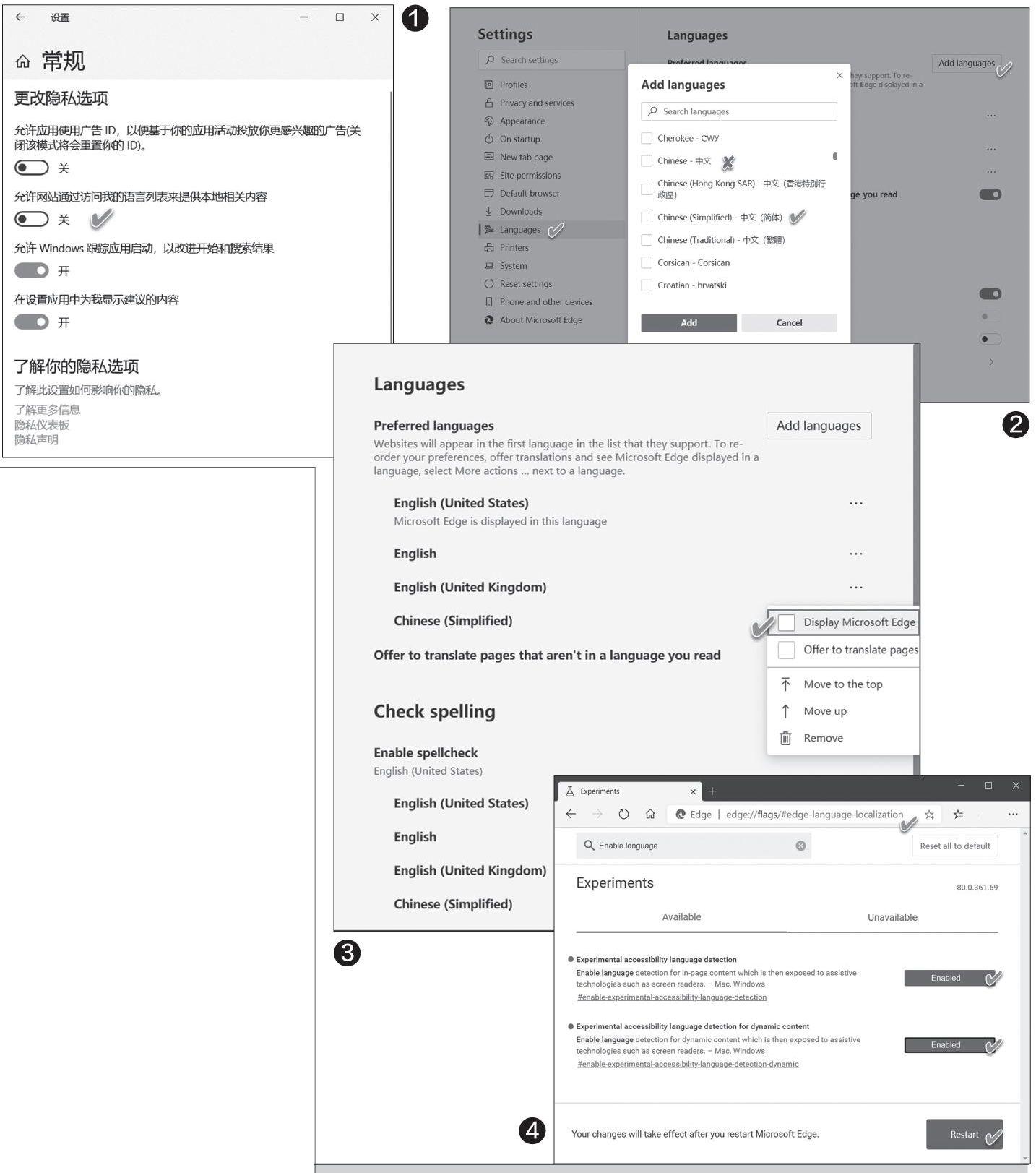
首先,通過“開始按鈕→設置→隱私→常規”,關閉“允許網站通過訪問我的語言列表來提供本地相關內容”選項,然后再進行升級安裝(圖1)。這樣安裝后就會直接進入中文界面。
如果不進行上述設置,也可以在升級安裝Edge后,通過在瀏覽器的Settings窗口內進行語言切換設置。具體方法:在Edge窗口中點擊右上角的三點式按鈕,從下拉菜單中選擇Settings;接下來,在Settings窗口中點擊左側列表欄內的Languages,然后點擊右側窗格內的Add Languages按鈕添加語言,注意要選擇“Chinese(Simplified)-中文(簡體)”,不能看到第一個“Chinese-中文”就選擇,否則語言列表選項會為灰色不可選(圖2)。之后,返回到語言列表,點開Chinese(Simplified)項之后的菜單列表,選中Display Microsoft Edge in this Language選項,重啟瀏覽器之后,即可看到簡體中文界面的Edge(圖3)。
2一些測試版中的解決方法
如果是在安裝一些新的測試版時遇到這個問題,若用上述方法無法解決,可嘗試在Edge地址欄執行edge:∥flags/#edge-language-localization,進入設置頁面。搜索Enable language,并將兩項結果均設置為Enabled,點擊Restart重啟瀏覽器(圖4)。然后在設置界面中添加Chinese(Simplified)語言,之后選擇Display Microsoft Edge in this Language即可。
猜你喜歡
兒童故事畫報·發現號趣味百科(2025年8期)2025-08-23 00:00:00
中學生天地(A版)(2022年10期)2022-11-23 06:42:50
少先隊活動(2021年4期)2021-07-23 01:46:22
當代陜西(2020年13期)2020-08-24 08:22:02
制造技術與機床(2017年5期)2018-01-19 02:49:17
濰坊學院學報(2016年2期)2016-12-01 13:00:11
沈陽醫學院學報(2015年1期)2015-12-27 13:44:40
醫學教育管理(2015年3期)2015-12-01 06:43:16
新聞傳播(2015年11期)2015-07-18 11:15:04
商業評論(2014年9期)2015-02-28 04:32:41