全面控制Windows 10的“通知”
2020-07-28 17:10:30金牛
電腦愛好者
2020年10期
金牛
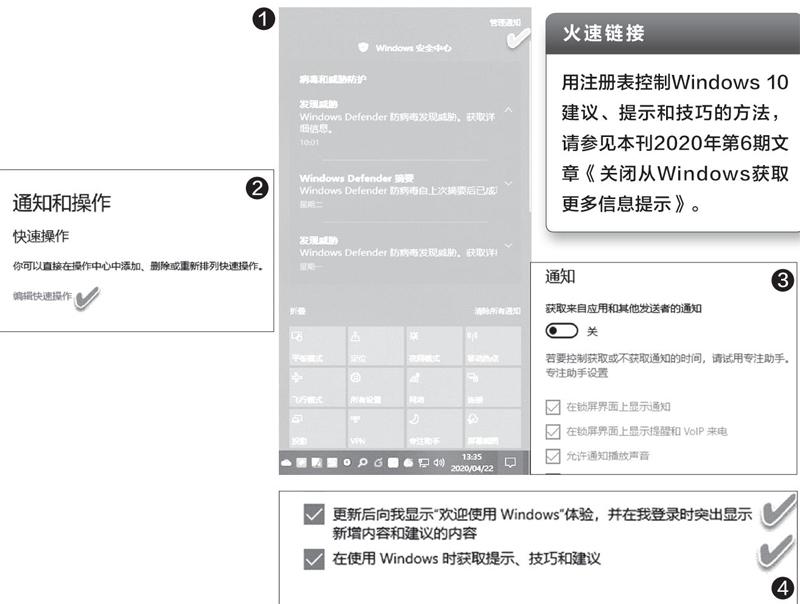
1.從操作中心快速控制系統通知
雖然我們可以通過Windows 10的“設置→系統→通知和操作”,進入通知管理設置界面,為任務欄右下角的通知彈出面板定制可通知的項目,但最快速的進入方法,莫過于直接在操作中心面板的右上角點擊“管理通知”(圖1)。
同樣,如果要編輯快速操作,也不需要到“通知和操作”設置窗口,直接在操作中心對通知項目進行右鍵編輯即可。“通知和操作”設置窗口中的“編輯快速操作”文字鏈接,其實和操作中心是相通的(圖2)。
2.控制獲取或不獲取通知的時間
控制的具體項目可以通過操作中心設置,而獲取或不獲取通知的時間從哪里控制呢?右擊任務欄右側的操作中心圖標,并選擇“專注助手”,或者在系統“通知和操作”設置窗口中點擊“專注助手設置”,就可以實現全面控制了。
3.控制系統應用和其他發送者的通知
對于來自系統應用和其他發送者的通知,Windows10設了一個總的控制開關(即“通知”下方的開關)(圖3)。當這個開關關閉之后,所有與之相關的“在鎖屏界面上顯示通知”、“在鎖屏界面上顯示提醒和VoIP來電”、“允許通知播放聲音”等3項內容都將自動關閉。反之,如果這個開關開啟之后,我們便可以根據需要控制這3個選項了。
4.控制系統本身的建議、提示和技巧
除了系統應用向用戶發送各種提醒通知外,系統本身也會在開始菜單、資源管理器、桌面等許多地方,隨機地向用戶發送一些消息,這其中可能包括新品鏈接、功能介紹、游戲鏈接等。……
登錄APP查看全文
猜你喜歡
工業設計(2022年8期)2022-09-09 07:43:20
少先隊活動(2021年4期)2021-07-23 01:46:22
軍民兩用技術與產品(2021年10期)2021-03-16 06:05:30
北京測繪(2020年12期)2020-12-29 01:33:58
當代陜西(2020年13期)2020-08-24 08:22:02
制造技術與機床(2017年5期)2018-01-19 02:49:17
家庭影院技術(2017年9期)2017-09-26 03:41:45
濰坊學院學報(2016年2期)2016-12-01 13:00:11
沈陽醫學院學報(2015年1期)2015-12-27 13:44:40
醫學教育管理(2015年3期)2015-12-01 06:43:16