無錫市濱湖區2008年居民死因監測分析
2009-12-21 02:58:22施錫興
上海預防醫學 2009年9期
施錫興
疾病死亡原因分析是居民健康統計的重要內容之一,死因順位可以反映各種死因所致死亡的嚴重程度。為了解2008年無錫市濱湖區居民死亡的主要疾病,將疾病監測的資料進行了統計分析。
1資料與方法
1,1資料來源
資料來源為2008年無錫市濱湖區疾病預防控制中心的居民死亡資料。
1,2方法
死亡原因按國際疾病分類(ICD-10)標準歸類。所有死亡報告卡由衛生專業人員填寫后統一錄入全國死因監測使用的死因統計軟件DEATHREG進行統計分析。
2結果
2,1死亡率
2008年無錫濱湖區平均死因監測人口為464 635人,其中男性232 786人,女性231 849人。共死亡2 514人,其中男性l 354人,女性1 160人,合計死亡率為541.06/10萬,嬰兒死亡率為2.14%,新生兒死亡占嬰兒死亡的57.10%。死因不明率為1.43%。平均期望壽命為78.60歲,其中男性為76.31歲,女性為80.87歲。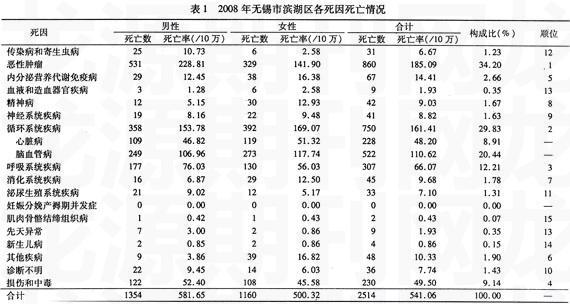
2,2死因順位
惡性腫瘤位居死因順位的第一位,循環系統疾病、呼吸系統疾病、損傷與中毒、內分泌營養和代謝免疫病位居第二至第五位,第六至第十位分別為其他系統疾病、消化系統疾病、精神病、神經系統疾病和診斷不明疾病(表1)。
2,3
惡性腫瘤死亡分類
胃癌位居惡性腫瘤死因順位的首位,第二位為肺癌,肝癌、食管癌、結腸、直腸和肛門惡性腫瘤列第三至第五位(表2)。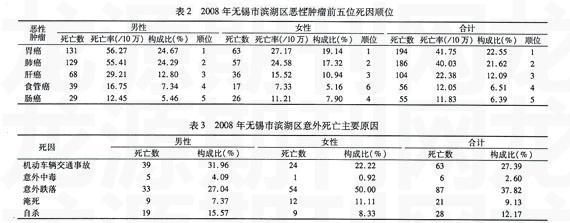
2,4意外死亡主要原因
意外死亡主要原因男性依次為機動車輛交通事故、意外跌落、自殺,三者占總意外死因的39.56%;女性依次為意外跌落、機動車輛交通事故、淹死,三者占總意外死亡的39.13%(表3)。
3討論
由于人民物質生活水平的不斷提高,生活方式的改變,環境的惡化及人口老齡化等多因素影響,目前引起無錫市濱湖區居民死亡的主要原因為惡性腫瘤、循環系統疾病、呼吸道疾病、損傷與中毒及內分泌營養和代謝免疫病,與國內有關報道基本相符。本次調查顯示,引起我區居民死亡的前五位惡性腫瘤依次為胃癌、肺癌、肝癌、食管癌、腸癌,與2004—2006年死因回顧調查結果相同。盡管損傷和中毒在死因順位中居第四位,但給家庭和社會造成巨大損失,傷害死亡已成為一個嚴重的公共衛生問題。為此,應根據我區實際情況,協調、統籌和多部門相互協作,采取有效的綜合防治措施,降低惡性腫瘤的發病和死亡,減少傷害的發生。