新版谷歌瀏覽器管理標簽頁更方便
2020-08-19 12:58:13天涯衰草
電腦愛好者
2020年14期
關鍵詞:管理
天涯衰草
一、創建標簽頁分組
谷歌瀏覽器83版已經默認開啟該功能,大家在操作時如果沒有發現此功能,可以在地址欄中輸入“chrome:∥flags/”并回車。在打開的設置頁面中輸入關鍵詞“Tab Groups”,搜索到后在右側的列表中選擇“Enabled”選項,然后根據提示重新啟動瀏覽器即可(圖1)。
當我們需要管理某標簽頁時,用鼠標右鍵點擊該標簽頁,在彈出的菜單中選擇“添加到新組”命令。這時谷歌瀏覽器就會自動創建一個新的分組,并在該標簽頁的左側為新創建的分組標記上顏色。我們可以點擊顏色圖標,在彈出的對話框中為該分組創建一個名稱,如電腦愛好者。或者根據自己的個人喜好修改分組的顏色(圖2)。同理,我們可以根據實際需求創建多個分組。
二、管理標簽頁分組
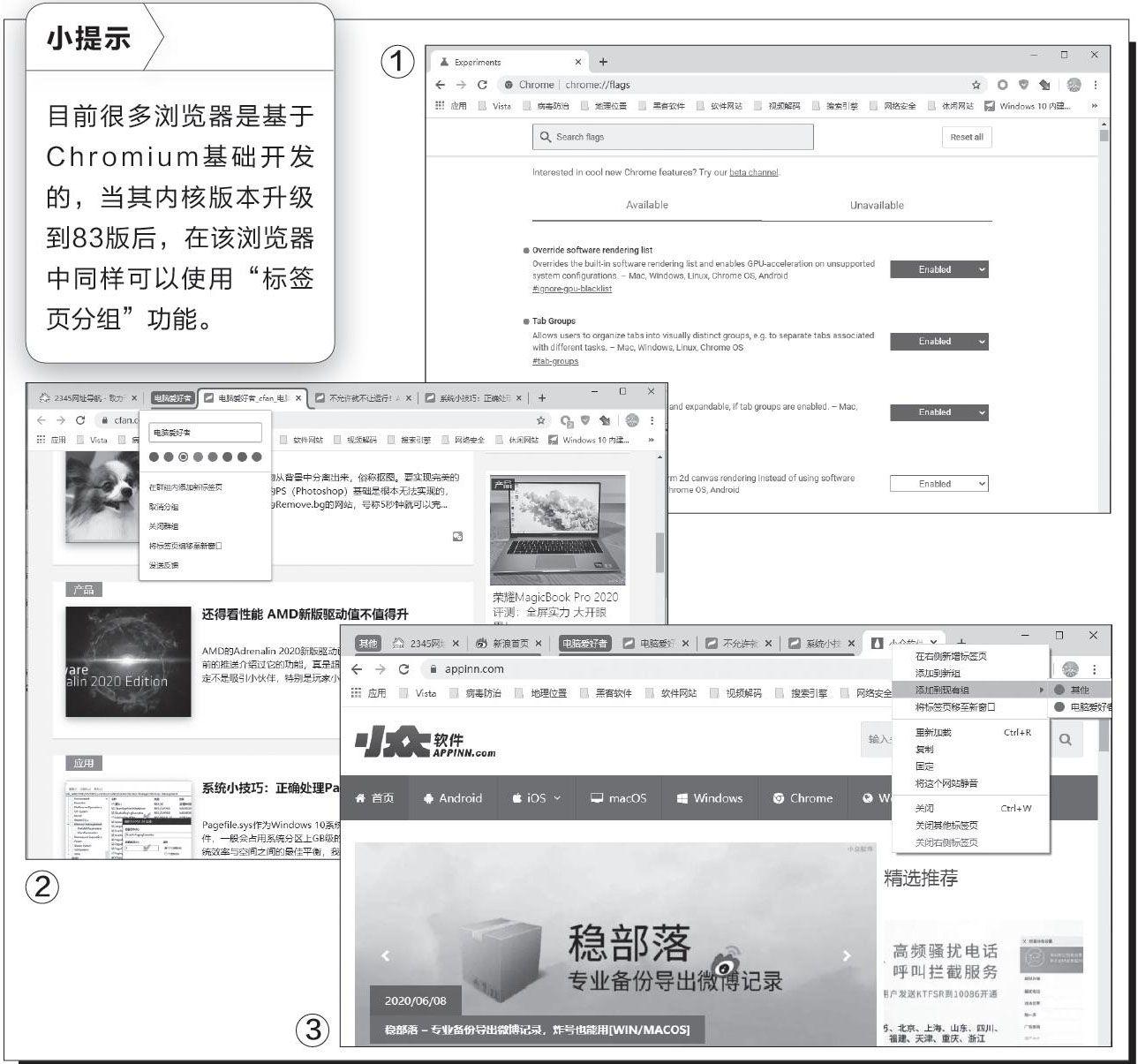
當所需的分組創建完后,我們就可以對尚未分組的標簽頁進行管理了。用鼠標右鍵點擊未分組的標簽頁,在彈出的菜單中選擇“添加到現有組”命令(圖3),在子菜單中我們可以看到之前創建的分組,任選其一就可以將該標簽頁移動到對應的分組里,在管理同一個網站或同一類主題的標簽頁時非常方便。
對所有的標簽頁完成分組后,我們通過標簽頁下方的顏色就能很容易地區分該標簽頁屬于哪個分組,從而便于用戶管理。我們使用鼠標左鍵點擊分組的名稱,還可以移動該分組中的所有標簽頁。當用戶在某一個分組中輸入新的網址后,新打開的標簽頁就會自動歸屬于該分組。如果用戶想在現有分組中加入新的標簽頁,只需在分組名稱上點擊鼠標右鍵并選擇“在群組內添加新標簽頁”命令即可。……
登錄APP查看全文
猜你喜歡
今日農業(2022年15期)2022-09-20 06:56:20
水資源開發與管理(2021年12期)2022-01-15 08:54:58
——關注自然資源管理
遼寧自然資源(2021年3期)2021-05-19 06:39:04
水利建設與管理(2020年9期)2020-10-21 05:22:26
河南水利年鑒(2020年0期)2020-06-09 05:43:30
中國制筆(2019年1期)2019-08-28 10:07:26
建材發展導向(2019年10期)2019-08-24 06:26:30
建材發展導向(2019年10期)2019-08-24 06:26:20
中國眼鏡科技雜志(2017年13期)2017-08-16 03:13:42
雜文月刊(2016年1期)2016-02-11 10:35:51