對癥下藥解決多種亂碼難題
2020-08-19 12:58:13俞木發
電腦愛好者
2020年14期
俞木發
網址亂碼 免費在線解碼
大家平時使用微信、QQ分享一些頁面鏈接的時候,如果頁面地址包含中文或類似“/”的特殊字符,那么直接分享這些網址時,中文和特殊字符很容易變為“亂碼”,比如“http%3a%2f%2fwww.dkhgk.com%5c%e8%bd%af%e4%bb%b6”。很多瀏覽器無法識別這種網址(圖1),對方也無法了解網址的具體意義。
這種亂碼實際上是Urlencode編碼,要正常訪問,我們可以借助“http:∥tool.chinaz.com/Tools/urlencode.aspx”提供的服務進行解碼,將其變成大家能識別的信息。打開上述鏈接后,將亂碼網址粘貼在“URL編碼/解碼”輸入框內,點擊“UrlDecode解碼”,成功后會顯示正確的網址,之后打開這個網址就可以正常訪問了(解碼成功后的網址僅供演示,不代表實際鏈接)(圖2)。
下載文件名亂碼 批處理解碼
大家在下載文件的時候,有時下載到的文件名顯示為亂碼。比如使用Edge瀏覽器從某網盤下載的文件,文件名顯示為不可讀的亂碼(圖3)。
這種亂碼大多是由于編碼不一致所導致的。比如使用蘋果電腦的用戶,將包合中文文件名的文件上傳到網盤中,MAC系統使用UTF-8編碼,而很多網盤的中文名稱使用GBK編碼,由于編碼不一致,導致下載時文件名出現亂碼。對于這類亂碼,我們可以借助批處理命令來實現文件名的轉碼。
首先安裝Python,安裝時勾選“Add Python 3.6 to PATH”選項。安裝完成后打開http:∥suo.im/5DDapc(提取碼:9srw,網友制作的文件名亂碼解碼批處理),將下載到的批處理文件放置在需要改名文件的文件夾中。這樣以后只要將同文件夾下的亂碼文件拖到批處理文件上即可完成解碼改名(圖4)。

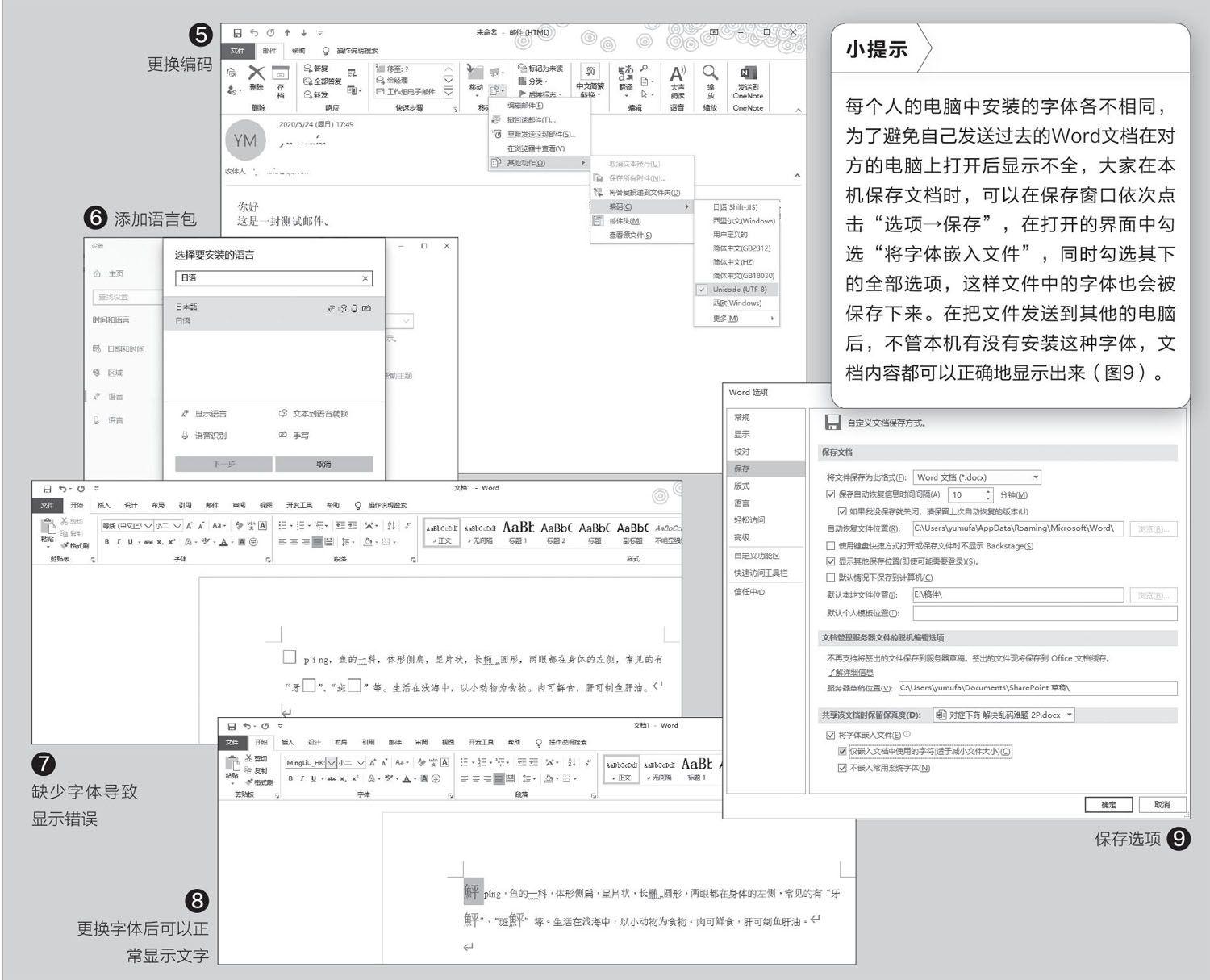
郵件正文亂碼 更換編碼/添加語言包
登錄APP查看全文