根據(jù)情況選擇不同的Windows磁盤檢查方式
2020-09-12 14:22:28金牛
電腦愛好者
2020年15期
關鍵詞:系統(tǒng)
金牛
1從Windows資源管理器中進行檢查
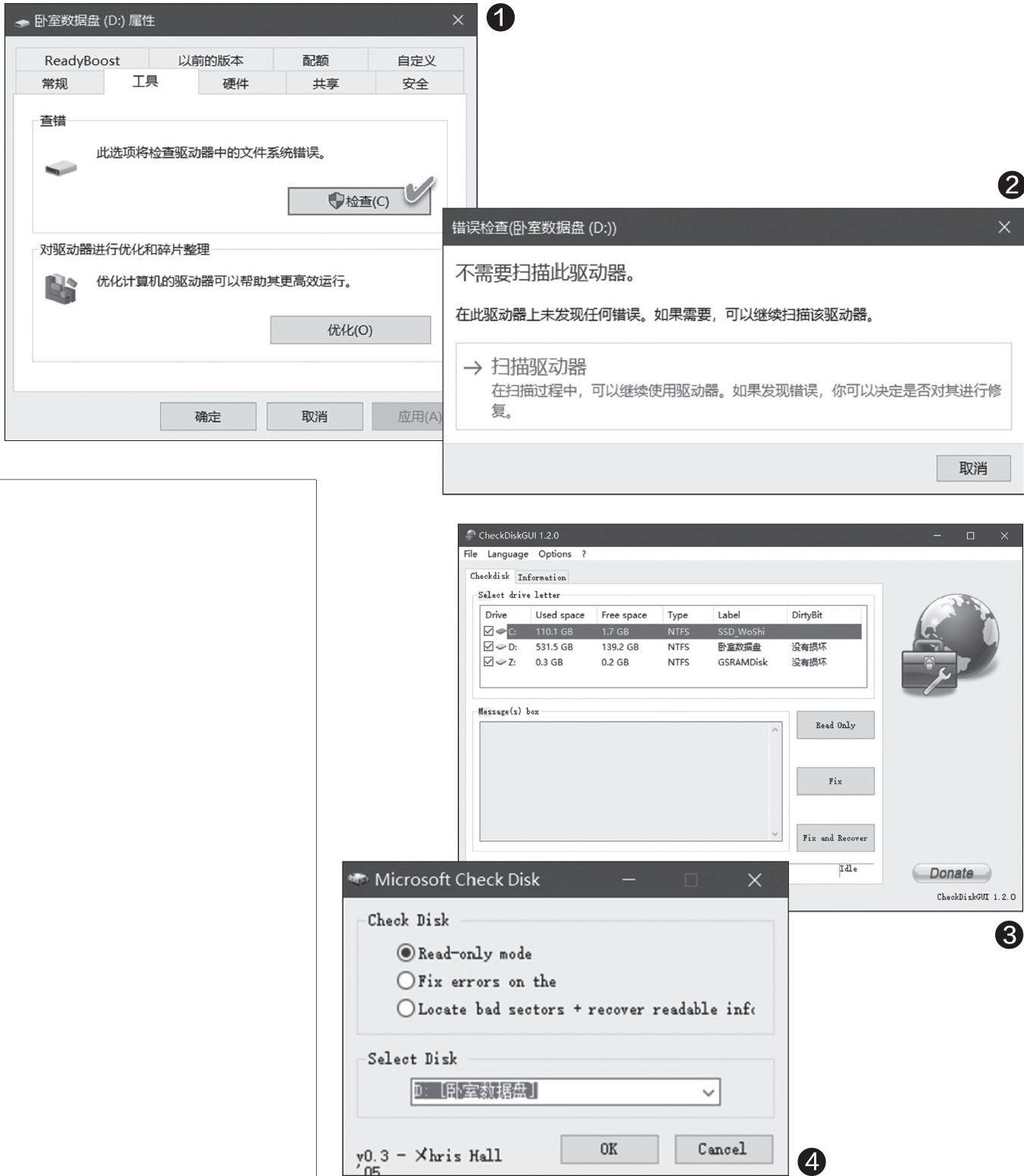
如果Windows尚可以運行,通過資源管理器進行磁盤檢查最為方便。右鍵單擊要檢查的驅動器,在彈出的菜單中選擇“屬性”;然后,選擇磁盤屬性窗口的“工具”選項卡,點擊“查錯”欄中的“檢查”按鈕,開始檢查(圖1)。
由于Windows 10磁盤檢測程序有所改進,它會在后臺自動掃描磁盤。當我們執(zhí)行了檢查操作之后,系統(tǒng)會根據(jù)自動檢測的結果顯示掃描提示。若磁盤一切正常,系統(tǒng)會給出“不需要掃描此驅動器”的提示。如仍不放心,我們可以點擊“掃描驅動器”,強行進行檢查(圖2)。若在對當前使用的系統(tǒng)分區(qū)進行掃描的過程中發(fā)現(xiàn)了問題,下次啟動系統(tǒng)時要執(zhí)行自動修復。
2利用第三方磁盤檢查工具
由于Windows自帶的磁盤檢查功能比較簡單,比如需要檢查多個驅動器時就不太方便。此時,我們可以利用第三方軟件Check DiskGUI(下載地址:https:∥raymondcc.r.worldssl.net/CheckDiskGUI-2140.zip),完成對多個磁盤的檢查任務。
啟動CheckDiskGUI,在DirtyBit一列,可查看磁盤目前的狀況。先從驅動器列表中選擇要掃描的磁盤,然后根據(jù)情況選擇Read Only對磁盤進行檢查,選擇Fix進行修復,選擇Fix and Recover則會通過覆蓋等方式恢復損壞的存儲空間(圖3)。
通過軟件的Optioms菜單,可以選擇重新掃描磁盤所有簇和啟動時讀取掃描日志等。此外,我們還可以通過File菜單下的相應命令,保存和打印掃描日志。這些都是系統(tǒng)自帶的磁盤掃描工具所不具備的功能。
此外,我們還可以使用BartPE救援啟動盤的微軟插件工具Microsoft Check Disk來檢查磁盤(下載地址:http:∥www.chall.plus.com/winpe/)。下載chkdsk-gui.zip后解包,直接運行chkdsk-gui.exe文件啟動該軟件(圖4),先從驅動器列表中選擇要檢查的磁盤,然后選擇掃描或修復方式,點擊OK按鈕即可進行掃描或修復。……
登錄APP查看全文
猜你喜歡
工業(yè)設計(2022年8期)2022-09-09 07:43:20
軍民兩用技術與產(chǎn)品(2021年10期)2021-03-16 06:05:30
北京測繪(2020年12期)2020-12-29 01:33:58
裝備制造技術(2019年12期)2019-12-25 03:06:46
制造技術與機床(2019年10期)2019-10-26 02:47:06
中國洗滌用品工業(yè)(2019年4期)2019-05-11 09:27:34
鐵道通信信號(2018年5期)2018-06-28 03:06:24
家庭影院技術(2017年9期)2017-09-26 03:41:45
通信電源技術(2016年6期)2016-04-20 06:21:32
智能系統(tǒng)學報(2015年4期)2015-12-27 09:37:59