
信息技術動畫蒙板實例操作
2021-01-10 12:01:26羅麗珊
科技信息·學術版 2021年7期
羅麗珊
一、課前分析
Flash的出現帶動著互聯網娛樂的發展,就像網絡中一顆耀眼的星星,帶來無限星光和活力。它有很多驕人的功能:動畫特性、音效控制、動作腳本、高級交互以及各種技巧的綜合應用。其中,Flash所提供的蒙板功能,是將指定的圖層設置具有遮蔽的屬性,它可以把多個圖層集合在一個蒙板層下邊,從而產生豐富多采的效果,可以做出許多生動有趣的動畫。例如“水面漣漪”,“瀑布效果”,“探照燈效果”等等。
本節課的內容是Flash中蒙板的應用操作。對于初二的學生,動畫設計是以基礎知識為重,而Flash蒙板應用對初學者來說是一個難點,很抽象。基于這個出發點,本節課著重于Flash蒙板功能的介紹和應用,為做出更多精。彩有創意的動畫作品打好基礎。
二、教學目標
1. 認知目標:通過實例,理解Flash蒙板功能的作用
2. 技能目標:掌握蒙板動畫效果的制作過程
3. 情感目標:培養學生的自主學習、分析問題的能力;鼓勵學生有更多的動畫創意,培養學生的審美觀念。
·教學重點:利用蒙板制作動畫特效
·教學難點:蒙板層的理解
三、學情分析
通過課前了解,對學生的各個方面進行了詳細的分析:
·學生共性:都喜歡上網,喜歡網絡中各種各樣的動畫、喜歡各種以動畫形式表現的媒體資源。
·個體差異:每個班中都存在個別學生對動畫制作有較好的操作水平和創意;也存在個別學生對動畫制作不慎理解和欠缺創意。
·操作水平:學生都有一定的Flash基礎,會建立和轉換元件,會創建移動漸變動畫等。
·存在問題:雖然會制作一些簡單的動畫,但對Flash蒙板功能卻不了解,甚至完全不懂。
·可發展水平:運用已有知識,拓展知識,從而達到創造性解決問題的能力。
四、教法分析
1. 教具:一人一臺計算機、網絡動畫版《變形金剛》、多媒體課件
2. 教學手段:
·師生互動探究法
遵循教師為主導、學生為主體的原則。聯系實際應用,提出問題,引發學生思考,尋找解答方法,解決問題,歸納總結。
·任務驅動法
通過任務驅動來調動學生掌握知識、運用知識、拓展知識的積極性,從而達到提高學生掌握知識、運用知識、創造性解決問題的能力。通過老師布置任務,指導、啟發、鼓勵學生動手實踐、完成任務,并獲得表揚。
五、教學過程
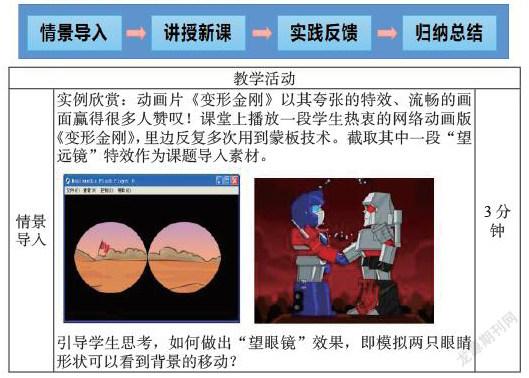
本課教學分為四個環節進行:
教學活動
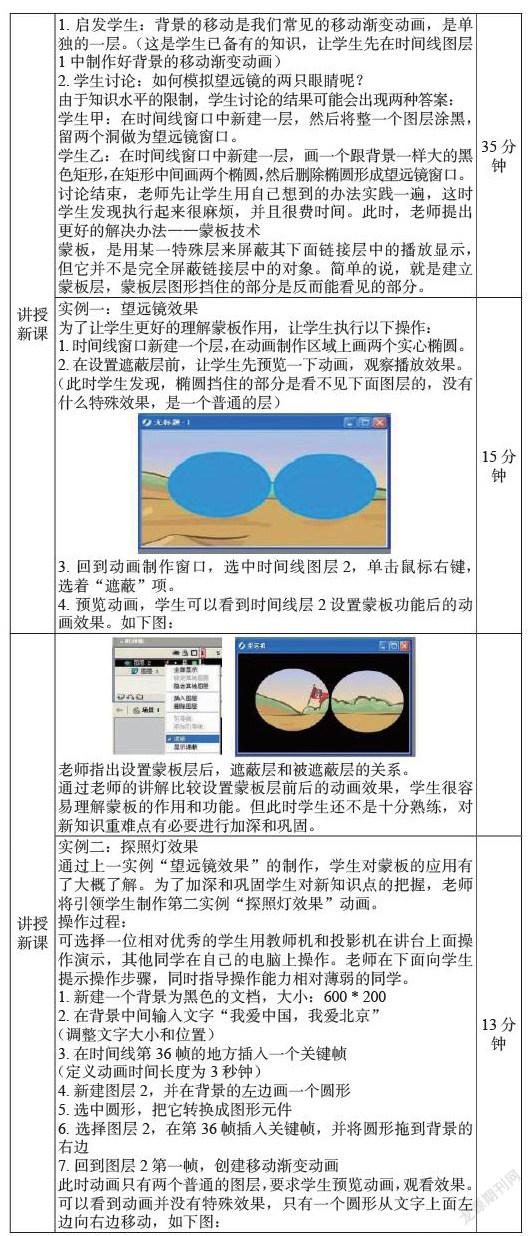
情景導入 實例欣賞:動畫片《變形金剛》以其夸張的特效、流暢的畫面贏得很多人贊嘆!課堂上播放一段學生熱衷的網絡動畫版《變形金剛》,里邊反復多次用到蒙板技術。截取其中一段“望遠鏡”特效作為課題導入素材。
引導學生思考,如何做出“望眼鏡”效果,即模擬兩只眼睛形狀可以看到背景的移動? 3分鐘
講授新課 1. 啟發學生:背景的移動是我們常見的移動漸變動畫,是單獨的一層。(這是學生已備有的知識,讓學生先在時間線圖層1中制作好背景的移動漸變動畫)
2. 學生討論:如何模擬望遠鏡的兩只眼睛呢?
由于知識水平的限制,學生討論的結果可能會出現兩種答案:
學生甲:在時間線窗口中新建一層,然后將整一個圖層涂黑,留兩個洞做為望遠鏡窗口。
學生乙:在時間線窗口中新建一層,畫一個跟背景一樣大的黑色矩形,在矩形中間畫兩個橢圓,然后刪除橢圓形成望遠鏡窗口。
討論結束,老師先讓學生用自己想到的辦法實踐一遍,這時學生發現執行起來很麻煩,并且很費時間。此時,老師提出更好的解決辦法——蒙板技術
蒙板,是用某一特殊層來屏蔽其下面鏈接層中的播放顯示,但它并不是完全屏蔽鏈接層中的對象。簡單的說,就是建立蒙板層,蒙板層圖形擋住的部分是反而能看見的部分。 35分鐘
實例一:望遠鏡效果
為了讓學生更好的理解蒙板作用,讓學生執行以下操作:
1. 時間線窗口新建一個層,在動畫制作區域上畫兩個實心橢圓。
2. 在設置遮蔽層前,讓學生先預覽一下動畫,觀察播放效果。
(此時學生發現,橢圓擋住的部分是看不見下面圖層的,沒有什么特殊效果,是一個普通的層)
3. 回到動畫制作窗口,選中時間線圖層2,單擊鼠標右鍵,選著“遮蔽”項。
4. 預覽動畫,學生可以看到時間線層2設置蒙板功能后的動畫效果。如下圖: 15分鐘
講授新課
老師指出設置蒙板層后,遮蔽層和被遮蔽層的關系。
通過老師的講解比較設置蒙板層前后的動畫效果,學生很容易理解蒙板的作用和功能。但此時學生還不是十分熟練,對新知識重難點有必要進行加深和鞏固。
實例二:探照燈效果
通過上一實例“望遠鏡效果”的制作,學生對蒙板的應用有了大概了解。為了加深和鞏固學生對新知識點的把握,老師將引領學生制作第二實例“探照燈效果”動畫。
操作過程:
可選擇一位相對優秀的學生用教師機和投影機在講臺上面操作演示,其他同學在自己的電腦上操作。老師在下面向學生提示操作步驟,同時指導操作能力相對薄弱的同學。
1. 新建一個背景為黑色的文檔,大小:600 * 200
2. 在背景中間輸入文字“我愛中國,我愛北京”
(調整文字大小和位置)
3. 在時間線第36幀的地方插入一個關鍵幀
(定義動畫時間長度為3秒鐘)
4. 新建圖層2,并在背景的左邊畫一個圓形
5. 選中圓形,把它轉換成圖形元件
6. 選擇圖層2,在第36幀插入關鍵幀,并將圓形拖到背景的右邊
7. 回到圖層2第一幀,創建移動漸變動畫
此時動畫只有兩個普通的圖層,要求學生預覽動畫,觀看效果。可以看到動畫并沒有特殊效果,只有一個圓形從文字上面左邊向右邊移動,如下圖: 13分鐘
猜你喜歡
汽車工程師(2021年12期)2022-01-17 02:29:54
中老年保健(2021年12期)2021-11-30 02:58:01
小哥白尼(趣味科學)(2021年12期)2021-03-16 05:40:38
當代陜西(2020年14期)2021-01-08 09:30:42
小學科學(學生版)(2020年10期)2020-10-28 07:52:18
文苑(2019年22期)2019-12-07 05:28:56
攝影之友(影像視覺)(2019年2期)2019-03-05 08:27:14
中華詩詞(2018年11期)2018-03-26 06:41:34
貴州師范學院學報(2016年4期)2016-12-01 03:54:07
Coco薇(2016年8期)2016-10-09 02:11:50
