使用Camtasia Studio錄屏軟件制作微課視頻
2021-01-28 13:21:09賈巴爾·賽力克巴依
中國教育技術裝備 2021年3期
關鍵詞:微課
賈巴爾·賽力克巴依

摘? 要 闡述使用Camtasia Studio拍攝或錄制屏幕動作,進行后期編輯制作微課視頻的方法,以期為教師教學提供幫助和參考。
關鍵詞 微課;微課視頻;錄屏;Camtasia Studio
中圖分類號:G434? ? 文獻標識碼:B
文章編號:1671-489X(2021)03-0037-06
0 前言
微課又名微課程,是根據實踐教學要求,以短小精悍的微視頻為主,針對某個知識點或教學環節開展的教學活動的各種教學資源的有機組合。一個完整的微課程包括微教案、微課件、微習題、微反思和微課視頻。制作微課程應先制訂微課教學設計方案,確定教學目標、選擇教學內容,細分知識點、設計微教案,接著設計微課件、微習題,進行微課視頻的制作,最后進行微教學反思。
微課視頻是微課的主要組成部分。微課視頻時間短,一般長3~15分鐘,最長不超過20分鐘,有完整的知識點講解,有完整的教學設計。制作微課視頻首先要撰寫錄制腳本,接下來拍攝或錄制教學活動,最后進行微課視頻后期編輯。微課視頻按照制作技術可分為攝制類微課、PPT視頻錄制類微課、屏幕錄制類微課等。其中屏幕錄制類微課需要先通過錄屏軟件對屏幕上的操作和內容進行錄制,再對錄制的內容進行剪輯,最后生成微課視頻。本文主要介紹使用Camtasia Studio錄制屏幕動作,進行后期編輯制作屏幕錄制類微課視頻的方法。
1 Camtasia Studio簡介
Camtasia Studio是一款集錄制和剪輯功能的視頻編輯軟件,支持多種文件輸出的格式,具有所見即所得的即時播放和編輯功能。雖然Camtasia Studio的功能和特效沒有專業的視頻編輯軟件豐富和華麗,但包含的添加標注、配音、字幕特效、縮放效果、畫中畫和測驗等功能非常適合制作教學視頻,是制作微課視頻的絕佳工具。
2 使用Camtasia Studio錄屏軟件制作微課視頻
認識Camtasia Studio的界面? Camtasia Studio軟件啟動后的軟件主界面可分為菜單和工具欄、編輯區、預覽區和時間軸。編輯區用于導入媒體及剪輯工具。預覽區可以預覽查看視頻編輯的效果。時間軸包括多個通道,用來剪輯組合視頻(或圖像)和聲音。下面以“Word字體設置”課例為例,介紹使用Camtasia Studio制作微課視頻的方法。
錄制屏幕? 使用Camtasia Studio內置的錄制工具Cam-
tasia Recorder不僅可以錄制屏幕,還支持通過麥克風和攝像頭同步錄制配音和攝像頭畫面。錄制后的視頻可輸出為視頻文件或導入 Camtasia Studio中進行剪輯。
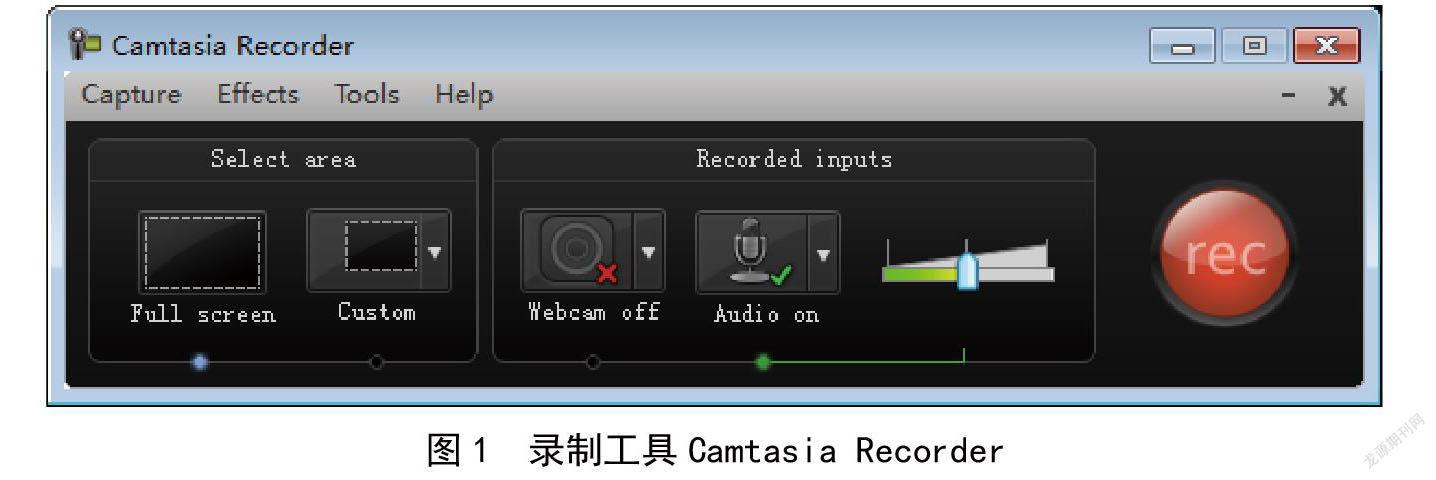
1)單擊錄制屏幕按鈕,啟動錄制工具Camtasia Recor-
der(見圖1)。
2)屏幕錄制設置。選擇“Full screen” 進行全屏錄制。選擇“Custom”按鈕后部的下拉箭頭打開自定義錄制菜單,可進行自定義區域錄制、鎖定程序界面錄制和選擇區域錄制。“Webcam on”按鈕用于啟用和設置攝像頭,“Audio on”按鈕用于啟用和設置麥克風。
本例中打開并調整Word窗口大小到合適大小,選擇選定區域錄制,拉動虛線框四周的調節方塊調整錄制區域。不使用攝像頭,單擊攝像頭開關將攝像頭設置為“Webcam off”。啟用麥克風,將麥克按鈕風設置為”Audio on”,拖動音量滑塊調節錄音音量大小至合適的大小(見圖2)。
3)完成設置后開始屏幕錄制。錄制將在倒計時三秒后開始,這時就可錄制設定區域內的所有操作。完成所有操作后按鍵盤F10鍵結束錄制。在彈出的“Preview”窗口自動播放錄制的屏幕視頻,最后按“Save and Edit”保存錄制的視頻(見圖3)。
后期制作? Camtasia Studio后期視頻編輯功能極易上手,可對錄制或導入的視頻在時間軸上進行添加標題、標注、配音、字幕特效、縮放效果、轉場效果、媒體庫、測驗、畫中畫等各類剪輯操作。
1)導入媒體。單擊導入媒體按鈕選擇錄制的視頻并導入到剪輯箱內,將剪輯箱內的視頻拖拽到時間軸視頻1軌道中。
2)剪輯媒體。視頻導入后可對視頻中不需要的部分進行剪輯。在時間軸上移動鼠標可看到一個隨鼠標左右移動的指針線,這條指針線就是時間軸。移動鼠標將時間軸移動到需要進行剪輯的位置后單擊鼠標左鍵,就可以將時間軸定位到此。時間軸上部的游標也同時移動到此,也可通過拖動時間軸游標完成時間軸的定位。時間軸的左上角有兩個放大和縮小的按鈕,用于調整時間軸的單位,可以通過放大來更方便地定位指針編輯視頻(見圖4)。
將時間軸的指針定位到需要裁剪的頭部分,選中視頻后點擊“裁剪”按鈕;接著將時間軸的指針定位到需要裁剪的視頻尾部,再次點擊“裁剪”按鈕,這時視頻被分為兩個部分。選中不需要的部分按鍵盤上的Delete鍵,或者在右鍵菜單選擇“Delete”命令,就可以將不需要的視頻片段刪除。
3)合并媒體。剪輯完成后,時間軸上會有兩個視頻,通過合并媒體可以把多個視頻合并為一個視頻。在時間軸上選擇需要合并的視頻,單擊鼠標右鍵,選擇“Stitch Selected Media”菜單命令,就可以將選擇的多個視頻片段合并成一個視頻。
4)添加標注。將時間軸放置到需要添加標注的起始位置,單擊“標注”按鈕切換到標注編輯頁面,選擇一款合適的標注形狀,設置標注的邊框、填充顏色和效果,并添加標注文本;接著調整標注的大小、位置;最后拖動時間軸標注軌道上的標注塊后端調整標注結束位置。本例中選擇橢圓形標注,添加標注文字“字體大小列表里沒有80號字,怎么辦”并設置為居中對齊,其他設置保持默認(見圖5)。
5)設置變焦效果。錄制的屏幕視頻在加入視頻軌道時,會在視頻軌道下邊的縮放軌道自動加入縮放關鍵幀。單擊“變焦”按鈕切換到變焦縮放編輯頁面,可對加入的縮放關鍵幀進行調整,也可加入和刪除關鍵幀。本例中不使用變焦縮放,在縮放軌道上右擊鼠標,在彈出的快捷菜單上選擇“移除所有縮放關鍵幀”將所有縮放關鍵幀移除。
6)加入標題。將時間軸游標移動到視頻1軌道導入的視頻的前面,單擊“標題”按鈕切換到標題編輯頁面,單擊“添加標題剪輯”按鈕,錄入標題文本“Word字體設置”,設置標題字體、字號;單擊“Fill”按鈕更改背景顏色,也可勾選圖像并添加背景圖片。這時在視頻1軌道導入的視頻前面將出現標題視頻塊(見圖6)。
7)添加轉場效果。單擊“轉場”按鈕切換到轉場效果添加頁面。選擇一種轉場效果拖拽到標題塊和導入的視頻塊之間的轉場效果塊上,這樣兩段視頻之間就添加了轉場效果。本例中在標題塊和添加的錄制視頻塊之間加入“彩虹”轉場效果(見圖7)。
8)添加光標效果。單擊“光標效果”按鈕切換到光標效果設置頁面。可更改鼠標指針大小,添加高亮顯示效果、左鍵單擊效果、右鍵單擊效果以及左右鍵單擊音效。本例中添加光標效果并設置為高光效果,鼠標左右鍵音效都設置鈴聲效果(見圖8)。
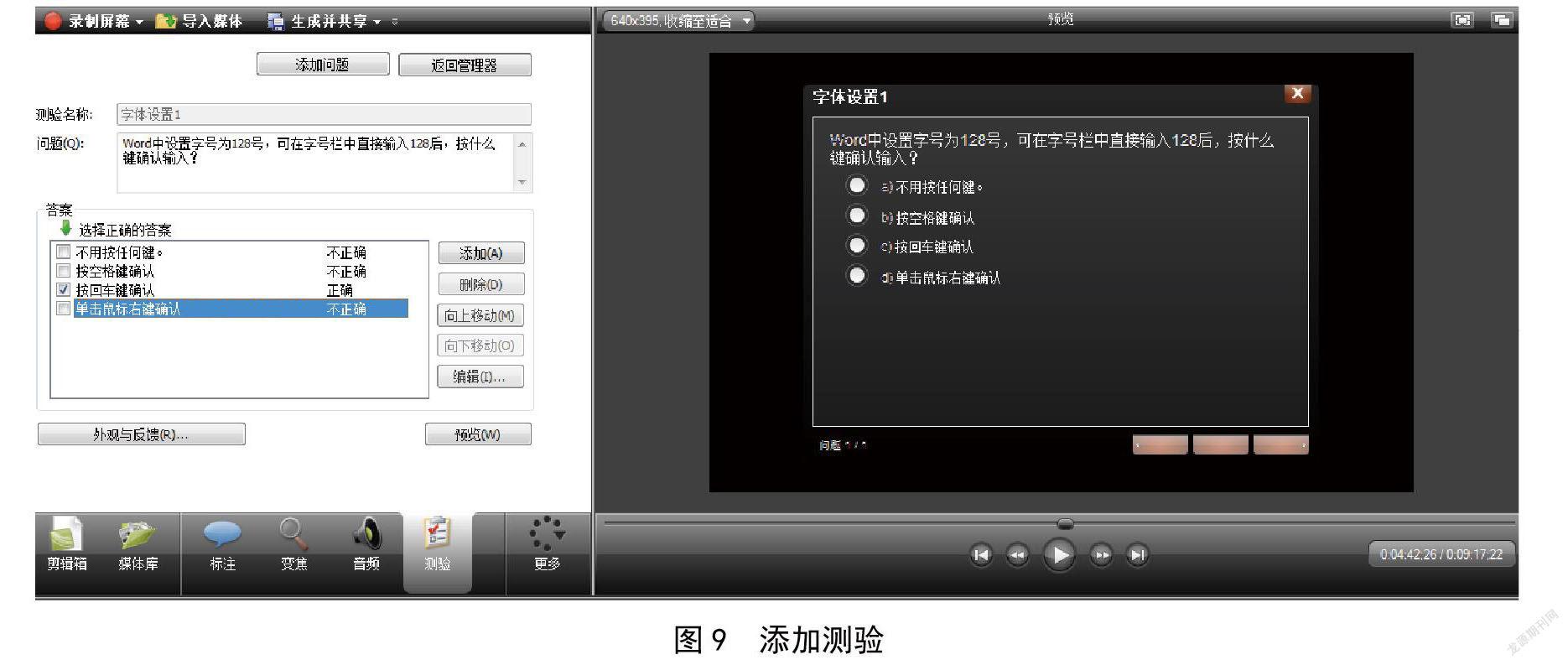
9)添加測試頁面。將時間軸游標放置到需要插入測試頁面的地方,單擊“測試”按鈕切換到添加測試頁面。單擊“添加測試題”鏈接,添加測試名稱,按“確定”進入試題編輯頁面。在問題欄輸入問題,在答案欄添加答案,并在正確的答案前的選項按鈕打鉤。本例中添加測試題目和答案選項,并設置正確答案(見圖9)。
生成并共享? 編輯完成的視頻可輸出為MP4、WMV、AVI、M4V、MP3、GIF等格式的視頻文件,并能自定義輸出配置。
1)單擊“生成并共享”按鈕彈出生成向導對話框,在下拉列表選擇一種生成類型,本例選擇自定義生成設置,單擊“下一步”(見圖10)。
2)選擇推薦的類型MP4/FLV/SWF,單擊“下一步”(見圖11)。
3)本例中選擇文件格式FLV,視頻大小800×600,單擊“下一步”(見圖12)。
4)“生成視頻”頁面設置作品名和輸出位置,最后單擊完成將渲染并生成最終作品(見圖13、圖14)。
3 結語
Camtasia Studio非常適合制作教學類視頻,該軟件集成度高,容易上手,不僅有錄屏工具,剪輯功能也十分豐富,在錄制屏幕的過程中可同時錄制攝像頭所拍攝的畫面和麥克風聲音,后期剪輯時可添加標注、配音、字幕特效、縮放效果、畫中畫和測驗,可快捷添加片頭和字幕,是制作微視頻的絕佳工具。■
參考文獻
[1]方其桂.Camtasia Studio微課制作實例教程[M].北京:清華大學出版社,2017.
猜你喜歡
甘肅教育(2020年8期)2020-06-11 06:10:22
甘肅教育(2020年12期)2020-04-13 06:25:06
活力(2019年17期)2019-11-26 00:43:00
數學大世界(2017年31期)2017-12-19 12:29:42
學周刊(2016年23期)2016-09-08 08:57:04
中小學電教(2016年3期)2016-03-01 03:40:55
中國教育技術裝備(2016年15期)2016-03-01 02:46:31
新課程研究(2016年21期)2016-02-28 19:28:25
現代遠程教育研究(2015年4期)2015-12-23 12:03:36
中國教育技術裝備(2015年21期)2015-03-11 20:16:05