淺談Excel分類匯總在高校人事管理中的應用
2021-08-14 10:56:08章三妹宋國琴
科學與信息化 2021年21期
章三妹 宋國琴
西華師范大學 四川 南充 637009
引言
Excel 2010中最實用、最強大的功能就是對數據的管理與分析。利用排序、數據篩選、數據分類匯總、數據透視表等功能幫助用戶進行統計分析和輔助決策等,目前被廣泛應用于社會的各個領域。
數據分類匯總是按照指定關鍵字的類別分類,把性質相同的數據劃分為一類(排序),然后對每類數據分別進行統計計算(如求和、求平均值、計數、求最大值等),并將結果顯示出來。分類匯總是一種快速統計和分析數據的有力工具,通過折疊或展開可以分級顯示匯總項和明細數據,便于快速地創建各類匯總報告[1]。
1 分類匯總在高校人事管理中的應用
1.1 單字段分類匯總
如下圖1所示,是某高校人力資源情況表,現要匯總出各院系年齡平均值,步驟如下:系”,匯總方式選擇“平均值”,匯總項選擇“年齡”,單擊“確定”按鈕,即完成分類匯總,匯總結果如圖3所示[2]。
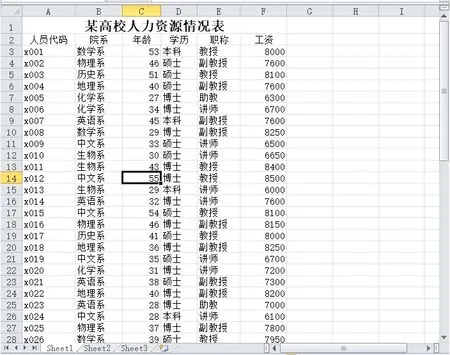
圖1 “某高校人力資源情況表”數據清單

圖3 匯總工資平均值結果
Step1:首先按照“院系”字段進行排序。
Step2:單擊“數據”選項卡中分級顯示的“分類匯總”按鈕,打開如圖2所示的分類匯總對話框,設置分類字段為“院
1.2 嵌套分類匯總
分類匯總不僅可以按單個字段對數據列表進行分類匯總,還可以按多個字段對數據列表進行分類匯總,只需按照分類順序多次執行分類匯總即可。
以圖1數據清單為例,現要匯總出各院系工資的總和,再統計各個院系不同職稱的平均工資,步驟如下:
Step1:首先將數據清單按照主要關鍵字“院系”和次要關鍵字“職稱”兩個字段進行排序。
Step2:執行“數據”→“分級顯示”→“分類匯總”命令,打開分類匯總對話框,按圖4所示進行設置,得到圖5所示的按院系匯總工資的合計[3]。
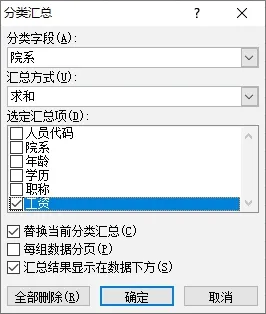
圖4 分類匯總對話框

圖5 工資合計匯總結果
Step3:再次執行“數據”→“分級顯示” →“分類匯總”命令,打開分類匯總對話框圖6,此時選擇分類字段“職稱”,匯總方式為“平均值”,匯總項為“工資”,將“替換當前分類匯總”前的“√”取消,單擊“確定”按鈕,匯總出同一院系中不同職稱的工資平均值[4]。匯總結果如圖7所示。
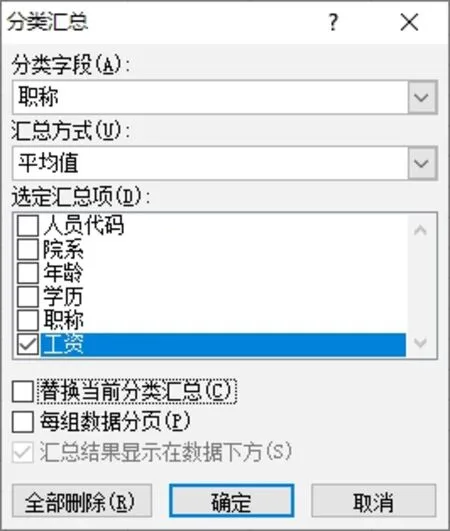
圖6 分類匯總對話框
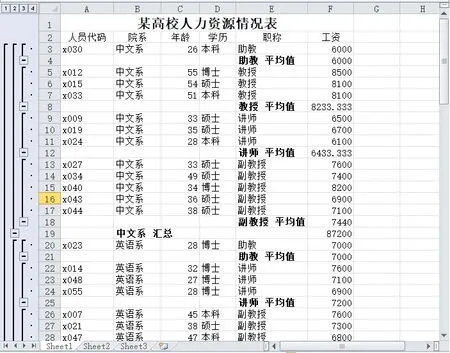
圖7 嵌套分類匯總結果
2 結束語
Excel是Office辦公軟件中的重要組件之一,它是辦公中不可缺少的一款電子表格制作軟件。在今天這個信息大爆炸的時代,人們必須借助相關的工具來處理信息。Excel 2010 提供的強大的數據處理與統計分析功能可以幫助高校人事管理人員有效地組織和管理數據,為管理人員減輕處理數據的煩惱,同時也大大地提高了管理人員的工作效率。
猜你喜歡
兒童時代·幸福寶寶(2022年12期)2022-12-09 11:24:14
中學生數理化·七年級數學人教版(2022年11期)2022-02-14 07:14:12
數學小靈通(1-2年級)(2021年4期)2021-06-09 06:25:56
大眾健康(2021年6期)2021-06-08 19:30:06
科普童話·學霸日記(2020年1期)2020-05-08 16:45:11
中學生數理化·七年級數學人教版(2019年4期)2019-05-20 10:06:32
小天使·一年級語數英綜合(2019年2期)2019-01-10 11:57:30
中學生數理化·七年級數學人教版(2018年6期)2018-06-26 08:36:06
兒童繪本(2018年5期)2018-04-12 16:45:32
初中生世界·七年級(2017年9期)2017-10-13 22:27:46