提速增效,擴展資源管理器的預覽功能
2021-09-08 02:48:24
電腦報 2021年32期
通常電腦用戶都是通過系統自帶的資源管理器,對磁盤中的文件進行管理操作的。為了方便用戶更好地對文件內容進行查看,Windows系統的資源管理器具有預覽的功能。但是資源管理器默認狀態下支持的文件格式較少,所以有時不得不通過其他方式對文件進行預覽。而現在只需要利用Icaros這款工具軟件,就能極大地擴展系統資源管理器的預覽文件范圍。
將操作界面修改為中文
Icaros不但可以支持從WindowsXP到Windows10的所有Windows系統版本,而且能同時支持32位以及64位操作系統版本。用戶先通過網頁瀏覽器打開Icaros 這款工具軟件的官方主頁(https://shark007.net/tools.html),點擊網頁中的“Icaros 321 Final”鏈接,在打開的網頁中就可以看到最新版本的下載鏈接了。
下載它的最新壓縮包文件后進行解壓,接著運行文件夾中的可執行文件 IcarosConfig.exe。第一次使用這款工具軟件的時候,用戶需要根據自己的需求進行相關的設置。比如先在“language”列表中選擇“Chinese Simplified”,操作界面就可以將界面切換到熟悉的中文狀態,點擊“完成”按鈕進行確認(圖1)。

讓縮略圖支持更多的文件類型
接下來點擊窗口左側的“縮略圖”選項,接著在“縮略圖文件類型”列表中,可以看到它默認支持的文件類型。現在用戶可以根據自己的需要來添加對應的文件類型,點擊旁邊的“添加新類型”按鈕,在彈出的對話框中選擇一個需要添加類型的文件,這樣就可以將該類文件添加到列表中。當然用戶也可以在“方案”列表中選擇“已知類型”,這樣就可以將該工具軟件支持的所有類型文件批量添加到列表中,其中就包括資源管理器默認并不支持的RMVB、Webp、Flv、AV1等文件類型(圖2)。
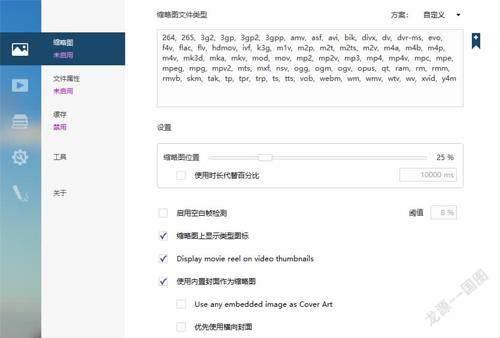
由于視頻文件的第一幀往往是黑色的,所以資源管理器默認狀態下顯示的縮略圖也是黑色。不過現在用戶可以在該軟件的“縮略圖位置”中進行設置,比如該軟件默認設置為25%,這樣就可以將視頻25%處的內容顯示為對應的縮略圖,用戶可以根據需要對數值進行調整。
除此以外,“Display movie reel on video thumbnails”和“縮略圖上顯示類型圖標”也可以根據用戶自己的習慣進行選擇。當這個選項的設置完成以后,點擊紫色的“未啟用”選項,就可以將該功能進行激活。以后在資源管理器里面,就可以對所有設置文件類型的內容進行縮略圖預覽了(圖3)。

小提示:雖然在默認狀態下,音頻文件是無法進行預覽操作的,但由于現在某些格式的音頻文件可以植入封面圖片。所以當用戶選擇了這些音頻格式的文件后,該軟件也可以用封面圖片的形式來顯示縮略圖,從而讓一些音頻發燒友一眼就可以看出該歌曲屬于哪一張專輯。
讓文件屬性支持更多類型
除了進行文件內容的預覽操作以外,有時用戶也會通過文件的屬性窗口來了解更多的信息內容。比如在圖片的屬性窗口中,可以看到圖片的分辨率、高度、寬度等,以及拍攝照片的設備信息等。而在視頻文件的屬性窗口中,可以查看到視頻的長度、幀寬度、幀高度、數據速度、總比特率等信息。
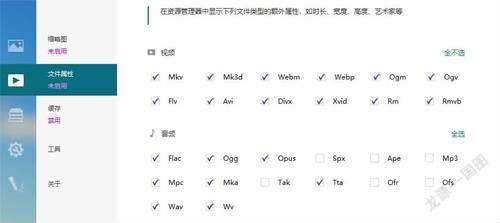
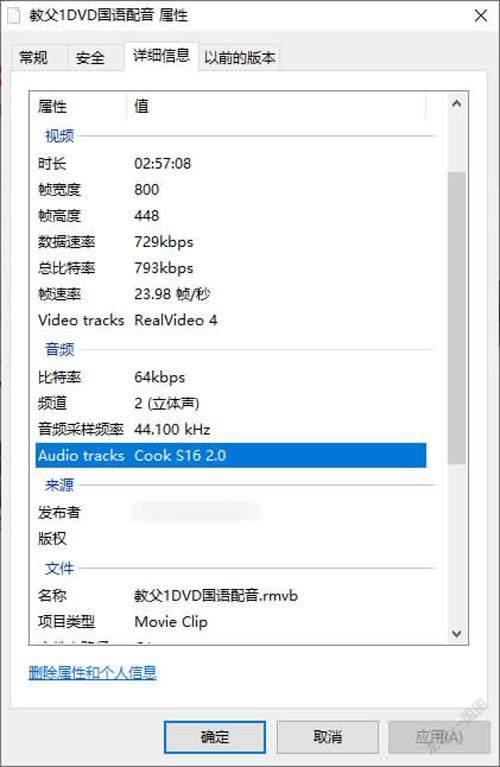
但是資源管理器在默認狀態下支持的文件類型并不多,所以接著點擊窗口左側的“文件屬性”選項,在右側窗口中將所有的視頻文件和音頻文件類型都選中(圖4)。設置完成以后,同樣點擊紫色的“未啟用”選項,將這個功能激活。這樣以后通過鼠標右鍵打開屬性窗口后,包括RMVB、Webp、Flv、AV1等其他的文件類型,也可以很方便地查看到長度、比特率、藝術家等相關的各種信息(圖5)。
創建縮略圖的緩存信息
雖然通過上面的設置,已經可以成功地在資源管理器中顯示出對應文件的縮略圖信息。但是每次打開資源管理器的時候,該軟件都會有一個縮略圖的創建過程,有時候文件的刷新速度就比較慢。之所以出現這樣的問題,是因為用戶沒有為這些文件創建縮略圖的緩存信息。那么如何才可以創建相關的縮略圖緩存信息呢?
要想讓所有文件的刷新速度和資源管理器一樣,需要先點擊Icaros窗口左側的“緩存”選項,接著在右側窗口中點擊“索引文件夾”標簽。接下來點擊“添加”按鈕,將需要創建緩存信息的文件夾目錄,依次添加到“包含文件夾”列表中。按照同樣的方式,也可以將不需要創建緩存信息的文件夾添加到“排除文件夾”列表中,比如筆者這里就將系統所在的磁盤目錄添加到了該列表里面。

接下來點擊窗口中的“設置”標簽,按照要求分別設置“最大緩存占用空間”、“最小剩余空間”、“緩存位置”等選項(圖6)。除此以外,也可以在“排除文件類型”的列表中,設置不需要進行緩存的文件類型。如果用戶想設置多個文件類型的話,需要在文件后綴名之間用英文的分號進行分隔。
所有的設置完成以后,點擊下面的“建立緩存”按鈕,這樣該軟件就會開始對指定文件夾中的文件進行縮略圖緩存的創建。最后點擊“緩存”下的“禁用”按鈕,就可以激活該軟件的緩存功能,而且用戶可以選擇使用“靜態緩存”或“動態緩存”。
恢復系統默認的縮略圖功能
如果用戶在使用了一段時間后,發現該軟件不能滿足自己的需求,希望繼續使用資源管理器默認的功能,該怎么辦呢?這時用戶會發現一個問題,即使用戶將該工具從硬盤中徹底刪除,資源管理器窗口的縮略圖等仍然顯示的是軟件設置后的效果。那么如何才可以重新返回到之前的系統狀態呢?

先在Icaros軟件窗口里面,依次點擊“縮略圖”、“文件屬性”和“緩存”選項下面的“已啟用”選項,從而使這幾個選項處于關閉的狀態。接下來點擊窗口左側的“工具”選項,在右側窗口里面分別點擊“重置內置縮略圖”和“重置內置文件屬性”按鈕,接著點擊上方的“清空緩存”按鈕(圖7)。當所有的操作完成后,點擊“資源管理器”下方的“重啟”按鈕。這樣就可以重新對系統中的文件縮略圖進行創建,從而利用資源管理器默認的方式進行顯示。
猜你喜歡
兒童故事畫報·發現號趣味百科(2025年8期)2025-08-23 00:00:00
青少年科技創新報(2024年23期)2024-07-12 00:00:00
中學生天地(A版)(2022年10期)2022-11-23 06:42:50
少年文藝·我愛寫作文(2017年6期)2017-06-12 23:21:56
商用汽車(2016年11期)2016-12-19 01:20:16
商用汽車(2016年6期)2016-06-29 09:18:54
商用汽車(2016年4期)2016-05-09 01:23:12
商業評論(2014年9期)2015-02-28 04:32:41
創業家(2015年10期)2015-02-27 07:55:08
創業家(2015年10期)2015-02-27 07:54:39