應用幾何畫板處理數學圖形
2021-10-18 00:20:18何洪英
電腦知識與技術 2021年26期
關鍵詞:數學
何洪英


摘要:在數學領域里畫幾何圖形、函數圖形的要求幾乎無處不在,幾何畫板的作圖功能強大,但很多人卻不能熟練地運用軟件作圖。文章主要介紹了利用幾何畫板軟件,實現截取原始圖形中的部分圖形的幾種方法及實際應用,以解除大家這方面的作圖困惑。
關鍵詞:數學;幾何畫板;截圖
中圖分類號:G424? ? ? 文獻標識碼:A
文章編號:1009-3044(2021)26-0112-03
開放科學(資源服務)標識碼(OSID):
在書寫數學論文、編寫數學教材、出數學試卷時都不可避免的會出現各種圖形:函數圖形、幾何圖形。幾何畫板軟件具有強大的圖形和圖像功能,用它能輕松構造出各種幾何圖形和解析幾何中的所有曲線,也能構造出任意一個函數的圖像[1]。因此用幾何畫板來作圖是一個好的選擇,但實際應用中,常常會遇到作出的原始圖形不滿足應用的需要,可能只需截取出原始圖形的一部分,這就需要在已有圖形上加工。但怎么實現圖形加工處理卻是很多人都不熟悉的,經常有老師、同學問到這類問題。為了滿足這種需求,本文將介紹幾種截取部分圖形的方法以供大家學習參考。
1截圖處理方法
以下皆以繪制函數[y=x2+2x+2]在區間[-2,2]上的圖像為例進行說明。
1.1區間內繪制函數圖像
(1)建立坐標系。點擊【繪圖】|【定義坐標系】命令后,再點擊【繪圖】|【隱藏網格】命令,隱藏網格。
(2)執行【繪圖】|【在軸上繪制點】命令,值設為-2,繪制出點A(-2,0)。同理繪出點B(2,0)。
(3)選中點A和B,執行【構造】|【線段】命令,構造線段AB。
(4)單擊【點工具】在線段AB上取點C。
(5)選中點C,點擊【度量】|【橫坐標】命令,度量出點C的橫坐標[xc]。
(6)選中點C的橫坐標[xc],點擊【數據】菜單下的【計算】命令,在彈出的新建計算窗口輸入[xc2+2xc+2],點擊“確定”計算出表達式的值。
(7)繪制點D。選中點C的橫坐標[xc]和計算值[xc2+2xc+2],點擊【繪圖】|【繪制點】命令繪出點D([xc],[xc2+2xc+2])。
(8)選中點C和D,執行【構造】|【軌跡】命令,就可以繪制出函數[y=x2+2x+2]在區間[-2,2]上的圖像。如圖1所示。
1.2通過設定變量取值范圍繪制函數圖像
(1)如1.1建立坐標系。
(2)點擊【繪圖】|【繪制新函數】命令,彈出新建函數窗口,輸入[x∧2+2*x+2],點擊【確定】得到如圖2所示函數圖像。
(3)在函數圖像上點右鍵,選擇“屬性”菜單項,彈出如圖3所示窗口,設置x的范圍為[-2,2],取消“顯示箭頭和端點”的選中狀態。
(4)點擊【確定】得到如圖4所示函數圖像。
1.3通過參數控制取值范圍繪制函數圖像
(1)執行【數據】|【新建參數】命令,建立參數x,如圖5所示。
(2)執行【數據】|【計算】命令,在彈出的【新建計算】對話框中計算出[x∧2+2*x+2]的值。
(3)依次選中x和計算出的[x∧2+2*x+2]的值,執行【繪圖】|【繪制點】命令,繪出點A。
(4)依次選中x和點A,執行【構造】|【軌跡】命令,繪出圖形并彈出窗口如圖6所示。設置x的范圍為-2—2,取消“顯示箭頭和端點”的選中狀態。
(5)點擊【確定】得到所需函數圖像。
1.4利用軌跡截取部分圖像
(1)如1.1建立坐標系。
(2)點擊【繪圖】|【繪制新函數】命令,彈出新建函數窗口,輸入[x∧2+2*x+2],點擊【確定】得到如圖2所示函數圖像。
(3)點擊【繪圖】|【在軸上繪制點】命令,值設為-2,繪制出點A(-2,0)。同理繪出點B(2,0)。
(4)選中點A和B,執行【構造】|【線段】命令,構造線段AB。
(5)單擊【點工具】在線段AB上取點C。
(6)過點C作線段AB的垂線,交函數圖像于點D。如圖7所示。
(7)依次選中點C與點D,執行【構造】|【軌跡】命令,構造出函數圖像在[-2,2]之間的軌跡,隱藏不必要的對象后得到如圖8所示圖像。
通過介紹可見上面的四種方法都能實現截取出部分圖像的功能,前三種方法只適用于函數圖像的截取,第四種方法適用于任何圖形的截取。而在實際應用中我們可以根據實際情況靈活選取任一種方法對圖像進行處理獲取可用部分。
2實例應用
例畫出如圖9所示的圖形。
下面根據上文介紹的處理方法繪制圖形。
(1)建立坐標系。點擊【繪圖】|【定義坐標系】命令后,再點擊【繪圖】|【隱藏網格】命令,隱藏網格。
(2)用點工具在x軸上任取一點A,選中x軸和點A,執行【構造】|【垂線】命令,得到一條過點A并垂直于x軸的垂線,再在垂線上取一點,將這點的標簽改為a,隱藏垂線,用線段連接Aa,隱藏點A。
(3)選中點a,點擊【度量】|【縱坐標】命令度量出點a的縱坐標。在度量值上點右鍵,選擇【度量值的標簽】,在彈出的窗口將標簽改為a。
(4)執行【繪圖】|【網格樣式】|【極坐標網格】。
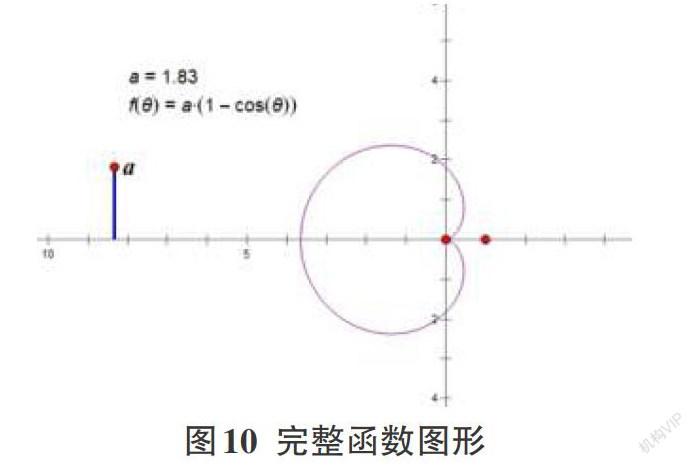
(5)執行【繪圖】|【繪制新函數】命令,彈出新建函數窗口,輸入[a*(1-cosθ)],點擊【確定】得到如圖10所示心臟線的函數圖像。改變a調整圖像大小。
(6)下面要實現只取該圖像在x軸上方的圖像,選擇上面介紹的方法中的第二和第四種方法都比較方便。
用第二種方法則:
在圖像上點右鍵,選擇“屬性”,在彈出的函數屬性窗口如圖11設置后點擊“確定”。得到圖12。
用第四種方法則:
在y軸上半軸任取一點C,選中原點和點C,執行【構造】|【線段】,然后在線段上任取一點D,選中點D和線段,執行【構造】|【垂線】,選中垂線和函數圖像,點擊【構造】|【交點】構造出垂線與函數圖像的交點E,依次選中交點E和點D,執行【構造】|【軌跡】命令構造出軌跡,隱藏線段、垂線、交點E、點D,函數圖像,只剩下軌跡,如圖13。
(7)點擊【繪圖】|【繪制新函數】命令,彈出新建函數窗口,點擊窗口中的【方程】選擇[θ=g(r)]后,在窗口中輸入[3/4*π],確定后得到一射線,構造射線與函數圖像的交點G,隱藏射線,用線段連接點G和原點。如圖14所示。
(8)雙擊原點設置為旋轉中心,再選中點G,執行【變換】|【旋轉】,設置旋轉角度為[π4]。得到[G'],依次選中原點、點G、點[G'],執行【構造】|【圓上的弧】。
(9)選取需要的對象,復制粘貼到其他軟件中繼續處理,這里復制粘貼到PowerPiont中如圖15,處理后最終得到圖16,完成。
3結束語
幾何畫板的作圖功能強大,本文只探索了其中的冰山一角,為大家展示了幾何畫板作圖的簡易性和準確性。要想更好的滿足各自的作圖需求,大家可以繼續深入探究,發掘幾何畫板作圖的無窮魅力。
參考文獻:
[1] 繆亮,盤俊春.幾何畫板5.X課件制作實用教程[M].北京:清華大學出版社,2012.
[2] 劉勝利.幾何畫板課件制作教程[M].3版.北京:科學出版社,2010.
[3] 陳咸存.用幾何畫板探究圓錐曲線——信息技術與數學學科融合創新的案例研究[J].寧波教育學院學報,2020,22(6):121-124.
【通聯編輯:唐一東】
猜你喜歡
中等數學(2021年4期)2021-12-04 13:57:52
中等數學(2021年7期)2021-12-03 04:01:41
中等數學(2021年1期)2021-12-02 03:08:08
中等數學(2021年3期)2021-12-02 00:28:14
中等數學(2020年11期)2020-12-18 01:23:21
學苑創造·A版(2019年5期)2019-06-17 01:14:21
新民周刊(2016年15期)2016-04-19 18:12:04
新民周刊(2016年15期)2016-04-19 15:47:52
傳奇故事(破繭成蝶)(2015年7期)2015-02-28 09:29:27
中學生數理化·高二版(2008年7期)2008-06-15 01:31:20