自有系統 物理級別克隆磁盤
2021-10-23 11:41:44圓圓
電腦愛好者 2021年20期
關鍵詞:按鈕
圓圓
下載并安裝該軟件的免費版(https://www.miray.de/public/download/HDClone.X.2.FE.zh_CN.Setup.exe)。該免費版允許以高達300MB/分鐘的速度克隆使用ATA、SATA、USB等接口類型存儲介質中的數據,提供基本的復制功能。另有基礎版、標準版、專業版、企業版等4種商業版本可選,能以更快的速度進行服務,并提供更多的擴展功能。
啟動該軟件后,會提醒我們創建啟動媒體,點擊“是”,根據提示創建啟動媒體。可創建的啟動媒體類型包括USB設備(如閃存盤、移動硬盤等)、CD/DVD光盤、ISO鏡像這三種。創建了啟動盤后,我們便可以用該軟件自身攜帶的系統來進行硬盤克隆了(圖1)。
進入軟件的主界面,首先可以看到“快速選擇”功能選項卡,其中包含復制、備份、鏡像、工具等模塊分組(圖2)。
小提示
復制磁盤(或分區)時,目標磁盤(或分區)的容量不能小于原磁盤(或分區)。克隆系統分區會自動包含引導分區,目標分區為活動分區即可引導啟動,不一定為第一分區。
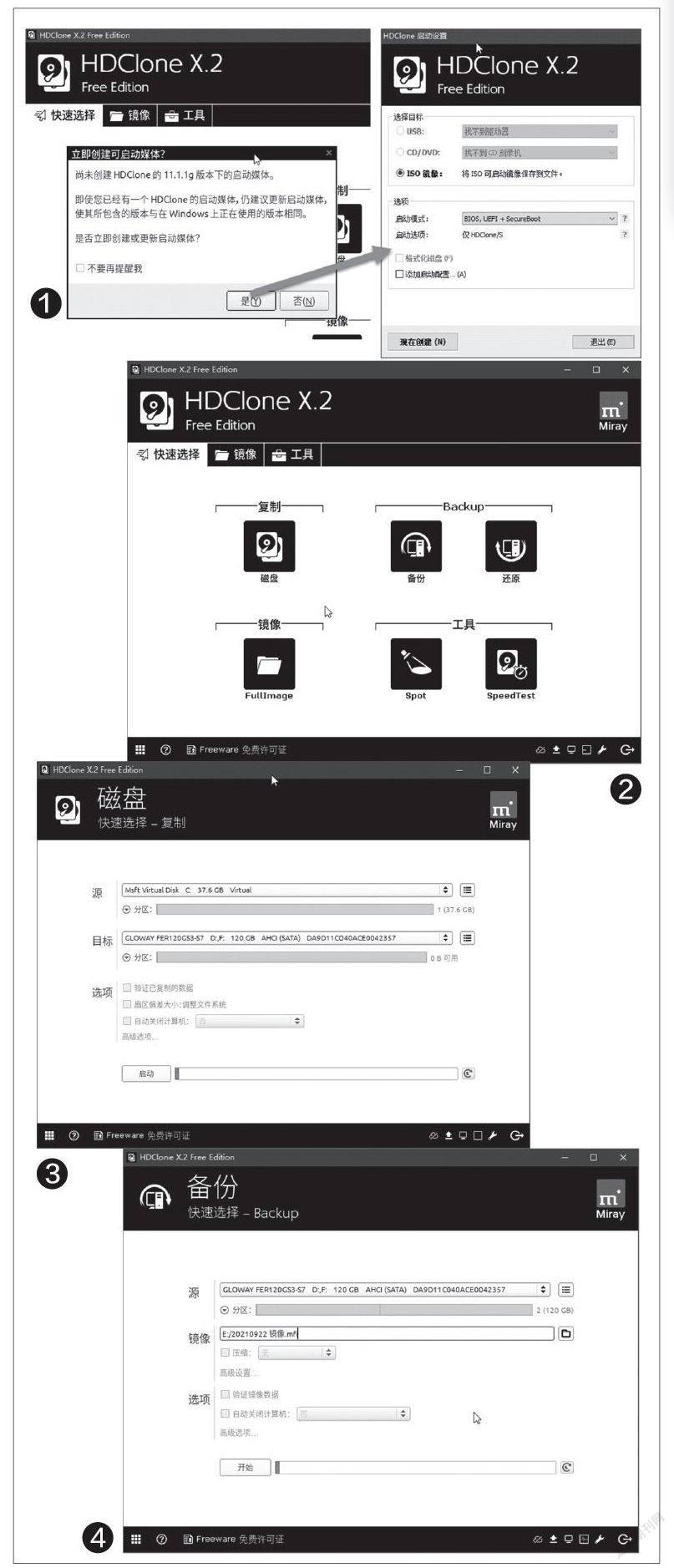
如果要復制磁盤或分區,點擊“復制-磁盤”按鈕進入磁盤復制界面,選擇源磁盤(或分區)和目標磁盤(或分區),并根據需要選擇復制選項,然后點擊“啟動”按鈕開始復制(圖3)。
我們也可以備份選定的分區或磁盤。在Backup分組下點擊“備份”,然后選擇源分區或磁盤,指定目標備份文件的路徑和選項,點擊“開始”進行備份(圖4)。當我們需要還原已備份的分區或磁盤時,用主界面中“Backup”分組下的“還原”按鈕來完成。
我們還可以通過“ 鏡像-FullImage”功能模塊,將選定的某個分區或整個磁盤的所有分區寫入到一個單獨的鏡像文件中。當需要還原鏡像文件時,通過“ 鏡像”選項卡下的“ 恢復”模塊來完成。
該軟件還提供了幾個附加工具,SpeedTest可以讓我們對磁盤進行測速,而DiskVies能夠以十六進制的視圖瀏覽任意磁盤中的內容。
猜你喜歡
兒童故事畫報·發現號趣味百科(2025年8期)2025-08-23 00:00:00
青少年科技創新報(2024年23期)2024-07-12 00:00:00
中學生天地(A版)(2022年10期)2022-11-23 06:42:50
奧秘(創新大賽)(2019年12期)2019-11-29 18:26:17
模具制造(2019年7期)2019-09-25 07:30:00
少年文藝·我愛寫作文(2017年6期)2017-06-12 23:21:56
商業評論(2014年9期)2015-02-28 04:32:41
中學語文(2013年35期)2013-11-14 03:29:12
移動一族(2008年9期)2008-12-31 00:00:00
看世界(2004年9期)2004-04-29 00:00:00