你好!Windows 11來了!
2021-10-23 21:05:11OverLard
電腦愛好者 2021年20期
OverLard

準備好了嗎?
要想安裝Windows 11,準備工作必不可少,當然,這個準備工作并不復雜。首先,你的電腦最好使用英特爾8代酷睿或AMD Zen2核心銳龍及以上CPU,最新的支持列表中還包括了部分7代酷睿CPU。
其次,根據筆者的理解,最低不少于8GB的內存是必要的(官方最低要求4GB是指可以安裝、啟動,而不是流暢使用),如果可能最好是配備16GB甚至是更大的內存才可以流暢運行Windows 11(盡管在流暢度和系統占用上Windows 11比Windows 10更好)。
再次便是TPM問題了。盡管TPM 2.0并非完美,也不是那么安全。但是微軟依舊強行要求安裝Windows 11的電腦具備這一個硬件加密特性。當然,非官方也有辦法繞過TPM2.0檢測機制讓不具備這個功能的電腦一樣安裝上Windows 11。
小提示
微軟官方對電腦的配置要求為,英特爾8代酷睿或AMD Zen2銳龍及以上CPU、最低4GB內存、64GB存儲、UEFI安全啟動以及TPM2.0加密措施。達不到Windows 11最低認證的設備內核模式崩潰次數會高出52%,達標的則是99.8%的時刻都不會出現崩潰問題。
主板開啟TPM不難!
大部分筆記本電腦都默認開啟了TPM,大部分主板、電腦整機也具備這個功能(受法律法規限制,大部分電腦實際是不能安裝T PM芯片的),準確說是由諸如英特爾Management Engine管理引擎設計的PT T(Platform Trust Technology),只是默認沒有開啟。英特爾Platform Trust Technology是一個證書存儲和重點管理的平臺,是英特爾平臺可信技術,主要用于密鑰管理,大可以理解成由硬件模擬的硬件,AMD也有類似的設計AMD fTPM。在BIOS中開啟它們,就能讓你的電腦安裝Windows 11了。
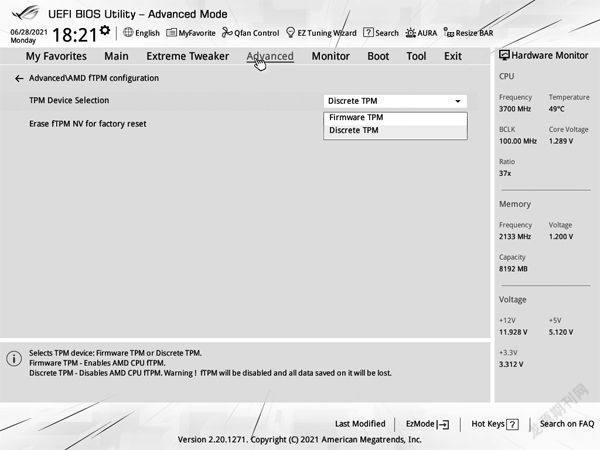
華碩AMD平臺主板:
1、開機時按F2或者Del鍵進入BIOS,在菜單欄里選擇Advanced Mode,也就是高級模式;
2、找到AMD fTPM configuration選項,將TPM Device Selection選項設置為Firmware TPM;
3、設置完成后,按下快捷鍵F10保存退出并重啟。

華碩英特爾平臺主板:
1、開機時按F2或者Del鍵進入BIOS,在菜單欄里選擇Advanced Mode,也就是高級模式;
2、找到PCH-FW Configuration頁面,將PTT(Platform TrustTechnology的縮寫)選項修改為Enable;
3、在修改完相關設置之后,都會彈出提示警告,按下O K(回車)即可;
4、設置完成后,按下快捷鍵F10保存退出并重啟。

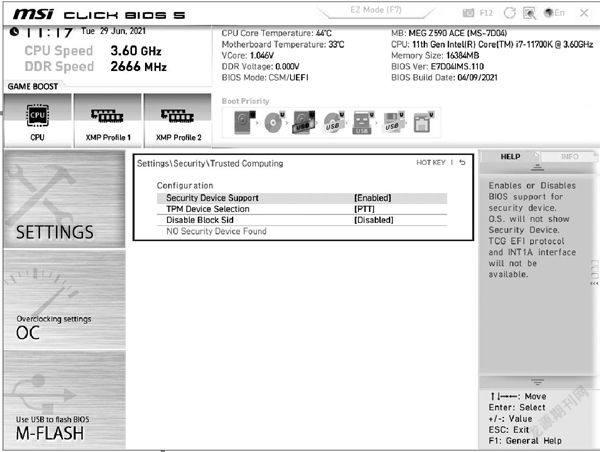
微星AMD平臺主板:
1、開機時按F2或者Del鍵進入BIOS設置界面,選擇Advanced Mode高級模式;
2、依次選擇Settings找到Security項中的Trusted Computing進入;
3、將AMD TPM switch修改為AMDCPU TPM即可;
4、設置完成后,按下快捷鍵F10保存退出并重啟。
微星英特爾平臺主板:
1、開機時按F2或者Del進入BIOS設置界面,選擇高級模式。
2、依次選擇Settings找到Security項中的Trusted Computing進入;
3、找到TPM Device Selection選項,將其修改設置為PTT即可;
4、設置完成后,按下快捷鍵F10保存退出并重啟。
技嘉AMD平臺主板:
1、開機時按Del鍵進入BIOS,在高級模式中找設置Settings;
2、進入Miscellaneous選項,找到AMD fTPM switch,將默認的Disabled設置修改為Enabled;
3、設置完成后,按下快捷鍵F10保存退出并重啟。
技嘉英特爾平臺主板:
1、開機時按Del鍵進入BIOS,在高級模式中找設置Settings。
猜你喜歡
中華詩詞(2022年6期)2022-12-31 06:41:24
少先隊活動(2021年4期)2021-07-23 01:46:22
攝影之友(影像視覺)(2019年3期)2019-03-30 01:36:50
中國科技論壇(2017年7期)2017-07-25 08:49:53
媽媽寶寶(2017年2期)2017-02-21 01:21:24
國際漢語學報(2016年1期)2017-01-20 08:21:20
沈陽醫學院學報(2015年1期)2015-12-27 13:44:40
醫學教育管理(2015年3期)2015-12-01 06:43:16
中國艦船研究(2014年5期)2014-05-14 06:43:09
中國中醫藥現代遠程教育(2014年22期)2014-03-01 04:32:55