
用Excel快速統計同一訂單的金額
2022-05-30 10:48:04平淡
電腦愛好者 2022年16期
平淡
方法1:使用“合并計算”或“分類匯總”
如果訂單號和銷售金額是按圖1所示排列的,使用“合并計算”功能就能快速統計每個訂單的銷售金額。定位到G1單元格,依次點擊“數據→合并計算”,在打開的窗口中將“引用位置”設置為D1:E19數據區域,然后點擊“添加”按鈕,將其增加到“所有引用位置”處。接著勾選“標簽位置”選項下的“首行”和“最左列”(圖1),再點擊“確定”按鈕,在G2:H6數據區域就能看到統計結果了(圖2)。如果訂單號和銷售金額不是左右排列的,那么可以使用“=”分別在左右相鄰的兩列引用它們,再使用“合并計算”即可。
使用“分類匯總”功能也能完成上述的統計。選中A1:E19數據區域,依次點擊“數據→分類匯總”,在打開的窗口中將“分類字段”設置為“訂單號”、“選定匯總項”設置為“金額”,勾選“匯總結果顯示在數據下方”(圖3)。然后點擊“確定”按鈕,即可匯總出每個訂單號的銷售金額(圖4)。

方法2:使用INDEX函數
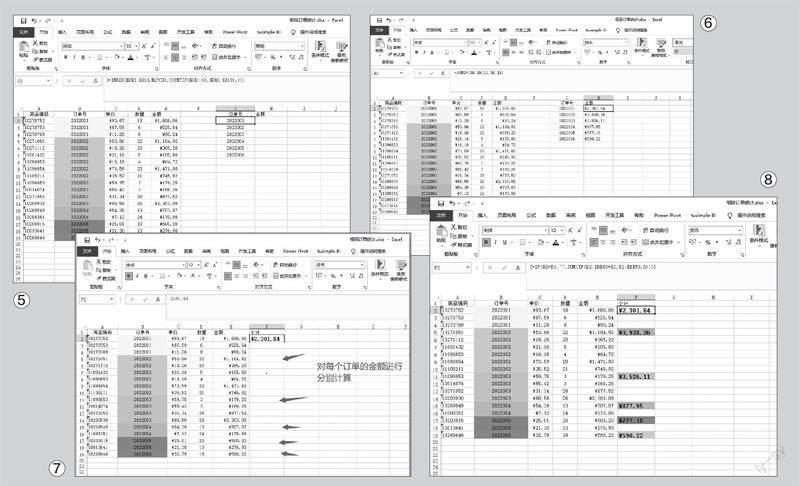
“合并計算”是手動選擇統計區域,數據發生變化后還要重新統計。如果想實現自動統計,可以借助I N D E X 函數來完成。以圖4所示的數據為例,在G2單元格中輸入公式“=INDE X($B$2:$B19,M ATCH(,COUNTIF($G$1:G1,$B$2:$B19),))”,按下“Ctr l+Shif t+Enter”組合鍵完成數組公式的輸入,然后下拉填充公式即可完成對訂單號的引用(圖5)。
公式解釋:
先使用COUNTIF函數以“$G$1:G1”作為統計條件,統計區域是“$B$2:$B19”,然后將統計結果作為MATCH函數返回的指定數值在指定數組中的位置,最后將其作為INDEX函數的引用行號。這樣在執行數組運算后,INDEX函數就會將B列中不重復的訂單號引用到G列中。
繼續定位到H 2 單元格并輸入公式“= S U M I F($B:$B,G2,$E:$E)”,下拉填充公式,即可計算出每個訂單號的銷售金額(圖6)。
公式解釋:
“$B:$B”是SUMIF函數的條件區域,求和條件是G2單元格中的數據(即訂單號),求和區域為E列中的銷售金額。
這里通過公式完成統計,因此我們可以將G2單元格公式的求和區域設置得更大一些,如改為“=INDEX($B$2:$B100,MATCH(,COUNTIF($G$1:G1,$B$2:$B100),)),以后在A~E列添加新的訂單數據后即可自動完成銷售金額的統計。
方法3:使用嵌套函數
比如圖6所示的數據,需要在每個訂單號的第一個商品編碼對應的F列中自動統計該訂單號的“小計”金額(圖7),可以使用IF函數嵌套SUM函數來完成。
在F2單元格中輸入公式“=IF(B2=B1,"",SUM(IF(B2:$B$50=B2,E2:$E$50,0)))”,按下“Ctrl+Shift+Enter”組合鍵完成數組公式的輸入,然后下拉填充公式即可(圖8)。
公式解釋:
先在內層使用I F函數判斷“B2:$B$50”數據區域(實際區域請自行設置),如果其值等于B 2 單元格中的內容,那么就顯示為“E2:$E$50”,然后將其作為SUM函數的求和區域,即對B列中的同一訂單號求和,否則顯示為“0”。之后在外層繼續嵌套IF函數,判斷B2和B1單元格中的數據,如果相等就顯示為空(即同一訂單號已經顯示求和數字,下一個單元格將不再顯示),否則顯示上述的求和數據。
猜你喜歡
今日農業(2021年9期)2021-11-26 07:41:24
發明與創新·小學生(2021年3期)2021-03-25 11:48:49
現代營銷(創富信息版)(2018年2期)2018-08-15 00:45:27
中國科技博覽(2016年2期)2016-04-25 20:32:39
小學生導刊(2016年34期)2016-04-11 00:49:44
電測與儀表(2015年5期)2015-04-09 11:30:52
民生周刊(2012年10期)2012-10-14 09:06:46
中國化妝品(2003年6期)2003-04-29 00:00:00
中國化妝品(2003年3期)2003-04-29 00:00:00
中國化妝品(2003年1期)2003-04-29 00:00:00
