
鎖定Excel表格標題欄兩法
2009-07-24 01:47:28王霞
信息化建設 2009年6期
關鍵詞:區域
王 霞
在你使用Excel編輯工作表表格時,如果表格較大,則在你編輯靠后或靠右的表格內容時,可能就看不到表格的表格標題欄,搞不清哪一欄對應哪個標題信息了。在此,筆者把在Excel中鎖定工作表表格標題欄的方法介紹于下,希望能夠對你有所幫助。
一、凍結窗格法
窗格是文檔窗口的一部分,以垂直或水平條為界限并由此與其他部分分隔開。在Excel中,窗格可以用來查看工作表的兩個區域和鎖定一個區域中的行或列。Excel提供的“凍結窗格”功能,可以讓你選擇在工作表中滾動時仍可見特定行或列。“凍結窗格”命令的使用方法如下:
1.把需要鎖定表格標題欄的工作表切換為當前工作表。
2.如果要鎖定表格頂部的標題欄,則需單擊標題欄下面一行的行號,以選定該行。如果要鎖定表格左側的標題欄,則需單擊標題欄右面一列的列標,以選定該列。如果要同時鎖定表格頂部和左側的標題欄,則需單擊兩個標題欄相交處右下方的單元格,比如頂部的標題欄占用了工作表的第1至3行,左側的標題欄占用了工作表的A列和B列,則你應單擊C4單元格。
3.單擊“視圖”選項卡,在“窗口”組中,單擊“凍結窗格”,然后單擊“凍結拆分窗格”(如圖1)。

圖1
之后,無論你怎樣滾動工作表,標題欄都不會因表格移動而滾出屏幕的可視區域,這大大方便了你對大工作表的編輯工作。如果要取消對標題欄的鎖定,請在“視圖”選項卡“窗口”組中,單擊“取消凍結窗格”命令。
二、拆分窗格法
除了凍結窗格外,Excel還提供給用戶兩個可以用來拆分窗口的“分割框”,一個在垂直滾動條的頂端,一個在水平滾動條的右端。
1.要拆分窗格,請指向垂直滾動條頂端或水平滾動條右端的拆分框。
2.當指針變為拆分指針時,將拆分框向下(如圖2)或向左拖至所需的位置,松開鼠標后,Excel編輯窗口被拆分為上下或左右兩個窗格。
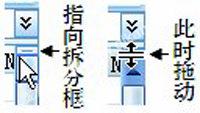
圖2
之后,當你在右側或下面的窗格中進行編輯操作時,上面或左側的窗格中的表格標題欄同樣始終處于可見狀態。當然,你可以同時使用這兩個“分割框”將編輯窗口拆分為四個窗格,以便你同時能夠看到表格的左側和頂部的標題欄。要將一分為二的兩個“窗格”還原成一個窗口,可在任意點雙擊“分割框”。
以上操作筆者在Excel2007中操作成功,對其他版本來說,具體操作可能會有所不同,請在使用時注意所用的Excel版本。
猜你喜歡
發明與創新·小學生(2021年3期)2021-03-25 11:48:49
科學(2020年5期)2020-11-26 08:19:22
軟件(2020年3期)2020-04-20 01:45:18
商周刊(2018年15期)2018-07-27 01:41:20
敦煌學輯刊(2018年1期)2018-07-09 05:46:42
北京教育·普教版(2017年1期)2017-02-05 13:26:23
新疆農墾科技(2016年2期)2016-08-21 13:50:16
中國科技博覽(2016年2期)2016-04-25 20:32:39
小學生導刊(2016年34期)2016-04-11 00:49:44
新疆財經大學學報(2015年3期)2015-12-10 03:49:15
