讓PowerPoint課件演示隨心所欲
2011-12-29 00:00:00王換超張慶秀
中小學信息技術教育 2011年2期
PowerPoint已成為目前教師制作課件中使用最為普遍的軟件工具,課堂演示教學中最常見的教學形式。然而,在深入中小學觀摩調研的過程中,筆者了解到,教師利用PowerPoint制作的課件缺乏交互性、靈活性,從而導致利用課件實施教學的效果大打折扣。針對這一問題,筆者結合指導中小學教師設計開發PowerPoint的成功案例,闡述使用PowerPoint觸發器制作圖、文、聲、像并茂的交互式課件的方法,實現隨心所欲呈現課件教學內容的功能,為優化課堂演示教學提供指導和借鑒。
當一張幻燈片中有多個學習對象時,常見的制作方式是使其一定按照某一順序來呈現。然而,在教學實踐中,需要實現單擊其中任一對象時,讓其相對應的另一個或多個對象同時出現,這種交互的、隨機的呈現方式可以利用觸發器來實現。
以學習英語單詞“貓、兔子、象、猴子、蛇、小鳥、獅子”為例,課件整體效果為:同一頁面同時呈現以上動物的圖片或圖像,如單擊“貓”圖片,單詞“cat”伴隨其英文發音并以“彩色打字機”效果出現在“貓”圖片附近,如若重復單擊,效果依舊,這樣可應用于反復視聽,易于學會,加深記憶。接下來,打破定序,隨機單擊其他圖片,其對應圖、文、聲、像均能夠以同樣效果呈現。制作步驟如下:
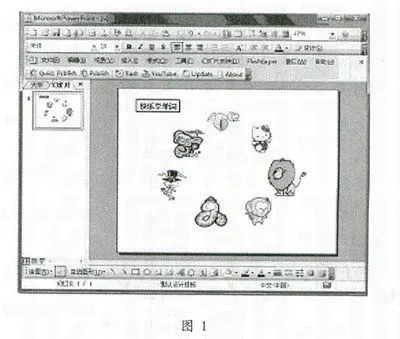
1.新建一個空白版式演示文稿,標題輸入“快樂學單詞”,再將“貓、兔子、象、猴子、蛇、小鳥、獅子”的實物圖或gif動畫圖像分別插入本頁面。如圖1所示。
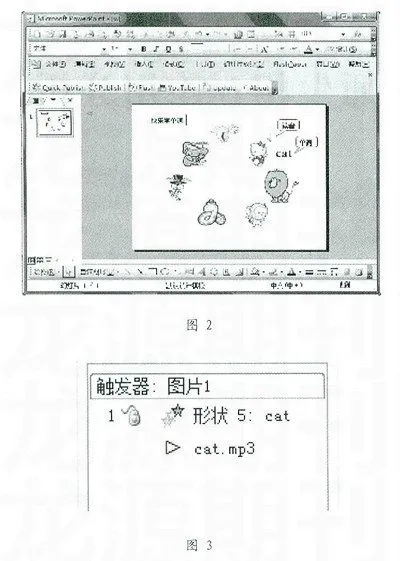
2.插入單詞文本及讀音音頻。接下來的操作過程僅以制作“貓”圖片所對應的英文單詞及其發音為例。首先,將“cat”寫入一個新添文本框內,設置其字體、字號至適中。再次,將“cat”的讀音“cat.mp3”插入。操作過程為:插入→影片和聲音→文件中的聲音,選擇“cat.mp3”,隨后出現“Microsoft Office PowerPoint”的播放聲音詢問對話框,選擇“在單擊時”播放聲音,如圖2所示。并設置其自定義動畫窗格的“開始”值為“之前”即可。
3.設置動畫效果。仍以“貓”為例,選中“cat”文本,操作過程為:幻燈片放映→自定義動畫→添加效果→進入→顏色打字機。在左側自定義動畫窗格中將“開始”值設為“單擊時”,“速度”設為“快速”。
4.設置觸發器效果。首先,在自定義動畫任務窗格中選擇“cat”文本框所對應的動畫窗格,進行如下操作:打開下拉列表,選擇“計時”,在“計時”欄內點“觸發器”按鈕,選擇“單擊下列對象時啟動效果”,并從右側下拉列表中選擇相應圖片的名稱,即“圖片1”。其次,將動畫窗格中的“cat.mp3”拖放至“形狀5:cat”之后,如圖3所示。最后,選擇其動畫窗格的“效果選項”,將“聲音設置”選項卡中的“幻燈片放映時隱藏聲音圖標”打上對勾,點擊“確定”,完成操作。
上述步驟僅以“cat”單詞學習的制作為例,實現所點即所得。接下來,針對頁面中其他對象依次進行同上操作完成全部操作,即可達到應有效果。
在課件制作中,PowerPoint觸發器功能的開發有巨大的空間,基本動畫效果結合觸發器的使用很好地實現了PowerPoint教學課件演示的聲畫同步、隨機呈現、人機交互的效果。希望本文能為教師制作基于PowerPoint的試題測試、導航設計、音視頻靈活控制等強交互性課件帶來進一步啟發與思考。
本文受河北師范大學教學改革重點項目“構建職前職后教師教育技術與學科教學整合培養共同體研究”的資助
(作者單位:河北師范大學信息技術學院)