自己做主播如何錄制Android屏幕內容
2015-09-10 07:22:44鏡花水月
電腦愛好者 2015年23期
鏡花水月
在電腦上,我們可以通過Fraps等軟件對游戲或屏幕內容進行錄制。那么,在Android手機上,我們如何才能實現類似功能,將自己對手機操作的全過程錄制成視頻與好友分享呢?
免ROOT的前提條件
谷歌從Android 4.4開始,就加入了對屏幕進行錄制的功能,只是當時錄屏僅是面向開發者的試驗功能,所以實用性不算很高。步入Android 5.0后,新版系統正式開放了API android.media.projection接口,這意味著無需ROOT,我們即可實現對手機屏幕進行錄制操作了。因此,本文內容僅限Android 5.0或更高版本的手機。

adb命令品質保證
如果你對視頻質量要求較高,而且身邊恰好有部電腦,可以考慮使用adb命令的方式實現錄屏功能。
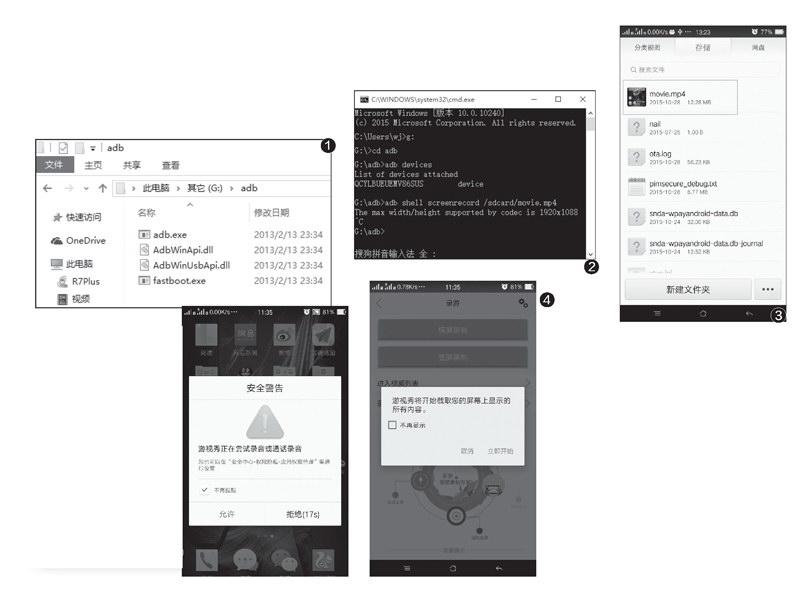
首先,下載adb工具(下載地址:http://pan.baidu.com/s/1o6DzS62)到電腦本地并解壓縮到某個盤符的根目錄(本文以G盤為例)(圖1)。接下來,請打開手機的USB調試模式(在開發者選項中,如果設置中沒有找到,請進入系統版本信息界面狂點版本號即可進入開發者模式),通過USB線連接電腦,當屏幕出現“允許USB調試嗎”的提示時選擇“是”。
重新回到電腦端,同時按下“Win+R”鍵輸入“cmd”進入命令提示符界面,依次輸入“G:”(進入保存有adb工具的盤符),回車;“cd adb”(進入cdb文件夾),回車;“adb devices”(連接手機),回車;“adb shell screenrecord /sdcard/movie.mp4”(開始錄制,注意screenrecord與/間有空格,movie為文件名),回車(圖2)。此時,你就可以對手機進行操作了,而屏幕所顯示的所有內容都將會被記錄成視頻。當你想結束錄制時,只需在電腦上按“Ctrl+C”鍵即可,視頻文件會保存在手機的根目錄下(圖3)。
第三方APP簡單易行
如果你在戶外,或是身邊沒有電腦,則可借助“游視秀”(下載地址:http://www.youshixiu.com/)這款APP進行錄屏。在手機上安裝該APP后點擊右上角的圖標即可進入錄屏設置界面(圖4),可選橫屏錄制或豎屏錄制,同時還能設定視頻清晰度和碼率,操作起來更為簡單快捷。
猜你喜歡
中華詩詞(2022年6期)2022-12-31 06:41:24
當代陜西(2020年13期)2020-08-24 08:22:02
制造技術與機床(2017年5期)2018-01-19 02:49:17
中國科技論壇(2017年7期)2017-07-25 08:49:53
金秋(2017年4期)2017-06-07 08:22:16
媽媽寶寶(2017年2期)2017-02-21 01:21:24
國際漢語學報(2016年1期)2017-01-20 08:21:20
中國材料進展(2016年10期)2016-12-26 06:50:20
濰坊學院學報(2016年2期)2016-12-01 13:00:11
新聞傳播(2015年11期)2015-07-18 11:15:04