告訴Office您想要做什么
2016-05-14 16:51:19聶靜張娜娜
中國信息技術教育 2016年8期
聶靜 張娜娜
引言
Office的高效快捷已吸引了超過12億的用戶。對于這個隱藏著許多復雜功能的“巨無霸”來說,您肯定有過因找不到所需功能而苦惱的經歷,也肯定希望它能如人機對話那樣,快速反應出所需功能的位置。Office 2016的誕生,實現了大家的這一愿望,在其選項卡的最后一項顯示“告訴我您要做什么”,它就是大家所期待的功能。這也是Office家族的首次創新,只要在搜索欄的“告訴我您要做什么”處輸入您所需功能的關鍵詞,便能快速找到該功能的標題。下面筆者將結合教學中的案例,感受“告訴我您要做什么”這個新功能帶來的便捷的樂趣。
快速將文本轉換為表格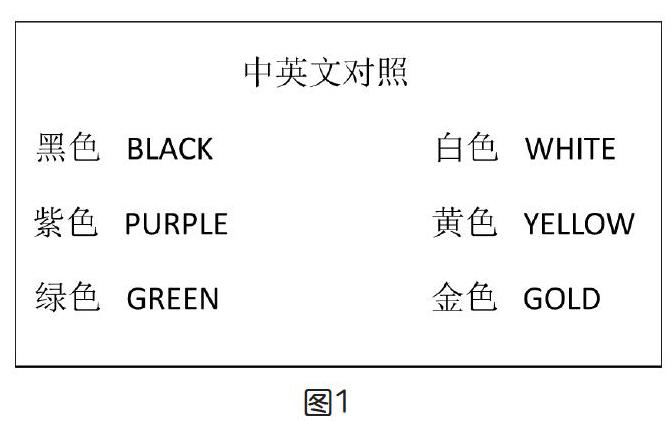
實驗中學教務處要求教師的教案要統一格式,特別是英語教案中英文對照必須以表格形式顯示。提交教案時,八年級英語教師張老師發現他所有的中英文都是文本格式,于是,他從第一節中的顏色部分著手進行轉換,摘取一段文本(如圖1),文本標題為“中英文對照”,共有三行四列內容,教務處要求標題在表格上邊,標題和表格的對齊方式選擇居中,文本內容放在三行四列的表格中。根據要求,表格應設計為三行四列,標題為“中英文對照”,位于表格上方,且標題和表格內容居中對齊。
1.傳統轉換
打開教案,在“開始”選項卡下選擇“查找”功能,在查找導航搜索欄中輸入“中英文對照”,搜索到需要轉換的文本內容,在所要轉換的文本中插入文字分隔符(如空格、逗號等),選中文本,執行“插入→表格→文本轉換成表格”,在“文本轉換成表格”對話框中,修改“表格尺寸”欄目中的“列數”為4,對于“自動調整”操作,欄目默認“固定列寬”為自動,文字分隔位置選擇“空格”(教案中文本的分隔符為空格),設置好后單擊“確定”,選擇“開始”選項卡,選中“標題”和“表格”,在“段落”工具中單擊“居中”對齊。可是,張老師對Office功能選項卡不熟悉,他想用這個功能,但找不到功能選項卡,這個時候,他突然想到可以找“告訴我您想要做什么”尋求幫助。
2.快速轉換
(1)快速找到文本
打開教案,在“告訴我您想要做什么”中輸入“查找”,單擊“查找”功能選項,在彈出的查找導航搜索欄中輸入“中英文對照”,找到需要轉換的文本內容。
(2)快速找到“文本轉換成表格”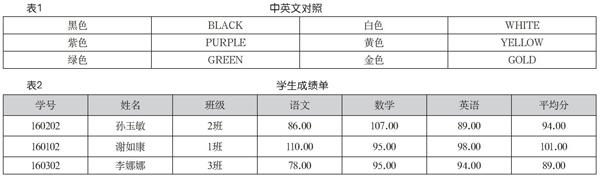
選中文本(如果沒有分隔符,先插入分隔符),在“告訴我您想要做什么”中輸入關鍵詞“表格”“文本表格”或者“文本轉換成表格”等,凡是和表格相關的關鍵詞,都可以彈出“添加表”功能。特別需要說明的是,如果文本沒有分隔符,一定要插入分隔符,否則會出現行、列不在預期表格內,或者行數、列數增加和減少,達不到預期的中英文對照的目的。
(3)快速設置“文本轉換成表格”
單擊“添加表”,選擇“文本轉換成表格”(特別說明,在執行“表格”命令前一定要選中需要轉換的文本,如果不選中需要轉換的文本,則“文本轉換成表格”選項會處于灰色不可用狀態),執行命令后得到對話框“將文字轉換成表格”。
(4)快速設置選項值
在“將文字轉換成表格”對話框中,設置“表格尺寸”的“列數”為4。若看到的不是預期的列數,核對選中的文本是不是缺少分隔符;若和預期的列數相符,則對于“自動調整”操作,項目默認“固定列寬”為自動,文字分隔位置選擇“空格”(教案中文本的分隔符為空格),設置好后單擊“確定”。
(5)快速格式化標題和表格
此時,我們已經把文本轉換為表格了,接下來就可以對標題和表格進行格式化,選中標題和表格,在“告訴我您想要做什么”中輸入居中,點擊確定,即可得到符合要求且美觀的表(如表1)。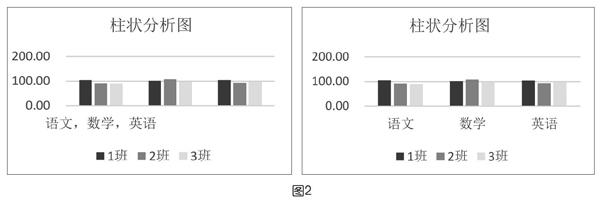
怎么樣?以前想用卻找不到的功能,是不是在“告訴我您想要做什么”的幫助下,顯得如此簡單?尤其是大篇幅的教案,有這樣強大而實用的功能確實方便快捷。特別是Office 2016,對初學者也不在話下,他們再也不用為找不到所需的功能而煩惱。不過,大家在享用新功能的同時,千萬不要忽略細節性的操作,如插入分隔符、選中文本等。
快速解決Excel中創建簇狀柱形圖出錯
李老師是實驗中學教務處的一名教師,兼管七年級的學生成績,由于學校條件有限,學生成績主要通過Excel進行管理。學期末,李老師對各班成績進行整理和分析,可是在建立簇狀柱形圖時,出現了無法解決的難題,現以部分學生和科目為例(如表2),梳理一下數據分析的整個過程。
1.排序
打開七年級成績單(含1~3班),選擇數據區域,在“告訴我您想要做什么”中輸入排序關鍵詞,選擇升序排列,注意在排序提醒中,要選擇“擴展選定區域”(如果不選擇此項,將會出現只對班級進行排序,排序后與學號、姓名等其他信息不對應),單擊排序,實現對班級的升序排列。
2.分類匯總
選中特定空白單元格(這里選擇D20),在“告訴我您想要做什么”中輸入分類匯總關鍵詞,彈出分類匯總對話框,在“分類字段”組中選擇“班級”命令,在“匯總方式”組中選擇“平均值”,在“選定匯總項”組勾選“語文”“數學”“英語”等科目,求出每個班各科平均成績。
3.插入簇狀柱形圖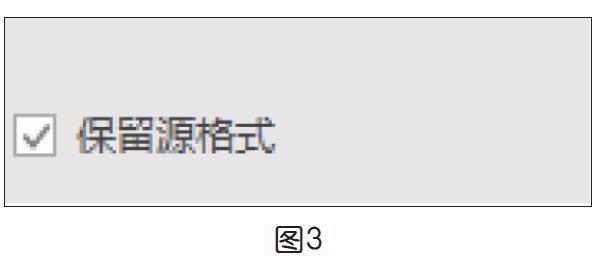
利用分類匯總的結果,選中每個班各科平均成績所在的單元格,在“告訴我您想要做什么”中輸入“圖表”,快速插入簇狀柱形圖。選擇該圖,在“告訴我您想要做什么”中輸入“選擇數據”,彈出“選擇數據源”對話框,分別選擇圖例項中編輯“1班、2班、3班”和水平軸標簽編輯“語文、數學、英語”,修改標題為“柱狀分析圖”,得到下頁圖2左的柱狀圖,為什么會出現科目擠在一起的情況呢?原來在水平軸標簽編輯的時候出現了問題,筆者建議大家在單擊水平軸標簽編輯后,直接在“學生成績單”中選擇所有科目,得到圖2右的柱狀圖。
快速整合主題不同的演示文稿
實驗中學八年級一班的物理老師要求兩人一組做物理課件,前兩節內容存放在文檔“第1-2節.pptx”,使用積分主題,主題顏色設置為綠色,后三節內容存放在文檔“第3-5節.pptx”,使用離子主題,主題顏色設置為藍色。最后把“第3-5節.pptx”整合到“第1-2節.pptx”(保留各自的主題),重新命名為物理課件,學生首先想到的是分工做好兩個文檔,然后把文檔第1-2節拷貝到第3-5節,可是第3-5節的主題就會變成第1-2節主題。這怎么辦呢?Office來告訴您。
1.制作文檔
打開PPT,新建空白演示文稿,在“告訴我您想要做什么”中輸入“主題”,選擇“積分”主題,然后再輸入“主題顏色”,選擇“綠色”,編輯前兩節內容,保存文檔為“第1-2節.pptx”,保存路徑選擇桌面。同樣方法制作“第3-5節.pptx”文檔。
2.快速整合
打開“第1-2節.pptx”,在“告訴我”中輸入“重用”,在功能選項卡“新建幻燈片”下選擇“重用幻燈片”。在“重用幻燈片”對話框中找到“從以下源插入幻燈片”,然后選擇“瀏覽”,在“瀏覽文件”中選擇桌面路徑,找到“第3-5節.pptx”。在“重用幻燈片”對話框任意選擇一張幻燈片,右鍵選擇“插入所有幻燈片”,可以快速實現兩個文檔的整合。
3.特別注意
此時,您會發現所插入的幻燈片主題全部變成“第1-2節.pptx”的主題,這是因為沒有在“重用幻燈片”對話框的左下角勾選“保留源格式”(如圖3),勾選之后,“第3-5節.pptx”會保留原格式,最后另存為“物理課件”,制作完畢。
結束語
熟悉Office 2016新增的“告訴我您想要做什么”功能之后,您是否能想到Office之前的那個看上去比較萌的助手?它是Clippy。其實二者的作用是相似的,它們都能解決操作中的困惑。隨著用戶對信息獲取途徑和效率的高要求,需要升級軟件才能使之更為智能。“告訴我您想要做什么”就像Office內部的搜索引擎,當用戶遇到困難需要幫助時盡管求助它。因為根據它的提示用戶便能很快地找到解決的途徑。希望通過以上舉例,大家能體會到它不僅可以快速定位所需的功能對話框,而且能給我們的操作帶來極大的便利。
猜你喜歡
中華詩詞(2022年6期)2022-12-31 06:41:24
甘肅教育(2020年8期)2020-06-11 06:10:02
制造技術與機床(2019年10期)2019-10-26 02:48:08
電子制作(2018年18期)2018-11-14 01:48:06
中國科技論壇(2017年7期)2017-07-25 08:49:53
媽媽寶寶(2017年2期)2017-02-21 01:21:24
國際漢語學報(2016年1期)2017-01-20 08:21:20
小學教學參考(2015年20期)2016-01-15 08:44:38
人間(2015年20期)2016-01-04 12:47:10
中國中醫藥現代遠程教育(2014年22期)2014-03-01 04:32:55