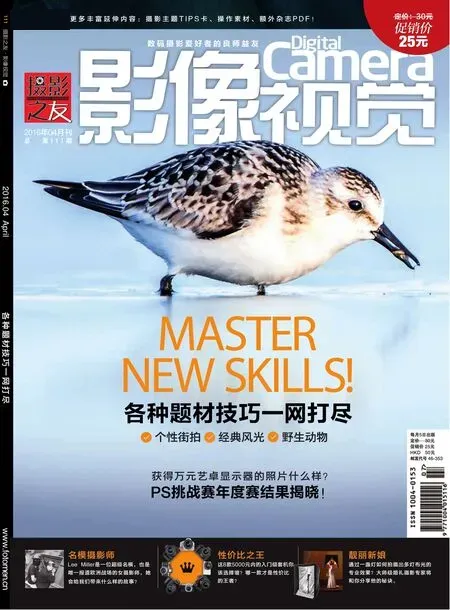
在Lightroom中提高照片的清晰度
2016-08-11 15:05:30
攝影之友(影像視覺)
2016年4期
在Lightroom中提高照片的清晰度

Sean
McCormack
攝影師、作者
Sean住在愛爾蘭西部的高威,他是Rocky Nook出版公司《Lightroom完全手冊》一書的作者。
為了將各位心愛的照片處理得纖毫畢現,Lightroom精心準備了大量關于銳化的設置。
軟件與版本: Lightroom 6軟件
下載網址: www.adobe.com.cn
安塞爾·亞當斯曾說道,“照片再清楚,思路模糊也是廢片”。一幅照片如果清晰過頭,本身就已經是一張廢片;反之,思路清晰的片子畫面不夠清晰,也得不到理想地體現。為了確保畫面細節能滿足我們的要求,Lightroom提供了豐富的銳化工具,包括:細節面板中的全局銳化工具;畫筆、漸變濾鏡、徑向濾鏡中的銳化設置;導出面板中的輸出銳化設置等。
大多數主流數碼相機為了避免畫面中出現摩爾紋等問題,在感光元件前加入了專門的低通濾鏡,但同時它也會影響到畫面的銳度表現,因此我們在導入照片的時候必須對畫面進行銳化處理。
Lightroom會給所有導入的Raw文件默認添加25的銳化設置;而認為JPEG或TIFF文件已經經過了預設處理,所以保持銳化設置為0。
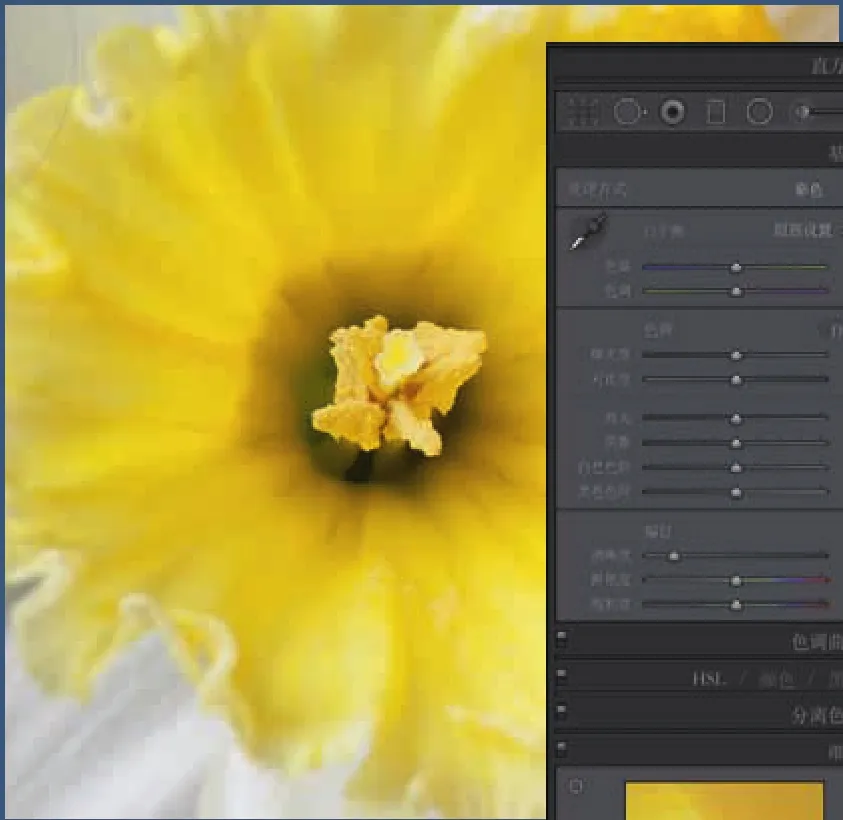
局部銳化
精確控制銳化效果的作用范圍
想要將銳化僅僅應用于我們期望的畫面重點區域,我們需要調整畫筆、漸變濾鏡、徑向濾鏡等局部調整工具的幫助。
選擇A或B畫筆,根據畫面的實際特點調整畫筆的大小與羽化。在效果上雙擊鼠標可以重置所有設置滑塊,然后根據需要的銳化成圖調整銳化滑塊的設置值。
大家在調整時或許會注意到,銳度滑塊的值也可以被設置為負值。當設置為0到-50之間時,對應區域的銳化效果將會被按比例移除。……
登錄APP查看全文
猜你喜歡
少先隊活動(2021年4期)2021-07-23 01:46:22
家庭影院技術(2020年10期)2020-12-14 07:53:50
小學生優秀作文(低年級)(2018年10期)2018-10-13 01:56:50
Coco薇(2016年10期)2016-11-29 19:59:58
中國科技博覽(2016年2期)2016-04-25 20:32:39
小學生導刊(2016年34期)2016-04-11 00:49:44
沈陽醫學院學報(2015年1期)2015-12-27 13:44:40
醫學教育管理(2015年3期)2015-12-01 06:43:16
電測與儀表(2015年5期)2015-04-09 11:30:52
都市快軌交通(2014年4期)2014-02-27 08:35:05