一款簡單實用的三維建模軟件:Moi3D
2018-08-23 02:07:56盤俊春
中國信息技術教育 2018年13期
關鍵詞:學生
盤俊春
立體幾何是學生比較害怕的知識,主要是內容太抽象,教師也不太好講解。像三視圖這個知識點,幾乎每年高考都會考到,很多學生明知高考必考,也在考前練了很多題,可是高考還是拿不到分。如果教師在教學中能夠利用計算機模擬制作出三維立體圖給學生觀察,學生就能很輕松地掌握這部分知識了。三維作圖常用軟件有3DMax等,但這些軟件功能復雜,用戶主要是一些專業的CAD設計人員,而教師只是要求制作一些簡單的幾何體就可以了,所以并不需要用這些復雜的三維制作軟件。那么有哪些軟件比較簡單易用呢?前面曾介紹過的Cabri 3D就很不錯,這里再介紹另一款比較好用的三維建模軟件:Moi3D。
● Moi3D的主要功能及特點
Moi3D是一款來自國外的三維建模類軟件,該軟件采用多元化的操作方式,支持多個功能視圖界面,可以實現常見物體的三維建模以及編輯修改。
下載并安裝好軟件(官方下載地址:http://moi3d.com/),軟件是多國語言版本,包括中文版,圖1是軟件的界面,Moi3D的界面和大多數的三維制作軟件差不多,但相對3DMax等軟件來說,它的程序文件很小,才十多兆,而且界面比3DMax等軟件簡潔很多。
操作上它比3DMax等軟件簡單很多,并沒有過多的菜單,而且都是很人性化的圖形按鈕,Moi3D只提供了簡單的存儲、視圖角度、命令選項、參數選擇等基本功能,工具也是最基本的簡單得不能再簡單的工具。軟件有以下的主要功能及特點:
(1)功能強大且易掌握:Moi3D的用戶界面非常簡單,但功能并不弱,很適合非專業CAD的人員使用。
(2)適合手寫板的友好用戶界面:Moi3D獨特用戶界面的特性,能和手寫板很好地融合。
(3)能在低端顯卡中展示高質量的畫面:Moi3D即使在低端的顯卡配置中也能展示漂亮的平滑曲面。
(4)自由多樣的3D建模:能快速地創建3D NURBS模型。
● 利用Moi3D進行輔助教學
Moi3D簡單易學,只需要幾個步驟就可以完成簡單的三維圖像制作。下面通過一個實例來說明它在三視圖教學中的簡單用法。
1.利用三視圖還原幾何體
先看一道習題:根據如上頁圖2所示的三視圖,判斷幾何體的名稱。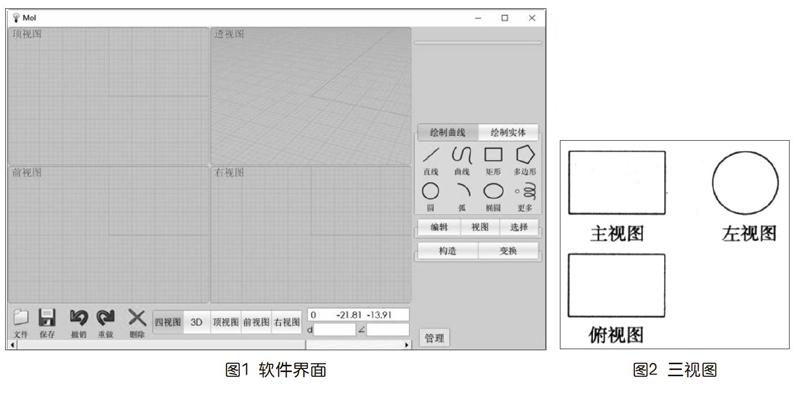
利用Moi3D課堂上現場繪圖,步驟如下:
(1)在軟件右側工具欄中單擊“繪制曲線”,選擇“矩形”工具,再選擇“三點”工具,然后在前視圖(也就是三視圖中的正視圖)窗口中把鼠標拖動到合適的位置雙擊,就可以繪制出一個矩形了,此時就會在所有窗口都有相應的視圖,如圖3所示。
(2)按相同的方法,在頂視圖(也就是三視圖中的俯視圖)窗口中繪制一個和前視圖大小一樣的矩形。
(3)在右視圖中利用“圓”工具繪制一個直徑和矩形的寬相等的圓,需要注意的是,Moi3D用的是右視圖,而我們高考題中的三視圖選取的是左視圖,有小小的差別。
(4)此時引導學生觀察這個三視圖會是什么幾何體,學生應該很快就能答出是圓柱體,然后我們就在透視圖中繪制出圓柱來。先在軟件右側工具欄中單擊“繪制實體”,選擇“圓柱”工具,以右視圖中的“圓”為底面,頂視圖中以矩形的長為高,繪制出圓柱,如圖4所示。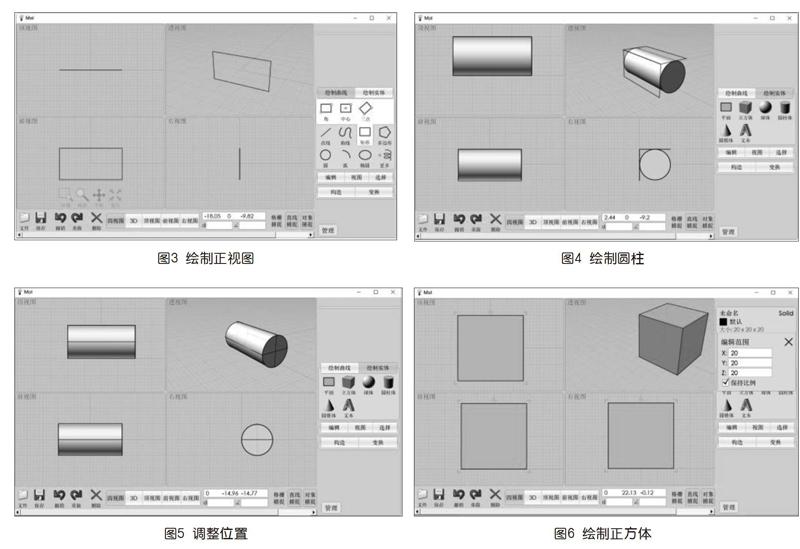
(5)此時引導學生探討問題:為什么原題中的左視圖是一個圓,而利用Moi3D繪制出的右視圖是一個圓再加上兩條線段?正視圖和俯視圖為什么是一樣的?此時再讓學生觀察透視圖,就會發現問題了,其實我們看到的正視圖和俯視圖是圓柱的中截面,接著在Moi3D的右視圖中把兩條線平移到過圓心就行了,如圖5所示。
通過以上的操作,可以讓學生很直觀地觀察出整個三視圖的還原過程,對培養學生的空間想象能力有很大幫助。
2.通過幾何體觀察三視圖的形狀
利用Moi3D課堂上現場繪圖,步驟如下:
(1)在軟件右側工具欄中單擊“繪制實體”,選擇“正方體”工具,在透視圖中隨便拖動鼠標先繪制出一個長方體,然后選中長方體,軟件會在右側工具欄的上方出現長方體的屬性對話框,我們把長方體的X、Y、Z值都設置成相同的值,這里是20,這時長方體就變成了正方體,順便讓學生觀察正方體的三視圖都是正方形,如上頁圖6所示。
(2)在正方體上方放置一個球,讓學生觀察三視圖,如圖7所示。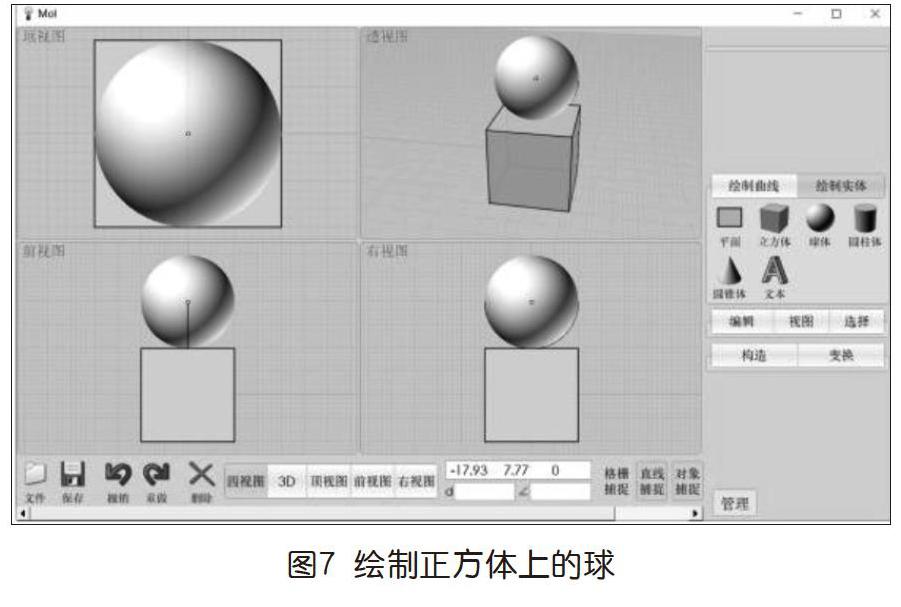
當然我們還可以添加更多的幾何體,以上只介紹最簡單的繪圖方法,有興趣的教師可以更深入地去學習,我們還可以像3DMax軟件一樣通過繪制曲線利用構造和變換等功能進行3D建模,Moi3D的建模功能還是非常強大的,這里限于篇幅,就不再介紹了。
總而言之,Moi3D是一款簡單實用的三維建模軟件工具。它簡單易用,能讓教師輕松地繪制出一個好的立體圖形。它也能快速地創建各種帶有復雜表面的模型,對一些已掌握3DMax等軟件的教師來說也是一個很好的補充工具。
猜你喜歡
作文大王·笑話大王(2021年4期)2021-04-26 19:00:35
英語文摘(2020年9期)2020-11-26 08:10:12
甘肅教育(2020年6期)2020-09-11 07:45:16
甘肅教育(2020年22期)2020-04-13 08:10:54
甘肅教育(2020年20期)2020-04-13 08:04:42
當代陜西(2019年5期)2019-11-17 04:27:32
電影(2018年9期)2018-11-14 06:57:21
作文世界(小學版)(2018年4期)2018-10-16 17:13:34
快樂作文·低年級(2016年12期)2017-01-03 20:52:44
快樂作文·低年級(2016年6期)2016-06-24 18:58:40