德國Siemens Siremobile Compact L移動C 臂機典型故障分析與維修
2019-09-06 00:32:18張強
智慧健康 2019年22期
張強
(宜賓市南溪區中醫醫院 后勤科,四川 宜賓 644100)
0 引言
Siemens Siremobile Compact L 是德國西門子公司推出的一款經典C 臂機,其所有組成部件均由西門子生產,該設備78 cm 的開口徑73 cm 的弧深半徑保證西門子C 臂為手術提供最大的操作空間,并具備透視、脈沖透視、數字拍片和片盒拍片等多種工作模式,廣泛應用于放射科,骨科及外科,和血管外科,手術室等相關科室。Compact 系列C 臂機市場保有率率高,使用壽命長,以設計經典,運行穩定著稱,具有成像劑量小、圖像質量好的特點。
移動C 臂機是當前手術室常用且不可或缺的設備,其同時具有頻繁移動,開關機頻繁,操作人員眾多,發生故障易影響臨床手術等特點[1],為解決這些問題,本文以實際的使用,修理經驗,對該設備日常維護重點,功能擴展及5種典型故障逐一剖析,僅供同行參考。
1 日常使用注意事項
由于設備時常處于手術環境,術中病人體液及手術用液體時常滲漏到影像增強器,組合機頭內部,造成相機等高值電子元器件永久性損壞,為防止不必要的損失,防止液體浸入損壞備件[2]。推薦2 種簡單操作即可達到目的(見圖1)。

圖1 影像增強器保護
該設備由SG cable 連接圖像觀察臺和高壓C 臂主機,使用時常在各科室來回移動,其連接電纜需要時常拔插,需要特別注意對設備的保護,防止防護門等機械夾傷,拖拽電纜,劇烈顛簸及磕碰機體造成電纜接觸不良及破壞插針[3]。
2 常見故障案例
2.1 案例1
2.1.1 故障現象
圖像質量模糊,且故障存在已有一段時間。
2.1.2 故障分析
現場調取歷史圖像進行對比分析,圖像邊緣模糊,且逐步加深;本機采用西門子自產19 英寸影像增強器I.I. Unit接收X線信號,并轉換成亮度圖像,經相機CCD 相機D4 將亮度圖像轉換成供顯示器的圖像信號(見圖2)[4];其中影像增強器對為其供電電源為一獨立部分,CCD 相機D4,信號線,顯示器為一部分成像為兩個基本獨立的單元,故需首先區分模糊圖像的起源。

圖2 相機電路
實際操作中可以通過選擇合適的曝光參數拍攝線對卡或具有相似功能物體,在影像增強器輸出屏上觀察其圖像并與顯示器上圖像進行清晰度對比,如果輸出屏圖像比顯示器清晰,則為CCD 相機部分故障,反之則為影像增強器故障[5]。
2.1.3 故障處理
首先,將CCD 相機D4 從影像增強器底部分離,使影像增強器的輸出屏可以肉眼觀察,本例是手動選擇曝光參數75KV,1.1mas,透視模式拍攝萬用表,穿上防護服后在影像增強器輸出屏上觀測透視圖像,輸出屏上萬用表電子元件管腳模糊不能分辨,由此可以判斷故障點在在影像增強器部分。
分析影像增強器電路圖(見圖3)及隨機資料可知[6]:UA 為陽極電壓≈30 kv,E1 為輸出屏亮度調節,E2 為聚焦調節,E3 為放大調節;根據現象嘗試調整E2 電壓:將撥碼開關設為1,2 為on,3,4 為OFF,通過0/P 電位器調節E2 電壓,并觀測圖像;圖像隨著電壓的調節而變得清晰,將E2 電壓調節到圖像清晰度最優后故障排除[6]。

圖3 影像增強器及供電電源
2.2 案例2
2.2.1 故障現象
設備開機后曝光圖像不能保存,且不能調閱歷史圖像,顯示器左上角顯示Minimum Mode,不能到Standard 狀態。
2.2.2 故障分析
現場檢查設備曝光后圖像只能在主屏顯示,不能保存到副屏,選擇“All Pai”按鈕病人列表空,查詢不到歷史記錄;根據這些現象可以確認設備圖像處理部分存儲存在故障。本機圖像處理部分由電腦主機(MEMOSKOP CX-200)及鍵盤,顯示器組成;其中電腦主機集圖形卡,內存等硬件為一體,安裝簡化定制版Windows XP 系統及應用軟件,主機硬盤采用一塊2.5 英寸筆記本硬盤安裝操作系統及一塊3.5 英寸臺式機硬盤保存圖像[7]:故障排查需從硬件和軟件方面入手。
2.2.3 故障處理
將隨機資料本里面的15 針SUB-D 插頭取出,接在電腦主機(MEMOSKOP CX-200)后側打印機接口上面以便于了解觀察系統啟動狀態,再外接PS-2 鍵盤及USB 鼠標,此時可將系統等同于一臺普通PC 操作,本例XP 系統啟動正常,通過組合鍵Ctrl+Alt+ Del 調出任務管理器,運行新任務explorer,檢查硬盤分區,發現圖像盤無法找到;更換新硬盤后執行“Formatting the patent database”步驟,設備回復正常。
2.3 案例3
2.3.1 故障現象
設備開機時主機交替顯示錯誤代碼:4730/4731。
2.3.2 故障分析
查詢錯誤代碼(見表1),錯誤代碼4370,4371均指向許可證文件,需檢測內容為:①設備啟動2 分鐘后在待機界面同時按下鍵盤上CTL+U 按鍵調用用戶設置菜單,可以判斷軟件系統是否正常運行。②進入操作系統調取許可證文件License.dat 并與隨機光盤中的許可證文件對比判斷好壞。③觀察Dongle 指示燈狀態可判斷其與電腦USB 連接是否成功。

表1 錯誤解釋
2.3.3 故障處理
第一步,調用用戶設置菜單并能進行修改,判斷軟件系統運行正常。
第二步,將15 針SUB-D 插頭取出,接在電腦主機(MEMOSKOP CX-200)后側打印機接口上,開啟設備進入操作系統,調用任務管理器,運行新任務explorer,通過搜索功能找到license.bat 文件,用記事本打開并于光盤文件對比,文件完好。
第三步,打開Monitor Trolley 后蓋,觀察MEMOSKOP CX-200 后Dongle 上指示燈,常亮表示電源接通;參照第二步調用任務管理器,運行cmd任務,在C:>提示符下輸入“lmutil lmhostid-flexid”命令讀取Dongle 編號,未見響應,故判斷Dongle 損壞或連接異常;檢查Dongle 與USB 接口時發現指示燈有間歇性閃爍,用電子清洗劑對接口處表面處理后開機,故障消失,設備恢復正常。
2.4 案例4
2.4.1 功能擴展
根據臨床要求,需要配置一臺圖像打印機,原廠報價十分昂貴,相比市場上同等設備高出3倍價錢。本作節約,專業的原則自主進行打印機配置[8]。
2.4.2 擴展過程
打印機選擇:借鑒合作醫院相同系列Sony 視頻打印機UP-990AD,包含數字及模擬視頻輸入口及驅動光盤。
硬件配置:(1)將隨機資料本里面的15 針SUB-D 插頭取出,接在電腦主機( MEMOSKOP CX-200)后側打印機接口。(2)將電源線零線接在Monitor Trolley 背面底端X2 上標號2 的空白處,火線接標號1 的空白處(見圖4)。(3)將打印機的數字數據線連接到電腦主機,并將打印機后面的模式設置為數字(見圖5),也就是將開關撥到右側。

圖4 X2 接頭圖

5 模式選擇開關
軟件配置:(1)開機啟動,進入操作系統界面,由于打UP-990 AD 不是此款設備標準配置,接入系統后會提示找到新的硬件(見圖6);放入驅動光盤,按照提示安裝打印機驅動。(2)進入控制面板,調出UP-990AD 打印機屬性,設置參數如下(見圖7)。(3)重啟電腦主機,進入應用系統操作界面,同時按下“Ctrl+U”鍵進入System Configuration,將Hard Copy 設置額為打印輸出對應顯示屏(見圖8)即完成擴展配置[9]。
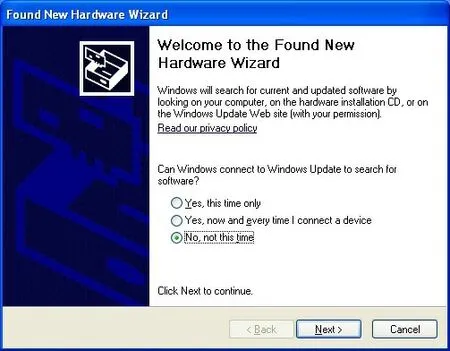
圖6 硬件添加向導

圖7 打印機參數設置

圖8 打印設置
3 小結
進口設備優點挺多,但其配套設備及維修費用也不是一般的高,在產業全球化的大背景下,其許多配套的部件也來自于OEM 生產,安全性,質量等亦可完全滿足使用要求;作為醫院后勤保障科室,通過自身鉆研努力,對設備的保管,使用,維護進行管控等措施來完善設備質量管理,完全可快速完成設備維修,維護工作,避免小故障大修,軟故障換硬件等,為科室節約大量成本[10]。通過本文的相關案例,愿本文能對各維修同仁有所幫助。
猜你喜歡
中國特種設備安全(2022年6期)2022-09-20 02:52:28
汽車維修與保養(2019年7期)2020-01-06 03:30:42
經濟技術協作信息(2018年22期)2019-01-19 03:00:18
電子制作(2018年11期)2018-08-04 03:26:08
汽車維護與修理(2016年10期)2016-07-10 08:17:41
工業設計(2016年12期)2016-04-16 02:52:00
汽車維修與保養(2015年12期)2015-04-18 07:51:49
汽車維修與保養(2015年6期)2015-04-17 03:31:50
汽車維修與保養(2015年2期)2015-04-17 01:30:34
設備管理與維修(2015年12期)2015-04-09 06:57:00