電腦系統出故障,數據照樣恢復
2020-04-13 02:56:34王昌紅
電腦知識與技術·經驗技巧 2020年2期
王昌紅

大家經常在電腦上存儲照片、視頻等文件,處理一些重要文檔。雖說Windows 7是微軟迄今最友好的操作系統,但偶爾出現一些問題還是在所難免的。系統一旦出現故障,電腦里的資料就面臨丟失的風險,而數據丟失后,找專業公司恢復的成本是很高的。對于我們普通用戶而言,可參考本文的操作,自己試著來恢復故障電腦上的數據。操作并不復雜,但不能保證百分之百的恢復成功,所以一定要提前做好數據備份。
1.用系統修復光盤修復系統
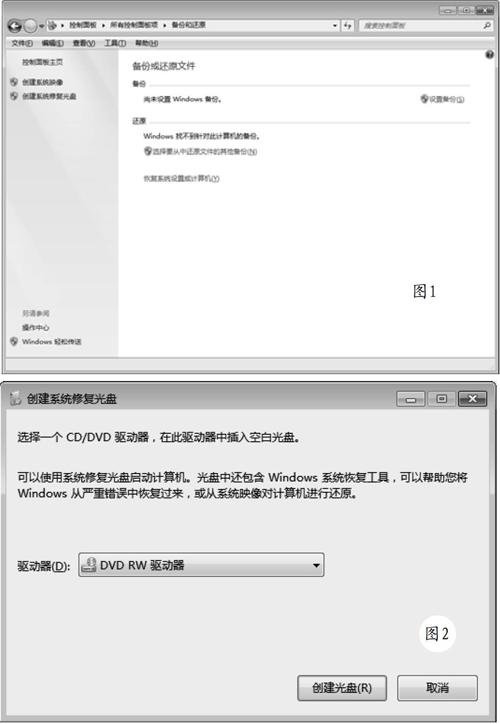
首先,進入一個正常運行的Windows 7系統,依次單擊桌面“開始→所有程序→維護→創建系統修復光盤”菜單,打開“創建系統修復光盤”對話框。也可依次單擊Windows 7桌面“開始→控制面板→系統和安全→備份和還原”菜單,在“備份和還原”界面左側單擊“創建系統修復光盤”(圖1)。接著,插入一張空白光盤,單擊“創建光盤”按鈕稍等片刻,Windows 7系統就會自動創建一張系統修復光盤,刻錄完畢后按“確定”按鈕退出即可(圖2)。如果彈出“無法創建系統修復光盤”的提示,就需要確認光驅插入的是否是可寫入的空白光盤(圖3)。
然后,在不能正常啟動的Windows 7系統上,插入刻錄好的Windows 7系統修復光盤,在電腦啟動時按下F12鍵,出現啟動菜單界面。選擇CD/DVD選項并回車,在屏幕出現“ Press any key to boot from CD or DVD”字樣時按任意鍵開始光盤引導。這時,修復光盤會自動搜索電腦中已經安裝的操作系統,選擇好要修復的操作系統后,進入系統修復選項菜單主界面,選擇“啟動修復”選項后,系統自動進行修復操作,修復完成后退出即可。
2.用系統修復工具修復系統
如果電腦系統不能正常啟動,可以在重啟系統時按下“F8”鍵,出現“高級啟動選項”界面后,選擇“網絡安全模式”并回車,等到系統運行到“安全模式”桌面環境(圖4)。使用Windows 7系統修復工具(Repair Center),既可以避免重裝系統的麻煩,又能修復損壞的Windows 7系統。下載Repair Center程序(下載地址:http://forspeed.onlinedown.net/down/RepairCenter40.zip)到U盤內,雙擊“RepairCenter40.zip”進行解壓(圖5),在解壓窗口下找到“Repair Center”程序并雙擊,進入“Repair Center”界面(圖6)。然后,在窗口左側的菜單欄中選擇“General Repair”菜單,勾選窗口右側“Skip the hidden files”“Only fix fhe files signed by Microsoft”前面的復選框后,單擊下面的“Fix”按鈕就可以進行修復了(圖7)。等到系統修復全部完成后,重啟電腦后即可正常讀取數據了。
3.使用SFC命令修復系統
在Windows 7系統遇到藍屏或其他崩潰故障時,可運行“SFC”命令掃描和替換損壞的系統文件。如果能從安全模式下啟動系統的話,進入安全模式桌面,單擊“開始”菜單,在搜索框中輸入“cmd”后,在搜索結果界面下找到“程序”下的“cmd.exe”,右擊后選擇“以管理員身份運行”菜單(圖8),打開“管理員cmd”對話框(圖9)。接著,在命令提示符下輸入“sfc /scannow”命令并回車,開始掃描所有受保護的系統文件的完整性,并修復出現問題的文件。在修復的過程中不會影響其他軟件的使用,保持命令提示符窗口打開狀態,直到命令運行完成(圖10)。如果一切正常的話,等待驗證完成到100%后,將出現“Windows資源保護未發現任何完整性違規”的消息,重啟電腦后即可正常啟動系統。如果SFC命令無法正常運行,需要進入Microsoft官網(https://www.microsoft.com/en-us/download/details.aspx?id=20858),在網頁下選擇合適的語言后,單擊“Download”按鈕,把該工具下載到本地電腦中(圖11)。然后,雙擊并運行“System Update Readiness Tool”,用它來掃描系統中的問題并嘗試修復,修復成功后即可拷貝電腦上的數據了。
4.運行Chkdsk工具修復系統
Windows 7系統出現啟動故障時,可以在系統剛啟動時按下“F8”鍵,進入到Windows 7的“安全模式”下。接著,按下“Win+R”組合鍵,調出“運行”對話框。在“打開”后輸入“CMD”命令并回車,進入“CMD”窗口(圖12)。接著,在命令提示符后輸入“Chkdsk c:/f”并回車,電腦會提示另一個程序正在使用,直接輸入“Y”回車即可(圖13)。重啟電腦后,電腦會進行自檢,我們等待自檢完成,自動開機即可。
1.使用啟動光盤PE系統
電腦系統癱瘓了,可以使用系統啟動光盤修復引導系統。在光驅內插入一張PE啟動光盤,重啟電腦時按下F12鍵(不同主板BIOS的快捷鍵不同),出現啟動菜單界面。選中“CD-ROM/DVD”選項后回車,開始讀取光驅里面的安裝光盤(圖14)。接著,在PE啟動菜單中選擇“進入WinPE系統”并回車,很快運行至WinPE桌面下(圖15)。找到桌面“NT系統引導”工具并雙擊打開,進入“NT系統引導”界面。按下“1”鍵后進入系統自動修復界面,耐心等待系統引導修復工具對系統的修復過程(圖16)。等到系統引導修復完成之后,按任意鍵退出系統,重新啟動電腦即可。
2.使用啟動PE U盤系統
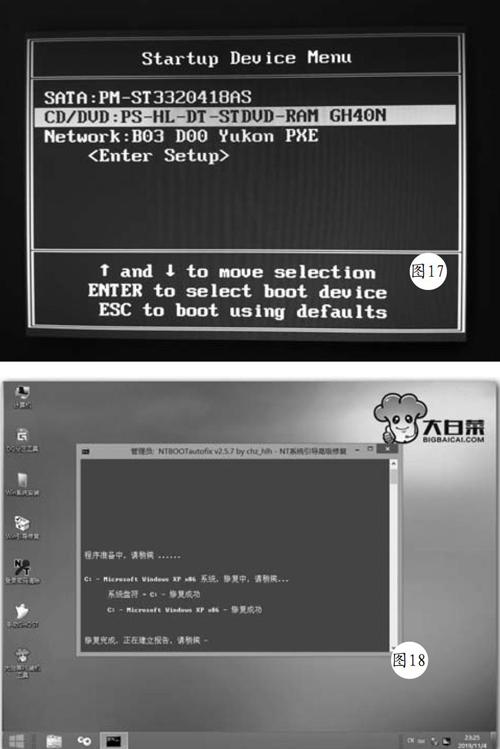
PE U盤系統也可修復癱瘓電腦的引導記錄。把制作好的大白菜U盤啟動盤插入電腦的USB接口,重啟電腦等待出現開機畫面時按下啟動快捷鍵,選擇U盤啟動進入啟動主菜單(圖17)。接著,選中“【02】運行大白菜Win9PE64位UEFI版”并回車,運行到“Win8PE系統”桌面。打開桌面的“修復系統引導”,在修復系統引導窗口中按“c”鍵進入系統自動修復界面(圖18)。接著,等待系統引導修復工具對系統引導的修復操作,等到系統引導修復完成之后,輸入“3”鍵后退出系統引導自動修復工具(圖19)。
1.PE U盤系統引導,復制C盤及桌面資料
大家習慣把編輯好的文件放在系統桌面上,如果電腦系統癱瘓了,文件很容易丟失。我們可以把制作好的大白菜U盤啟動盤插入電腦的USB接口,重啟電腦等待出現開機畫面按下啟動快捷鍵(F12鍵),選擇U盤啟動進入啟動主菜單(圖20)。接著,選中“【02】運行大白菜Win9PE64位UEFI版”并回車,運行到“Win 8PE系統”桌面。雙擊桌面“我的電腦”圖標,找到C盤分區并打開(圖21)。進入“C:\用戶\系統用戶名\我的文檔”路徑下,找到文檔所在的默認位置后,把所有有用文件拷貝到U盤或移動硬盤下(圖22)。同理,進入到“C:\用戶\系統用戶名\我的文檔\Desktop”文件夾中,就可以把保存在桌面上的文件,全部拷貝到U盤或移動硬盤下(圖23)。
2.使用PE U盤系統進行備份
對于不能正常開機的電腦,可以把制作好的大白菜U盤啟動盤插入電腦的USB接口,重啟電腦等待出現開機畫面后按下啟動快捷鍵,選擇U盤啟動進入到啟動主菜單。接著,選中“【02】運行大白菜Win9PE64位UEFI版”并回車,運行到“Win8PE系統”桌面(圖24)。找到“DG分區工具”并雙擊,打開“DiskGenius”窗口(圖25)。在分區工具中單擊菜單欄“工具”選項后,再選中“備份分區到鏡像文件”菜單,打開“將分區備份到鏡像文件”對話框(圖26)。在“選擇分區”后選擇系統分區所在盤,再單擊“選擇文件路徑”按鈕,選擇鏡像文件保存的路徑(圖27)。然后,勾選“完成后”“關機”的選項,單擊“開始”按鈕彈出確認對話框,確定后即可進行備份操作(圖28)。耐心等待分區備份完成,單擊“完成”按鈕即可完成分區備份。
3.用Ghost手動備份分區
在電腦光驅內插入一張PE啟動光盤,重啟電腦時按下F12鍵(不同主板BIOS的菜單快捷鍵不同),出現啟動菜單界面。選中“CD-ROM/DVD”選項后回車,開始讀取光驅里面的安裝光盤。接著,在PE啟動菜單中選擇“進入WinPE系統”并回車,運行到WinPE桌面環境。雙擊桌面“手動GHOST”圖標,進入“GHOST32”界面(圖29)。單擊“OK”按鈕后,依次打開“Local→Partition→To Image”菜單,進入“Select local source by drive clicking on the drive number”界面,選擇要備份的分區,默認第一選項為主分區(圖30)。單擊“OK”按鈕后,選擇存放備份文件的分區,再單擊“OK”按鈕,在“File name”后輸入文件名。單擊“Save”按鈕,在彈出的窗口選擇一種備份模式,單擊“Yes”按鈕開始備份操作(圖31)。當進度條到達100%,表明已成功備份了系統(圖32)。
把上面備份好的鏡像文件復制到可以正常運行的電腦下,然后我們可以用以下幾種方法來恢復數據。
1.使用360文件恢復
打開電腦的360安全衛士,單擊窗口右下角的“更多”按鈕。進入“工具大全”界面。單擊窗口左側的“數據安全”菜單,進入“數據安全”界面(圖33)。找到“文件恢復”并雙擊進行下載和安裝,程序安裝完成后,進入“360文件恢復”窗口。接著,單擊窗口右上角的“選擇驅動器”下拉按鈕,選擇相應的磁盤分區后,單擊“開始掃描”按鈕開始掃描分區上的數據。掃描完成后,所有丟失的文件都顯示在右側的窗格內,勾選這些文件前面的復選框,單擊“恢復選中的文件”按鈕,選擇好文件存儲路徑,單擊“確定”按鈕即可看到文件已被恢復(圖34)。
2.使用RECOVER命令恢復數據
只要不對硬盤數據進行修改,使用RECOVER命令也可以恢復誤刪的文件。按下鍵盤“Win+R”組合鍵,調出“運行”對話框。接著,在“打開”后輸入“CMD”命令并回車,進入“CMD”窗口。接著,在命令提示符下輸入“Recover c:\6.png”命令(格式為Recover XX\XX.XXX”,即輸入(恢復數據的盤符和詳細的文件存儲路徑)(圖35)。單擊“確定”按鈕后,系統會提示文件系統類型是否為NTFS,回車后即可顯示數據恢復結果(圖36)。不過該方法需要輸入被刪除的文件名,一旦忘了文件名,就無法操作了。
3.使用萬能數據恢復大師
在網上搜索“萬能數據恢復大師”軟件,下載并安裝到本地電腦上。雙擊“萬能數據恢復大師”圖標,選擇“電腦數據恢復”后,進入“萬能數據恢復大師”主界面(圖37)。在“選擇恢復文件的位置”環節處,選擇要被恢復數據的分區(選中G盤,鏡像文件保存的分區),單擊“下一步”按鈕進入“請選擇掃描模式”環節(圖38)。選中“深度掃描”單選框,單擊“下一步”按鈕后, 在彈出的窗口中“選擇文件類型”勾選要恢復的數據的文件類型,單擊“下一步”按鈕開始掃描文件,耐心等待文件掃描結束。最后,找到掃描到的要恢復的文件,并勾選前面復選框后,單擊窗口右下角的“恢復”按鈕,把文件保存到U盤或移動硬盤即可(圖39)。
4.使用EasyRecovery破解版恢復數據
在網上搜索“Easyrecovery數據恢復軟件”,把該軟件下載并安裝到本地電腦上。雙擊“Easyrecovery”圖標,進入“Easyrecovery Professional”界面(圖40)。該工具有四種恢復選項可供選擇,只需要選擇其中之一。這里根據實際情況選擇“數據恢復”選項,進入“數據恢復”界面(圖41)。接著,單擊“原始恢復”選項,開始掃描系統信息,掃描完成后,進入“原始恢復”界面(圖42)。選擇需要恢復數據的分區(這里選擇G盤,鏡像文件所在的分區),如果您對選擇的選項滿意的話,單擊“下一步”按鈕開始掃描分區中的數據,尋找丟失的數據,耐心等待掃描完成(圖43)。等系統掃描完成之后,在主界面左側找到恢復文件,并勾選,右側窗口就顯示具體的文件信息了(圖44)。然后,勾選所有文件,單擊窗口右下角的“下一步”按鈕進入下一界面(圖45)。最后,單擊“瀏覽”按鈕,選擇文件恢復后所需的存儲位置,單擊“下一步”按鈕,軟件便開始恢復操作,待恢復完成后即可前往存儲位置查看結果(圖46)。
5.使用DiskGenius軟件恢復數據
DiskGenius提供了強大的數據還原功能,可以從電腦系統中的鏡像文件還原分區。此外,軟件還可以直接打開備份文件并從中提取數據,單擊“工具”菜單,然后選擇“從鏡像文件還原分區”(圖47)。接著,點擊對話框中的“選擇文件”按鈕,找到前面備份的分區鏡像文件(.pmf文件)后,選擇需要打開的鏡像文件,單擊“打開”按鈕即可。接著,再單擊“選擇目標分區(卷)”按鈕來選擇要還原的分區、時間點,單擊“開始”按鈕進入下一環節。如果文件及目標分區選擇正確,就可以單擊“開始”按鈕準備還原分區(圖48)。系統開始解析鏡像文件,需要耐心等待一會。等到鏡像文件打開后,就可以將文件復制到指定位置上了。
結語:
電腦系統出故障了,首先要做的還是數據備份。本文從四個方面闡述了數據恢復的常見過程:一是想辦法修復電腦系統,然后讀取電腦上的數據;二是用PE系統把系統引導起來,再按常規操作來備份數據;三是使用備份軟件,生成備份鏡像文件;四是使用常用數據恢復工具,恢復鏡像文件中的數據。相信大家按照上述操作,也能把故障電腦上的數據給恢復出來。
猜你喜歡
兒童故事畫報·發現號趣味百科(2025年8期)2025-08-23 00:00:00
中學生天地(A版)(2022年10期)2022-11-23 06:42:50
工業設計(2022年8期)2022-09-09 07:43:20
軍民兩用技術與產品(2021年10期)2021-03-16 06:05:30
北京測繪(2020年12期)2020-12-29 01:33:58
當代陜西(2020年13期)2020-08-24 08:22:02
制造技術與機床(2017年5期)2018-01-19 02:49:17
家庭影院技術(2017年9期)2017-09-26 03:41:45
濰坊學院學報(2016年2期)2016-12-01 13:00:11
新聞傳播(2015年11期)2015-07-18 11:15:04