輕松實現無線定位功能
2020-04-13 02:56:34劉景云
電腦知識與技術·經驗技巧 2020年2期
劉景云

使用思科的MSE(Mobile Service Engines)產品,可以實現基本的無線定位服務。實際上,現在思科還提供了CMX(互聯移動體驗)產品,主要用于實現許多基于無線定位的服務。CMX能夠根據網絡分析數據創建新的應用,來實現基于目標垂直市場的相關性業務。例如,對于現在的商務活動來說,商家需要根據消費者的實際需求,有針對性地向客戶推送廣告和產品。
無線定位的用途
對于之前的互聯網來說,只是滿足用戶訪問網站、傳輸數據等基本服務。對于現在的互聯網來說,其實際上已經變成了一個業務平臺,讓商家及時為用戶提供各種服務,可以實現快速的自動化的交互體驗。例如之前想要與客戶交互的話,需要通過媒體廣告印刷品等方式來實現,而現在則是依靠手機登錄移動設備,利用先進的數字技術實現媒體感知等。利用思科的CMX產品,可以讓您獲得敏銳的商業洞察力,實現積極有效的創新服務。
例如當客戶到達您的商場后,首先允許用戶很輕松地連接到您的Wi-Fi網絡中,之后利用定位和位置檢測功能,了解用戶的活動路線和消費行為,同時對用戶的消費習慣進行分析,及時將相關的廣告和產品推動給用戶,讓消費者感到貼心的服務無處不在。對于具體的消費場所或者區域來說,利用定位服務,可以靈活地進行各種分析統計操作。例如某區域當前的活動人數、高峰期人員活動情況、老客戶和新客戶訪問的數量對比、客戶經常訪問的地點、客戶在不同位置停留的時間等信息。
根據這些信息,可以很輕松地調查出客戶的瀏覽路線、客戶的愛好、消費習慣以及對哪些產品感興趣等。對于CMX來說,允許使用者通過簡單快捷的方法,利用模板來創建自定義門戶頁面。當客戶接入時,可以將該門戶頁面推送過去。實現以上互動訪問的前提,是必須實現精準的定位。對于CMX來說,采用了超級定位模塊,實現1米精度的定位。通過藍牙和802.11的雙模定位,讓定位更加可靠。
利用FastLocate技術,支持每分鐘6到8次的高刷新率。這樣,可以更加精確地了解客戶的行為和移動路線等信息。從無線定位技術的發展來看,其經歷了從出現、基本定位、增強定位和超級定位等階段。綜上來說,采用了CMX定位服務后,對于不同的商家來說,可以實現增強客戶購物體驗、獲取客戶行為見解、提升客戶滿意度、提高工作效率、實現區域內導航等各種增值服務。
部署MSE設備
這里主要以MSE為例,來說明部署和管理方法。例如在網絡中已經配置了交換機、AP、管理機、無線控制器、客戶機等設備,并在核心交換機上連接了PI主機,利用PI(Cisco Prime Infrastructure)主機可以網管所有的網絡設備。在無線控制器上合理使用所需的無線轉發模式,包括本地轉發和中心轉發等。不同的AP可以通過CAPWAP隧道注冊到無線控制器上,在無線控制器上針對不同的AP創建WLAN項目,將其和具體的虛擬接口關聯,將數據流量導入到指定的VLAN中,將無線流量引入內部網絡。
這樣,讓客戶可以通過AP連接,實現無線訪問操作。對于MSE的部署,可以使用物理設備,也可以使用OVA模板部署虛擬機。對于后者來說具體操作是在Vmware vSphere Client登錄界面上輸入ESXi主機地址、用戶名和密碼,執行登錄操作。之后在左側選擇具體的項目,在其右鍵菜單上點擊“部署OVF模板”項,在向導界面中選擇“本地文件”項,選擇MSE的OVA文件,點擊下一步按鈕,輸入其名稱(例如“MSE-Test”等),選擇存放的位置。在下一步窗口中的“選擇虛擬磁盤格式”列表中選擇“精簡自備”項。在“篩選條件”面板中選擇資源池,在下一步窗口中選擇合適的網絡,點擊完成按鈕,執行部署操作。之后選擇該MSE虛擬設備,在其右鍵菜單上點擊“啟動”-“打開電源”箱,啟動之后進入初始化設置界面。
初始化MSE設備
當部署之后啟動MSE設備后,在初始化界面中的“mse login”欄中輸入“root”,在“Password”欄中輸入其密碼,默認為“password”。然后進行初始化的安裝操作,安裝完成后重啟系統,登錄后打開初始化向導界面,在“Configure MSE”列表中顯示所有的配置步驟。在“Please enter your choice”欄中輸入“1”,輸入主機的名稱。輸入“2”,配置網絡信息,包括其IP地址、掩碼、網關等。輸入“3”,配置時區信息。輸入“4”,可以修改Root賬戶的密碼。輸入“5”,可以設置NTP時鐘服務器。輸入“6”,輸入與PI主機關聯的密碼。對于其余的選項來說,可以分別實現顯示配置信息、設置域名/網絡接口/DNS、配置高可用性、遠程日志、主機訪問、審核角色、登錄信息、系統控制權限、SSH訪問、單一用戶密碼檢查、登錄密碼設置、配置GRUB密碼、Root訪問控制、讓MSE開機自動運行等,您可以根據實際的需要進行配置,這里均保持默認,輸入“24”,確認并應用以上配置信息。
在PI上關聯MSE設備
在核心交換機上連接了PI主機和MSE主機,登錄到PI主機管理界面,點擊菜單“Services”-“Mobile Service Engines”項,在打開窗口內右上角列表選擇“Add Mobile Service Engines”項,點擊“Go”按鈕,在“Device Name”欄中輸入MSE主機的名稱(圖1),在“IP Address”欄中輸入IP地址,在“Username”欄中顯示默認的賬戶名為“admin”,在“Password”欄中輸入上述關聯密碼。點擊“Next”按鈕,顯示授權信息。
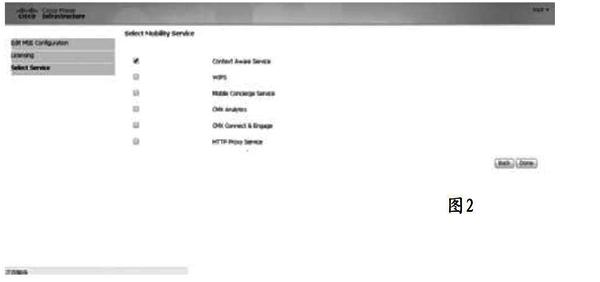
點擊“Next”按鈕,在“Select Mobile Service”欄顯示MSE提供的服務(圖2),包括“Context Aware Service”“WIPS”“Mobile Concierge Service”“CMX Analytics”“CMX Connect&Engine”“HTTP Proxy Service”等,可以分別實現定位服務、無線IPS入侵防御、移動門戶服務、CMX定位行為分析、CMX連接和推送門戶、HTTP代理服務等,在默認情況下,“Context Aware Service”項處于選擇狀態,這里先取消其選擇狀態。
點擊“Next”按鈕,連接到該MSE設備。在PI的“Mobile Service Engine”列表中顯示添加的MSE設備,在對應的“Name”列中顯示上述功能模塊,在“Admin Status”列中顯示其均沒有激活。在“Reachablity Status”列中顯示“Reachable”字樣,說明已經連接成功。注意,對于MSE設備來說,是不允許直接對其管理的。例如在瀏覽器中輸入“https://xxx.xxx.xxx.xxx”,來訪問MSE設備的話,會提示找不到設備,“xxx”為具體的IP。在對其進行管理時,只有在上述“Mobile Service Engine”列表中點擊對應MSE主機的名稱,通過PI才可以進入其管理界面。
實現無線定位服務
因為這里實際上沒有激活任何服務,所以需要在MSE設備列表右上角列表中選擇“Edit Configuration”項,點擊“Go”按鈕,進入其編輯界面,依次點擊“Next”按鈕,在“Select Mobile Service”欄選擇“Context Aware Service”項,點擊“Done”按鈕,激活定位服務。之后在下一步窗口中的“Tracking”欄中選擇需要追蹤的對象,包括有線跟蹤、無線跟蹤、惡意AP跟蹤、惡意客戶端跟蹤、干擾跟蹤、活動的RFID標簽跟蹤等。
點擊“Next”按鈕,注意先不要同步已經存在的園區圖、樓層圖、建筑圖等對象。點擊“Done”按鈕,完成編輯操作。點擊菜單“Services”-“Synchronize Services”項,選擇所有已經存在的園區圖、樓層圖、建筑圖等對象,點擊“Change MSE Assignment”按鈕,在“Choose MSEs”窗口中選擇對應的MSE設備,選擇“CAS”列,點擊“Synchronize”按鈕,執行同步操作。在左側選擇“Controllers”項,在右側選擇WLC控制器、交換機等設備,點擊“Change MSE Assignment”按鈕,按照上述方法將其同步過去。
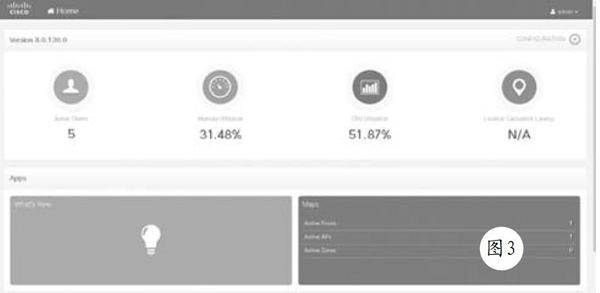
當同步完成后,在PI中打開MSE管理界面(圖3),在其右上角點擊“CONFIGURATION”項,在MSE配置界面左側點擊“NMSP Status”項,可以看到WLC控制器已經同步成功。這樣,就可以通過PI這一中介,將必要的信息同步到MSE主機上。在MSE管理界面中顯示活動的客戶端數量、內存使用率、CPU使用率,以及APP程序和地圖等信息。
在“MAPs”欄中點擊“Active Floors”項,在樓層列表中點擊對應的樓層名稱,在打開窗口頂部選擇“APs”“Clients”等項目,就可以顯示對應的AP和客戶的定位信息了。注意,要實現定位最少需要三個以上的AP。因為至少要使用三個AP,才可以有效定位客戶的具體位置信息。因為已經實現了PI和MSE的集成,所以在PI上也可以查看定位信息。在PI管理界面上點擊菜單“Maps”項,在左側選擇對應的樓層熱圖,同樣可以顯示AP和客戶的定位信息。
猜你喜歡
兒童故事畫報·發現號趣味百科(2025年8期)2025-08-23 00:00:00
中學生天地(A版)(2022年10期)2022-11-23 06:42:50
中國特種設備安全(2022年6期)2022-09-20 02:52:28
當代陜西(2020年13期)2020-08-24 08:22:02
電子制作(2018年11期)2018-08-04 03:26:08
制造技術與機床(2017年5期)2018-01-19 02:49:17
濰坊學院學報(2016年2期)2016-12-01 13:00:11
工業設計(2016年12期)2016-04-16 02:52:00
新聞傳播(2015年11期)2015-07-18 11:15:04
商業評論(2014年9期)2015-02-28 04:32:41