修改MAC地址這樣最簡單
2020-08-19 12:58:13Overlord
電腦愛好者
2020年14期
Overlord
什么是MAC地址
MAC地址(MediaAccess Control Address),直譯為媒體存取控制位址,也稱為局域網地址(LAN Address),MAC地址由網絡設備制造商生產時燒錄在網卡(Network Interface Card)的EPROM(一種閃存芯片,通常可以通過程序擦寫,也就是顯卡的固件,與主板的BIOS作用類似)中。
MAC地址的長度為48位(6個字節),通常表示為12個16進制數,只要不更改自己的MAC地址,MAC地址在世界上是惟一的,如同身份證一樣。
修改MAC地址這樣最簡單
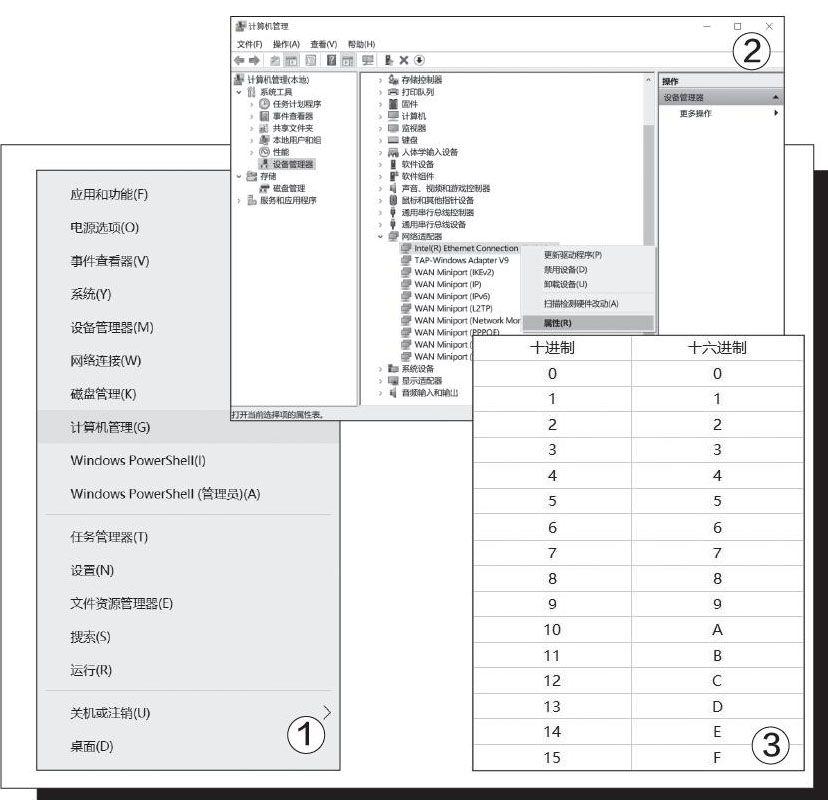
正如前面所述,正常的修改MAC地址是刷寫EPROM才可以,而且刷寫也是有一定次數限制的。不過,這對偶爾特殊環境下需要臨時更換MAC地址的需求來講,第一是十分麻煩,第二也沒有永久更改MAC地址的必要,所以我們就要另辟蹊徑了。
首先,右鍵單擊Windows 10開始菜單,點擊其中的“計算機管理”(圖1)。
在計算機管理中,單擊“設備管理器”,并點擊右側樹狀列表中的網絡適配器。然后,右鍵單擊需要修改MAC地址的網卡設備并選擇屬性,無論是有線網卡還是無線網卡都可以,注意不要選擇錯誤(圖2)。
在網卡屬性界面,切換選項卡到高級,不同網卡修改MAC地址的部分名不盡相同,有的是中文網絡地址,有的是英文“Network Address”,還有像筆者使用的英特爾網卡名稱為“Locally Administered Address”,我們只需要在這里填寫一個自定義的MAC地址就可以了。修改的時候,單擊“值”即可。
注意,我們也提到過,MAC地址是由6組16進制的兩位數組成,所以,我們必須使用16進制數字填寫,具體16進制與10進制的換算關系如下(圖3):
注意,雖然MAC地址的標準寫法應該是××:××:××:××:××:××,但是在網卡屬性處填寫時,完全可以忽略掉英文半角冒號這樣的格式區分,直接填寫16進制數字就可以了,填寫完畢單擊確定完成操作。……
登錄APP查看全文
猜你喜歡
中國特種設備安全(2022年6期)2022-09-20 02:52:28
經濟技術協作信息(2018年22期)2019-01-19 03:00:18
電子制作(2018年11期)2018-08-04 03:26:08
鄱陽湖學刊(2016年6期)2017-01-16 13:05:41
中國遠程教育(2016年6期)2016-12-07 10:07:02
財經(2016年19期)2016-08-11 08:17:03
中國遠程教育(2016年5期)2016-06-29 10:13:42
工業設計(2016年12期)2016-04-16 02:52:00
中國遠程教育(2016年2期)2016-03-21 10:31:21
中國遠程教育(2016年1期)2016-02-26 10:37:15