
關于SoildWorks工程圖中多個零件屬性同時鏈接顯示的解決方法
2020-11-26 03:46:54柳建鋒
機械工程師 2020年10期
柳建鋒
(寶雞機床集團有限公司,陜西寶雞721013)
0 引 言
在使用SoildWorks 軟件對某個零件進行設計過程中,通常先完成三維模型設計,再對模型進行工程圖的轉化設計。尤其在模型設計階段,零件的基本屬性例如圖號、名稱、材料、數量、顏色等等均已定義完成,進入工程圖設計,插入模型時,在圖樣標題欄相應屬性位置會自動鏈接模型已定義屬性并顯示出來,不用依次輸入,這就是所說的模型與工程圖一對一的對應關系(如圖1)。如果特殊情況需在同一圖樣上顯示多個零件,還能實現每個零件屬性自動插入且鏈接顯示,常規的方法或標準圖樣模板是無法實現的,這時就需要借助軟件其他功能的綜合應用來實現。文中將通過對文件屬性選項卡的設計、零件屬性的自定義、特殊工程圖樣模板的設計、數據模塊的創建等功能的綜合應用,輸出如圖2 所示結果,實現圖樣所有零件屬性數據的鏈接顯示。
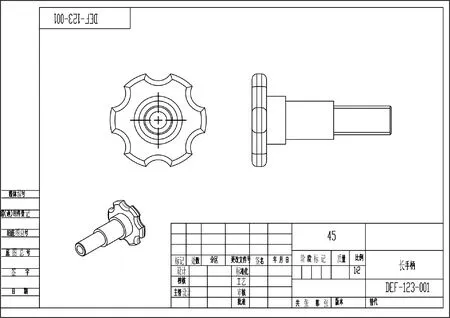
圖1 單個零件對應工程圖顯示界面
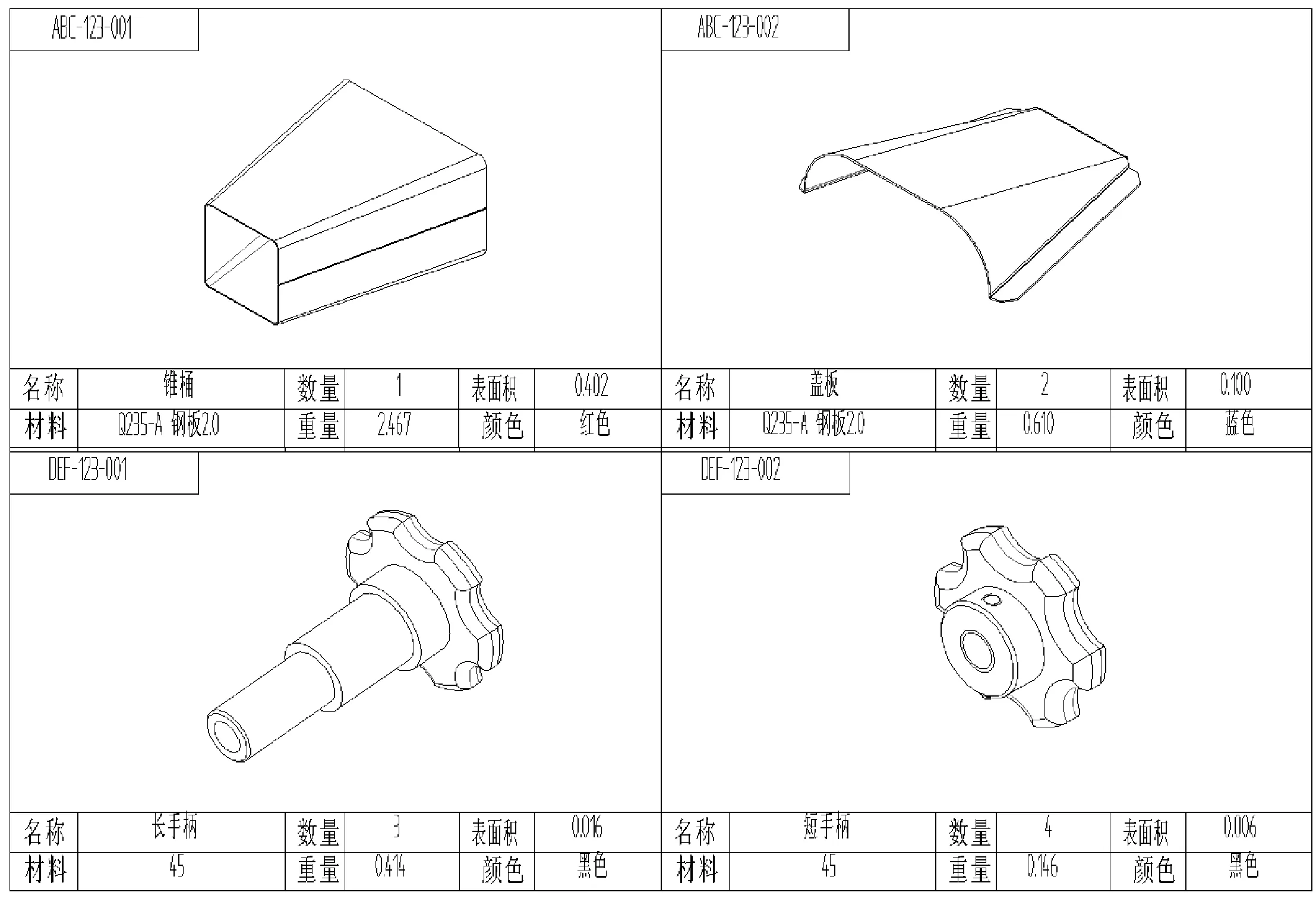
圖2 多個零件的屬性在同一工程圖上鏈接顯示效果圖
1 零件屬性的自定義
在應用SoildWorks 軟件設計過程中,需對每個零件的屬性進行創建,一般有直接方式、系列零件設計表、自定義屬性選項卡、SoildWorks Workgroup PDM 四種方式[1-2],因自定義屬性選項卡使用較為普遍,這里以這種方式為例進行介紹。首先在開始菜單中找到SoildWorks 軟件選項目錄,在該目錄下拉式菜單中的“SoildWorks 工具”的子目錄中找到“屬性選項卡編輯器”(如圖3),點擊進入屬性標簽編制程序界面(如圖4),該【屬性標簽編制程序】是SoildWorks 的一種工具,用于為自定義屬性數據的輸入提供友好的用戶界面,用戶可以從任務窗格的【自定義屬性】選項卡訪問由【屬性標簽編制程序】生成的模板[1-2]。在該編輯器里,可以根據需要定義自己所需的零件屬性輸入框,比如常用的名稱、材料、質量、表面積、顏色、數量等等需要在工程圖標題欄中顯示的屬性值均可在此一次性定義完成。該編輯器屬性值定義可選擇鏈接已有數據,也可選擇自己輸入或列舉幾種常用數值供選擇。該編輯器是分別對零件、裝配體、工程圖要進行對應屬性對話框編輯,也就是零件只能使用零件的,不能用于裝配體,但編輯方法和使用方法是相同,只是要分別進行編輯。在該步驟需要特別注意“控制屬性-標題”和“自定義屬性特性-名稱"兩者的名稱定義,即圖4 中橢圓標記部分,兩者盡量定義同樣名稱,以便在后期使用中很方便地挑選所要鏈接數值,使其一一對應。編輯完所有屬性對話框后進行保存,關閉對話框,進入下一步操作。
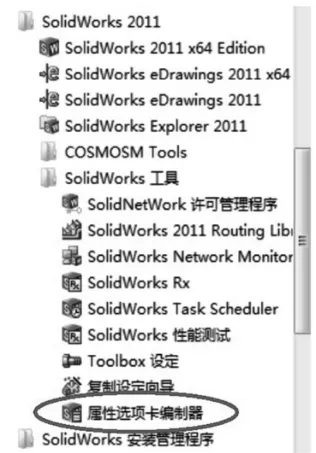
圖3 開啟屬性選項卡編輯器位置
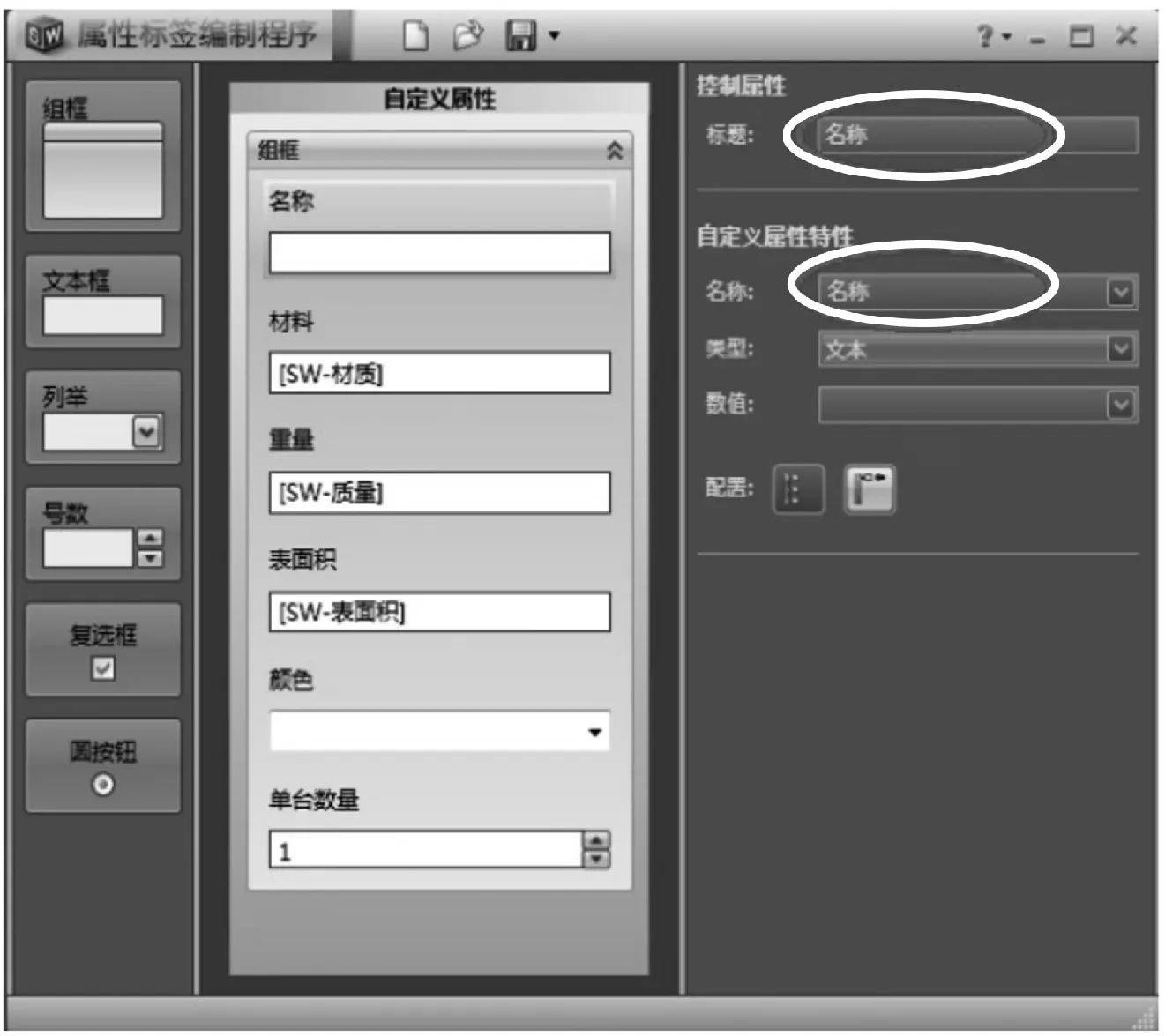
圖4 屬性標簽編制程序界面
屬性選項卡編輯好后存入默認目錄,文件名要便于查詢。接下來打開SoildWorks 軟件,進入零件三維模型設計,在所有特征設計完畢后開始定義該零件屬性,在屏幕右側如圖5 所示橢圓標記部位,點擊【自定義屬性】按鈕,在右側對話框中點擊【模板選項】按鈕,找到屬性標簽編制程序中編輯好的屬性自定義文件,出現自定義屬性界面(如圖5),在該界面可以開始集中定義零件所有屬性。在該界面中,名稱是直接輸入即可,材料選用系統已定義好的材料,這時質量是自動計算生成,表面積是鏈接系統數據也是可以直接顯示出來的,顏色是可選事先列舉的幾種顏色,就這樣依次定義完成所有屬性。注意有些屬性是隨基本屬性變化而變化的,例如質量是隨材料變化的,所以在屬性編輯器(如圖4)的編輯階段盡量選用系統可鏈接到的數據,減少手工輸入,提高設計準確率。完成全部屬性定義后點擊【應用】按鈕即可完成零件屬性自定義。
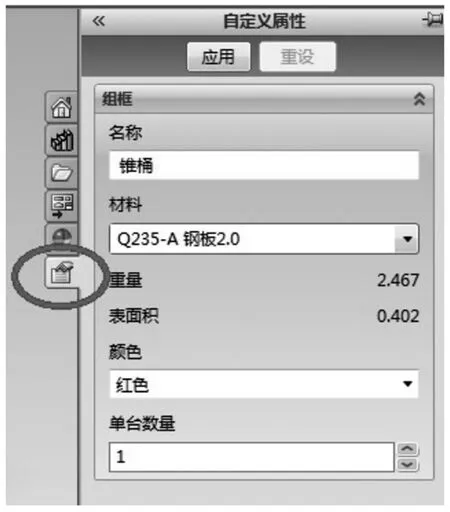
圖5 自定義屬性界面
2 特殊工程圖模板的創建
當我們需要同一圖樣顯示多個零件屬性信息的時候,標準工程圖模板是無法實現的,這就需要根據實際情況自己設計一些特殊的工程圖模板。具體操作為,先新建一個符合自己大小尺寸要求的空白工程圖,在上面繪制所需圖框即帶有多個屬性標題欄的工程圖模板(如圖6)。完成后保存成圖樣模板格式(.drwdot)到默認位置備用,本步驟操作完成。
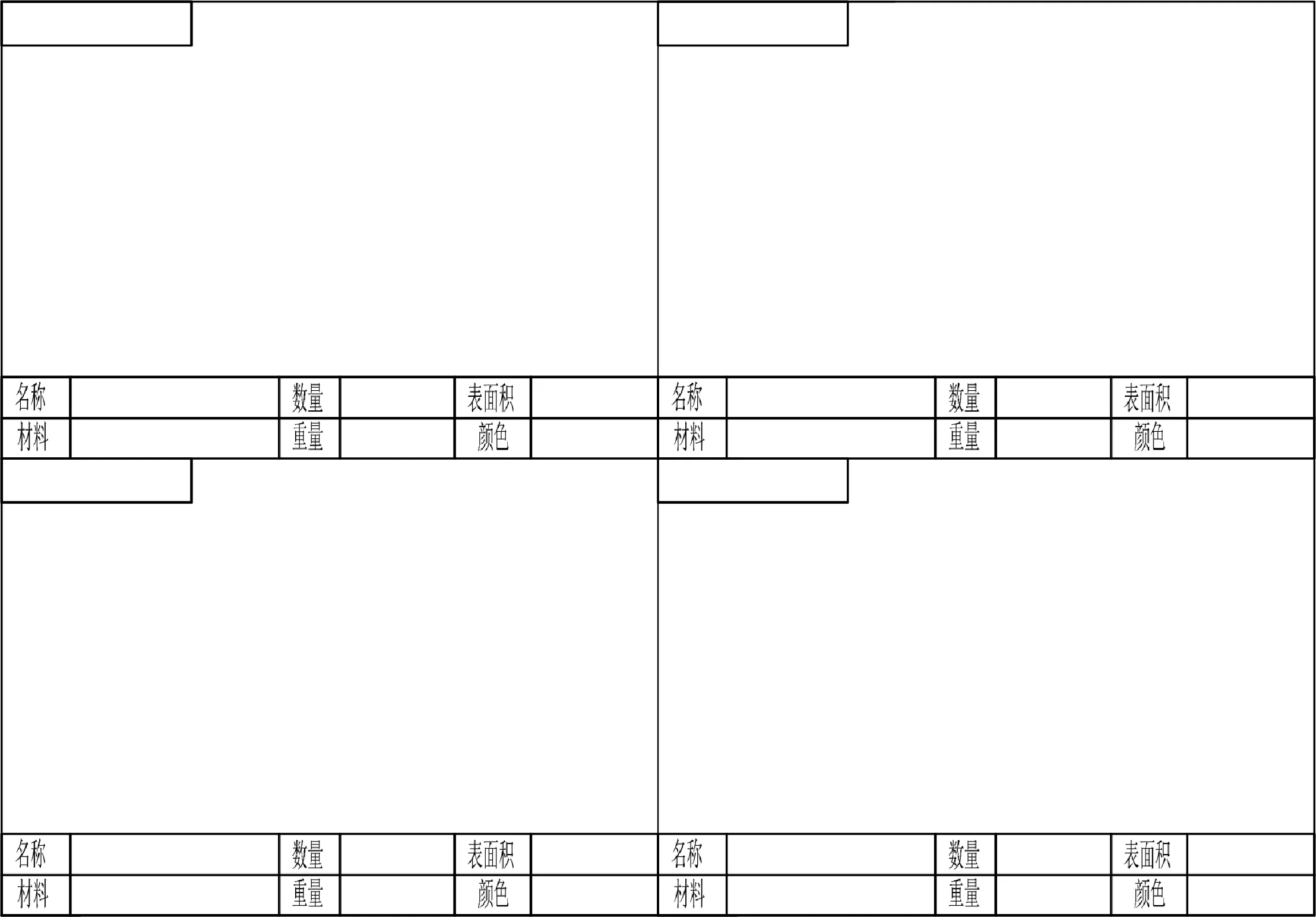
圖6 具有多個屬性標題欄的工程圖模板
3 工程圖設計
首先,新建一個空白工程圖文件,類型選擇步驟3 中所設計的特殊工程圖模板。將第1 個零件插入第1 個圖樣區域框內,進行常規的圖樣設計及尺寸標注等操作,完畢后在對應標題欄中開始添加相應屬性,注意開始添加前務必先通過雙擊該屬性所要鏈接零件所對應的任意一個視圖,使其處于激活狀態,隨后再應用注釋功能填寫。填寫過程中在左側對話框中點擊【鏈接到屬性】按鈕,出現屬性鏈接設置界面(如圖7),這時可以為當前文檔自定義屬性,引用模型的自定義屬性或現有文件信息創建鏈接[1-2]。在該對話框中選擇“注解所附加于的視圖的模型”的選項,即圖7 所示橢圓標記項目。在該對話框下方的下拉式菜單中選擇對應的所要鏈接的屬性名稱,最后點擊【完成】即可鏈接到模型設計階段已定義好的屬性值。
按此方法依次完成所有需要鏈接的屬性。為使圖面整齊,需對表內所填屬性位置進行整理,每個屬性文本必須設置為上下居中、左右居中,各屬性值之間利用“對齊”命令將其調整對齊,所有屬性值均調整至填寫框中央位置,完畢后點擊【固定】按鈕。接下來是最關鍵的一步,按住Ctrl 鍵,選擇所有已鏈接好的屬性值,如圖8 淺顏色字體部分,依次點擊屏幕上方的【工具】→【塊】→【制作】,進入“塊”創建界面,調整好插入點位置,一般在方格任意一個頂角處,便于后期應用插入時相同位置的捕捉,完畢后保存。
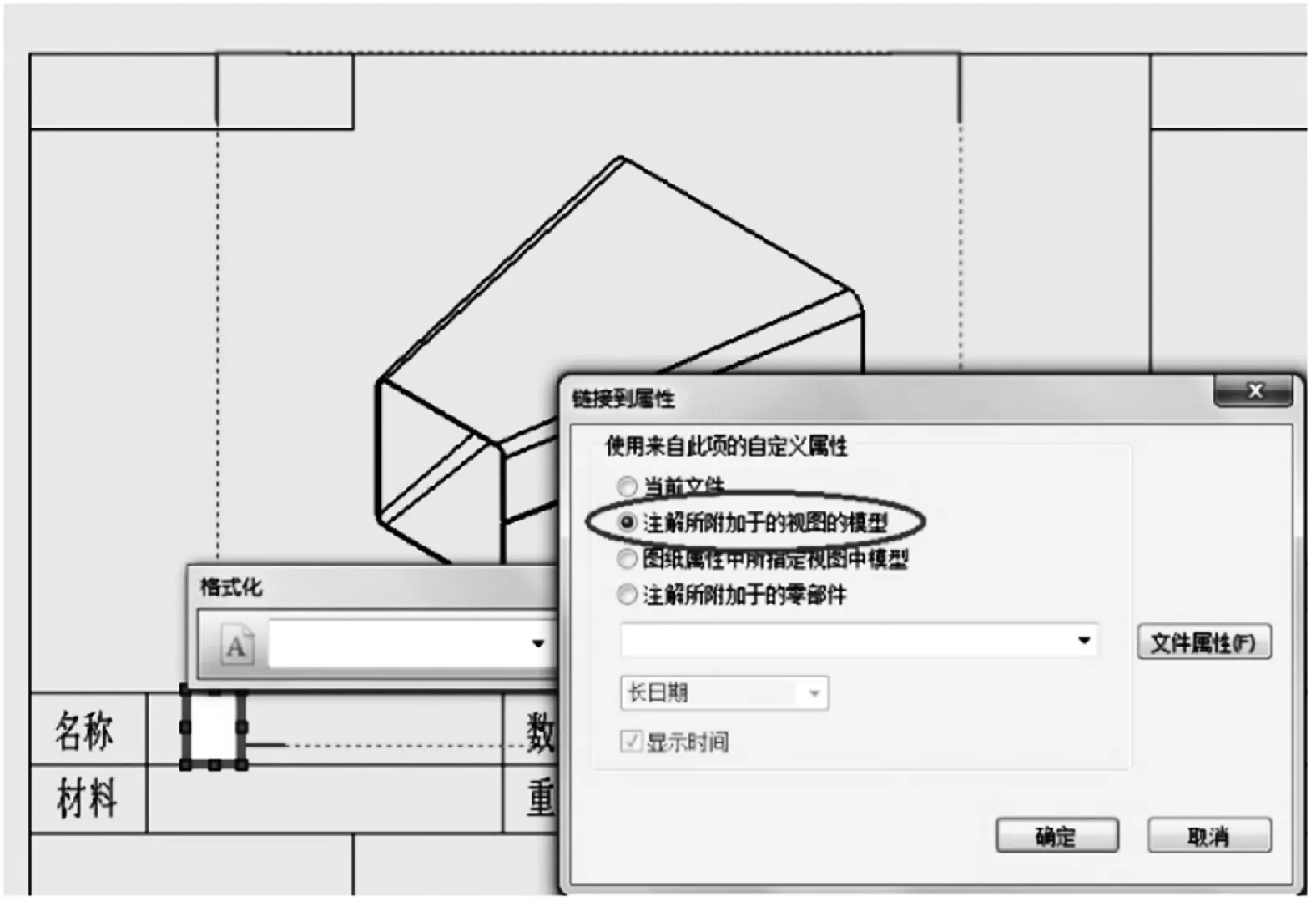
圖7 屬性鏈接設置界面

圖8 所有鏈接屬性均已選定狀態
接下來開始插入第2 個零件至相應圖樣區域,設計完畢后,雙擊激活任意視圖,插入上述保存好的“塊”,可以看到這時插入的“塊”所顯示的數值已不是第1 個零件屬性值,已更新為對應的第2 個零件屬性值,這時將“塊”的插入點選擇與第1 個零件插入點相同位置,所對應屬性將準確的放入對應標題欄中。按此方法,依次類推完成第3、第4 等等零件的插入、設計及屬性“塊”的插入即可完成整張工程圖設計。設計完成后的工程圖所有屬性均與其對應零件產生鏈接關系,后期如對零件屬性進行修改,只需在模型設計時的“自定義屬性”對話框中修改,圖樣所對應屬性將自動更新,從而實現同一工程圖可鏈接顯示多個零件屬性的目的。
4 結 語
通過對SoildWorks 軟件各功能的綜合應用,解決了多個零件在同一工程圖上,屬性仍能一一對應鏈接顯示的問題。以該問題的解決方法為基礎也可實現簡單裝配體的裝配圖和零件圖共存同一圖樣的設計模式,有一定的推廣應用前景。文中所創建的零件屬性選擇卡、圖樣模板、屬性“塊”等均只需一次創建,后續其他零件設計可再次使用,大大減少了重復勞動,提高了設計效率,實現設計數據共享,有力保證了圖樣設計的準確率。
猜你喜歡
海峽姐妹(2020年9期)2021-01-04 01:35:44
VOGUE服飾與美容(2020年9期)2020-09-02 14:47:26
現代裝飾(2020年7期)2020-07-27 01:27:42
流行色(2020年1期)2020-04-28 11:16:38
藝術啟蒙(2018年7期)2018-08-23 09:14:18
海峽姐妹(2017年7期)2017-07-31 19:08:17
Coco薇(2017年5期)2017-06-05 08:53:16
山東青年(2016年1期)2016-02-28 14:25:25
當代修辭學(2014年3期)2014-01-21 02:30:44
公務員文萃(2013年5期)2013-03-11 16:08:37
