基于Captivate網絡自主學習平臺的研究和實現——以高職計算機課程為例
2013-10-11 02:51:44楊芬紅勵朗杰蔣雯音
中國教育信息化 2013年20期
楊芬紅,勵朗杰,蔣雯音
(寧波衛生職業技術學院,浙江 寧波 315104)
一、問題提出
在高職計算機課程教學中,很多教師會遇到一些教學難題,其中最大的難題是學生自身的計算機素質。高職院校的學生來源比較廣,計算機程度差異大,在教學中,有些學生能比較快地掌握課程內容,還有部分學生學起來非常吃力,教師在教學中很難平衡不同類型的學生學習需要。如何讓程度好的學生吃得飽,讓程度差的學生能夠跟得上教學進度,是高職計算機類課程面臨的共同問題。為了解決教學過程中出現的這一問題,本文使用Adobe Captivate 4軟件,研究設計一種網絡自主學習平臺,這個學習平臺能實現操作性習題的演示,訓練和評估以及客觀題的在線練習,讓各種類型的學生利用這個平臺進行課程的預習、復習,拓展性知識學習和自我評估。
二、Captivate簡介
Captivate軟件具有功能強大、使用簡便的特點,利用該軟件能快速地創建各種場景培訓和軟件仿真演示。通過自動錄制各種屏幕動作,能制作高質量的仿真系統,操作演示系統。在仿真系統基礎上添加各種文字,音頻提示,創建具有反饋選項場景,建立操作練習和評估系統。使用測驗模塊,添加交互性字段和反饋字段,可以制作在線練習的電子試卷。
Captivate能輸出交互性的 swf文件和 html格式的作品,可以快速通過http協議傳輸,不需要考慮多種網絡協議的傳輸問題,也能保證傳輸質量,并能兼容各種網絡系統,網絡運行環境要求低,實現與其它網絡平臺無縫對接。
三、總體設計
網絡自主學習平臺為了解決教學中出現的問題,針對學生的學習需要,設計了以下幾個模塊:
1.演示模塊
把軟件操作中的重點、難點和拓展部分,使用Captivate的屏幕錄制功能,自動錄制屏幕上每一個動作,制作演示系統,形成的每一張幻燈片,制作者在后期編輯時,加上文字、旁白、背景音樂、音效、視頻、動畫等多個項目,提高學生的學習興趣。演示模塊可以一次次地實現課堂情景的再現,幫助學生更好地預習和復習,也讓一些學有余力的學生自學拓展部分知識,進一步提升實踐能力,擴大知識面。
2.訓練模塊
在屏幕錄制中選擇訓練模式進行錄制,此模式中會自動添加提示信息,告訴學生下一步該執行什么操作,根據系統引導提示,學生能比較方便地進行操作訓練。訓練模塊主要用于學生操作還不夠熟練以及復習過程中需要軟件操作能力的提升階段。
3.操作評估模塊
操作評估模塊可以與演示模塊和訓練模塊同時制作完成。評估模式下錄制的文件,要求用戶對下一步該怎么走進行操作,如果正確,則顯示“正確”提示信息,如果錯誤,默認嘗試次數為兩次,兩次都不成功,就會出現提示信息,告訴你操作方法,但這一步不得分。在最后頁面中顯示得分情況、正確回答問題數、正確率和測驗嘗試次數。
4.客觀評估模塊
利用Captivate測驗選項,快速開發網絡在線自測系統,制作出包含有各種題型的試卷,幫助學生更好地學習理論知識,提高學生解決問題的能力。計算機理論部分的知識復習可以使用該模塊來實現。在測試過程模塊中添加各種交互提示信息,最后頁面添加測試結果頁面。
四、詳細實現
下面以《大學計算機應用基礎》中EXCEL內容為例,闡述操作部分和客觀題在線自測部分的設計與制作方法,其中操作部分包括演示模塊、訓練模塊和操作評估模塊。
1.操作部分實現方法
EXCEL操作難點主要是數據庫制作和函數處理部分,教學過程中,大部分學生能在教師的引導下,一步步完成操作過程。但因為不夠熟練,在獨立練習時,經常會漏掉幾個步驟,導致無法完成要求的數據處理,而一名教師常常要面對幾十名甚至上百名學生,逐一指導很難實現,這里我們使用Captivate屏幕錄制功能來解決這個教學難題。下面以數據透視表為例介紹操作部分的制作方法。
(1)腳本準備
①教學內容。根據Sheet1中“教材訂購情況表”的結果,在Sheet4新建一張數據透視表。要求:顯示每個客戶在每個出版社所訂的教材數目,行區域設置為“出版社”,列區域設置為“客戶”,求和項為“訂數”,數據區域設置為“訂數”。
②設計要求。視頻腳本設計,要充分考慮高職學生認知規律和心理特征,合理安排教學材料,視頻呈現方式和教學設計,能讓學生完全理解。
③撰寫腳本。腳本按照每個教學環節的相關教學內容,根據設計要求,設計教學過程的先后順序以及教學內容的呈現方式,腳本為后面的視頻制作提供依據,如表1所示。
(2)視頻制作
啟動 Captivate軟件,選擇“軟件模擬”來創建項目,錄制的對象可以是某一個應用程序,或者自定義屏幕區域大小,也可以全屏錄制。這里我們選擇對象是應用程序,在下拉框中選擇Microsoft Excel,紅色錄制區域線自動貼緊窗口邊框,如果窗口大小改變,紅線區域也會隨之發生改變。在“自動錄制”選項中勾選“示范”、“訓練”、“評估”三個錄制模式,音頻輸入可以選擇“從麥克風”或“線路輸入”,單擊錄制按鈕,開始錄制。
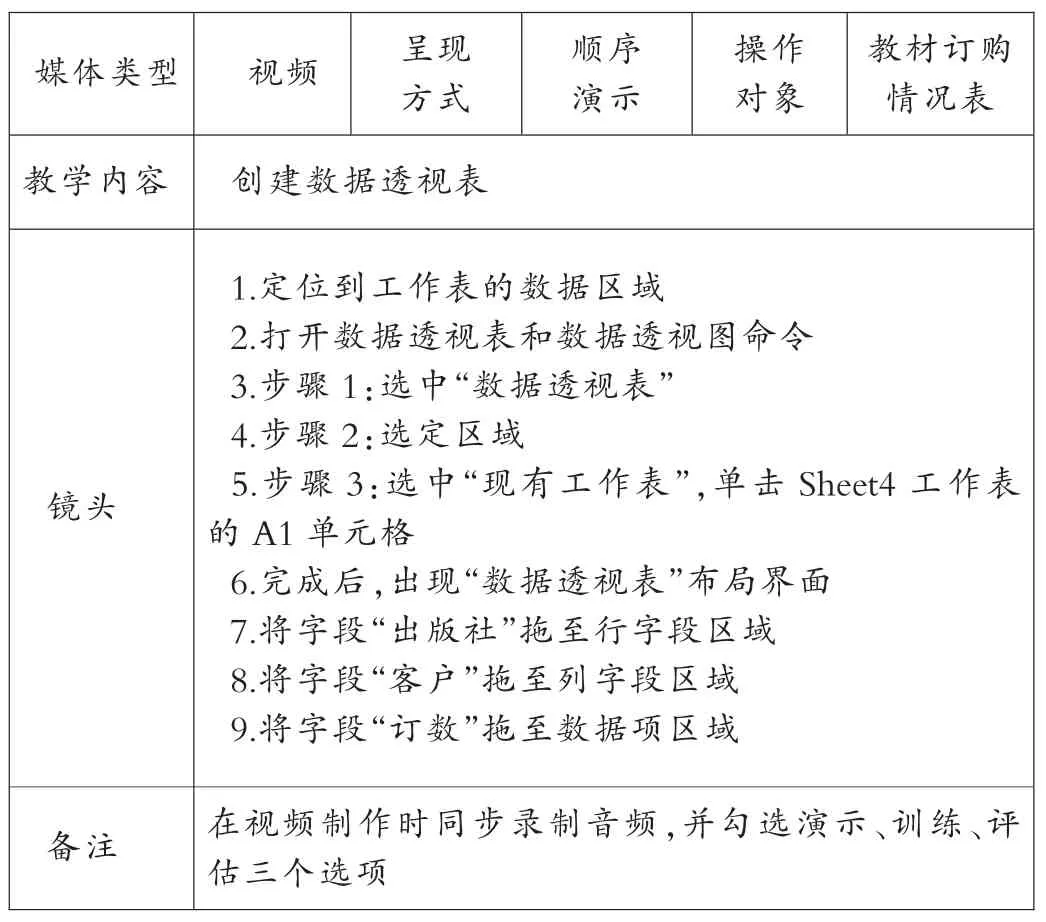
表1 創建數據透視表腳本
根據腳本要求,對創建數據透視表的九個步驟逐步操作。在錄制過程中,每按一次鼠標和鍵盤,都會發出聲音提示,系統會自動跟蹤記錄鼠標和鍵盤狀態,并形成一張張幻燈片,當操作結束后,使用“End”鍵來結束錄制,同時會彈出保存文件對話框,選擇文件路徑和文件名,演示、訓練、評估三個模式的文件名后面自動添加 _demo、_training、_assessment三個字符串,以標識不同模式。
(3)編輯
幻燈片編輯模式包括 “分鏡板查看”、“編輯查看”、“分支查看”三種模式,單擊工具欄的最后一個下拉按鈕,選擇相應的模式,第一種模式對所有幻燈片整體編輯和宏觀調整,第二種模式主要編輯單張幻燈片,第三種模式對幻燈片鏈接進行編輯修改。
根據腳本要求,對產生的多余幻燈片進行刪除,然后對三種模式的文件分別進行編輯,并添加文字、旁白、提示及各種互動信息,在評估模塊的最后添加結果頁面。
(4)發布
單擊工具欄的發布按鈕,可以輸出多種格式文件,這里我們選擇SWF格式文件輸出。
2.客觀題在線自測部分實現方法
啟動軟件后,單擊空白項目,單擊測驗項目中的問題幻燈片命令,打開問題類型對話框,問題類型有多種題型可供選擇,我們不僅可以制作常規的選擇題、判斷題、填空題、簡答題,還制作配對題、熱點題、序列題和評定量表等。
這里以多選題為例介紹制作過程。在問題類型中選中“選擇題”類型,打開“選擇題”對話框,先在最下面的類型中選中“多重回應”和編號模式,在問題框中設置名稱為“多選題”,輸入問題題干和分數,在答案框中輸入四個選擇項,同時勾選正確選項。在選項卡片中,設置答案正確動作為“繼續”,設置答案錯誤時允許嘗試次數為“3次”。按上面的模式把每個問題設置完畢。除了問題幻燈片外,系統自動添加一個空白開始頁面和放在最后的成績統計頁面,在開始頁面可以添加考試說明及考試的名稱等信息,最后頁面顯示考試結果。
五、結束語
利用Captivate設計制作的自主學習平臺,對計算機教學中兩種角色——教師與學生的幫助非常大。對教師來說,將會減輕教學負擔,很多內容不需要再一遍遍地重復講解。學生在遇到無法解決的問題時,不再只有尋求教師幫助這唯一的途徑,通過相應視頻的觀看,訓練和操作評估,不僅能做題,而且能熟練地做題,理論題部分,學生借助在線自測系統,也能很快了解自己掌握情況,從而找出自己不足的部分,這對培養學生自主學習習慣和學生自我發展有很大的促進作用。
[1]彭昱忠,元昌安,陳漢梅.基于Captivate網絡多媒體課件制作技術研究[J].中國電化教育,2007(2):100-103.
[2]吳兆斌.基于Captivate的自主學習系統的研究和實現[J].中國信息技術教育,2009(12):94,97.
[3]李志先,劉愛萍.Captivate在精品課程建設中的應用研究[J].福建電腦,2009(9):189,191.
[4]李宇耀.高職計算機專業教學中視頻課件的制作和應用 [J].河北軟件職業技術學院學報,2005(4):43-45.
猜你喜歡
大灰狼畫報·益智版(2024年3期)2024-12-09 00:00:00
保健醫苑(2022年1期)2022-08-30 08:39:14
甘肅教育(2020年14期)2020-09-11 07:57:50
作文世界(小學版)(2018年4期)2018-10-16 17:13:34
東方教育(2017年19期)2017-12-05 15:14:48
唐山文學(2016年2期)2017-01-15 14:03:59
快樂作文·低年級(2016年12期)2017-01-03 20:52:44
快樂作文·低年級(2016年6期)2016-06-24 18:58:40
體育師友(2013年6期)2013-03-11 18:52:18
電腦愛好者(2011年11期)2011-06-22 08:20:18