教學課件中圖片素材的加工處理
2017-09-16 05:07:17劉雨丹
長春教育學院學報 2017年8期
關鍵詞:界面
劉雨丹
教學課件中圖片素材的加工處理
劉雨丹
本文總結了教師在使用圖片制作課件時經常遇到的七種圖片問題,分析了如何使用Photosho p軟件處理這些問題;以便使教師用高質量圖片制作出優質課件,使教學達到最佳效果。
課件;圖片;Photo sho p;操作
為了使教學有聲有色,提升教學效果,教師經常要使用教學課件。制作教學課件就要用到媒體素材,用最多的是圖片。圖片素材,可以拍照,也可以從網絡上下載,或是通過其他途徑得到。然而,圖片素材往往不完全符合要求,不能被直接使用。這就需要對圖片進行必要的加工處理,以滿足制作教學課件的需要。
對圖片素材進行加工處理的工具是P h o t osh o p計算機軟件,這是專業的圖片處理工具,它的功能很強大。P h o t o sh o p是A d o b e公司的產品,先后經歷了P h o t o sh o p1.0、P h o t o sh o p C S、P h ot o sh o p C S5、P h o t o sh o p CC等版本。P h o t o sh o p C S5這個版本的軟件可以買到,也可以在網絡上下載。其安裝很容易,啟動安裝文件后,在安裝向導提示下即可完成。安裝完成后,在開始使用時,點擊快捷方式“”進入P h o t o sh o p C S的界面,如圖1。界面中間是導入放置要加工處理的圖片的區域,在界面的上邊有菜單欄和工具選項欄,在界面的左側有工具箱。
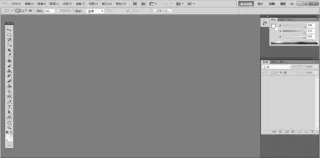
圖1
下面列舉圖片素材可能存在的問題,同時介紹解決的方法。
一、圖片大小不符合要求
可使用P h o t o sh o p軟件改變圖象的大小。具體操作是:
用鼠標點擊菜單欄(見圖1)中的“文件”,然后執行打開命令,把需要改變大小的圖片導入到P h o t o sh o界面,在工具選項欄下面會出現類似”的標簽;再點擊菜單欄中的“圖象”,執行“圖象大小”命令,出現一“圖像大小”的對話框,如圖2,在“文檔大小”一欄里設置數值就可以了。然后點擊菜單欄中的“文件”,在出現的下拉菜單中再點擊保存,處理好的圖片就被保存起來了。
二、圖片中有多余不需要的部分
可使用P h o t o sh o p軟件對圖片進行裁剪。具體操作是:
首先用上面同樣的方法把要裁剪的圖片導入到圖2。
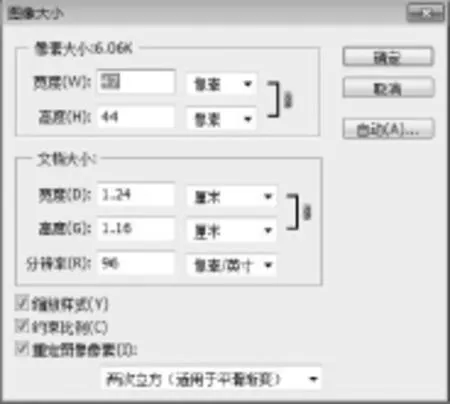
圖2
P h o t o sh o p界面,然后點擊右鍵工具箱(見圖1)上的“”,此時會出現一菜單,如圖3。在菜單中選擇點擊“裁剪工具”;再用鼠標在要裁剪的圖片上拉一個框,上面有8小方塊。當鼠標指針放到小方塊上時,指針會變成雙箭頭,此時拖動鼠標就可以改變圖像上框的大小;按回車鍵,框以外的部分就被裁剪掉了;然后點擊菜單欄中的“文件”,在出現的下拉菜單中保存文件就可以了。
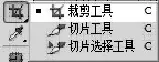
圖3
三、圖片太明亮或太暗
可使用P h o t o sh o p軟件對圖片的亮度和對比度進行調整。具體操作是:
把要調整亮度或對比度的圖片導入到P h ot o sh o p界面,然后執行“圖像”命令,在隨之出現的下拉菜單中執行“調整”命令,再在子菜單中執行“亮度/對比度”命令,此時會出現一“亮度/對比度”的對話框,如圖4;用鼠標拖動三角滑塊就可以調整圖片的明暗度和飽和度之后保存文件就可以了。
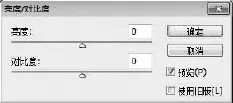
圖4
四、圖片中沒有需要的文字
可使用P h o t o sh o p軟件在圖片中添加文字。具體操作是:
把要添加文字的圖片導入到P h o t o sh o p界面,然后點擊右鍵工具箱中的“”,在出現的菜單中選擇點擊“橫排文字工具”或“直排文字工具”,如圖5;之后在圖片上要寫入文字的位置點擊鼠標,當看到一條閃動的豎線時,就可以寫字了。如果要改變文字的大小,先用鼠標選中文字,然后在工具選項欄里點擊“”后的小三角,就會出現文字大小參數選項,選一個需要的就可以了。如果要改變文字的顏色,先用鼠標選中文字,再用鼠標點擊文字工具選項欄中的“”,會出現“選擇文本顏色”對話框,在其中選擇需要的顏色,然后點擊“確定”即可。如果要調整文字行間距,先用鼠標選中文字,再點擊文字工具選項欄中的“”,會出現一個對話框,在對話框中選擇“”后的小三角,然后在出現的文字行間距參數選項中選擇需要的行間距點數,之后保存文件。
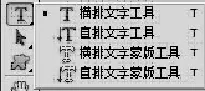
圖5
五、圖片中有污點
可使用P h o t o sh o p軟件把圖片中的污點去掉。具體操作是:
把有污點的圖片導入到P h o t o sh o p界面,然后點擊右鍵工具箱中的“”,在出現的菜單中點擊選擇“污點修復畫筆工具”,如圖6;再在工具選項蘭中點擊“”,在出現的菜單中調整畫筆筆尖大小和硬度,如圖7;然后把鼠標放在圖像中有污點的地方點擊,污點就消失了,然后保存文件。
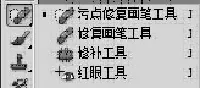
圖6
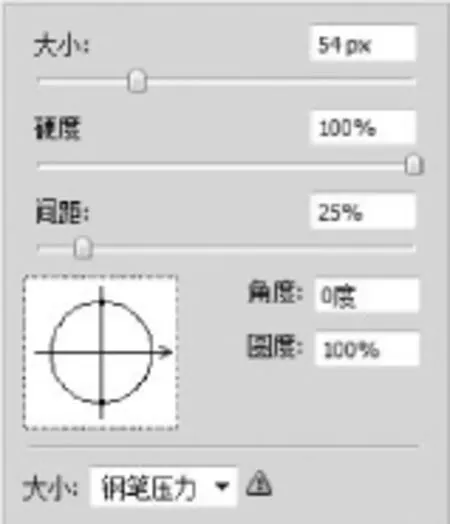
圖7
六、圖片中欠缺需要的圖形
使用P h o t o sh o p軟件可以在原有的圖片中加入圖形。具體方法是:把要加入圖形的圖片導入到P h o t o sh o p界面,然后右鍵點擊工具箱中的“”,在菜單中選擇需要的圖形,如圖8;然后點擊工具選項欄中的“”;再點擊工具箱“”里的上層方塊,在“拾色器(前景色)”中選擇需要的顏色,然后點擊確定按鈕;最后把鼠標指針放在圖片中要加入圖形的位置拖拉,就可以畫出需要的圖形了。如果圖片中需要放入其他類型的圖形,先點擊工具箱中的“fffff2”,然后再點擊工具選項欄“fffff1”里右側的小三角,此時出現下拉窗口,在窗口里選擇需要的圖形就可以了。所有的操作完成后保存文件即可。
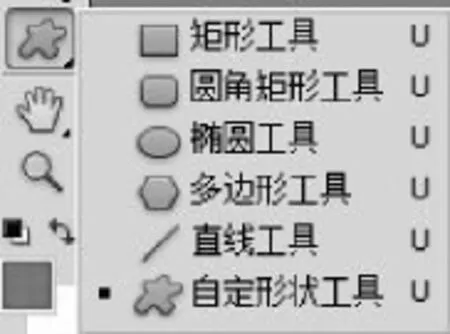
圖8
七、甲圖片需要乙圖片中的內容
使用P h o t o sh o p軟件可以把乙圖片中的內容移植到甲圖片中。具體操作是:
把甲圖片和乙圖片都導入到P h o t o sh o p界面,這時會看到在工具選項欄下面同時出現甲圖片和乙圖片的兩個標簽;選定乙圖片,然后用右鍵點擊工具箱上的“”,在出現的菜單中選擇“磁性套索工具”,如圖9;再把鼠標移到乙圖片上,將指針“”下面的小尖頭,沿著乙圖片中要移走內容的邊緣點擊移動,當移動到起始位置時,即整個要移走的內容被一閉合路徑線包圍的時候,雙擊鼠標,在要移走內容的邊緣會出現一閉合閃動虛線點擊工具箱上的“”,再把鼠標移回到要移走的內容上,按住鼠標左鍵拖動要移走的內容,直到甲圖片的標簽上,注意始終不要放開鼠標左鍵,這時會看到甲圖片顯示出來了,繼續按住鼠標左鍵,將其移動到甲圖片上需放置的乙圖片內容的位置后,松開左鍵即可。移動過來的圖片大小可能不合適,可點擊菜單欄中的“編輯”,然后在菜單中選擇“變換”,在隨后出現的菜單中選擇“縮放”,就會看到剛移動過來的內容被一個框線框住了,通過拉動框線上的小方塊來改變大小。如果被移動過來的內容位置不合適,也可以用鼠標拖動來改變,最后按一下回車鍵完成整個操作。
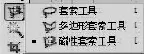
圖9
[1]Photo sho p核心技能[M].北京:人民郵電出版社,2016.
責任編輯:郭一鶴
G424
A
1671-6531(2017)08-0075-03
劉雨丹/長春經濟技術開發區威海小學教師(吉林長春130000)。
猜你喜歡
艦船科學技術(2022年16期)2022-09-22 02:15:00
北京航空航天大學學報(2021年6期)2021-07-20 07:23:54
當代陜西(2020年13期)2020-08-24 08:22:02
制造技術與機床(2017年5期)2018-01-19 02:49:17
制造技術與機床(2017年11期)2017-12-18 06:47:29
金秋(2017年4期)2017-06-07 08:22:16
蘇州科技大學學報(自然科學版)(2017年1期)2017-03-20 15:25:18
中國材料進展(2016年10期)2016-12-26 06:50:20
濰坊學院學報(2016年2期)2016-12-01 13:00:11
新聞傳播(2015年11期)2015-07-18 11:15:04