自制Excel分欄模板
2021-06-12 13:45:47高大慶
家庭教育報·教師論壇 2021年18期
關鍵詞:定義
高大慶
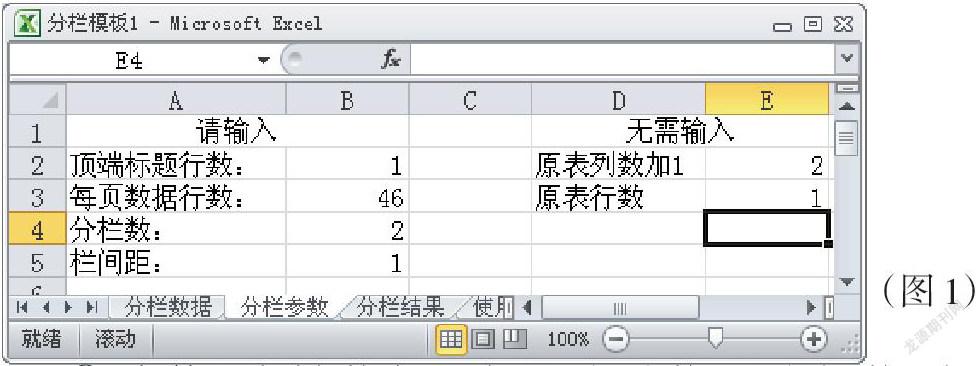

對于只有寥寥幾列、寬度很小的Excel工作表,直接打印既不美觀又浪費紙,可惜Excel沒有分欄功能。利用公式設計一個分欄模板,分欄就方便了,設計步驟如下:
①新建工作簿,重命名三個工作表為“分欄數據”、“分欄參數”、“分欄結果”。
②設計輸入提示。如圖1,選中“分欄參數”表,在A1~A5單元格依次輸入“請輸入”、“頂端標題行數:”、“每頁數據行數:”、“分欄數:”、“欄間距:”,在B2~B5單元格依次輸入“1”、“46”、“2”、“1”,合并A1~B1單元格。
③計算“分欄數據”表的總列數和總行數。如圖1,在D1~D3單元格依次輸入“無需輸入”、“原表列數加1”、“原表行數”,合并D1~E1單元格。在E2單元格輸入公式“=SUMPRODUCT(MAX((分欄數據!$1:$7<>"")*COLUMN(分欄數據!$1:$7)))+1”,在E3單元格輸入公式“=SUMPRODUCT(MAX((分欄數據!$A:$C<>"")*ROW(分欄數據!$A:$C)))”,對于Excel 2003,此公式應改為“=SUMPRODUCT(MAX((分欄數據!$A$1:$C$65535<>"")*ROW(分欄數據!$A$1:$C$65535)))”。
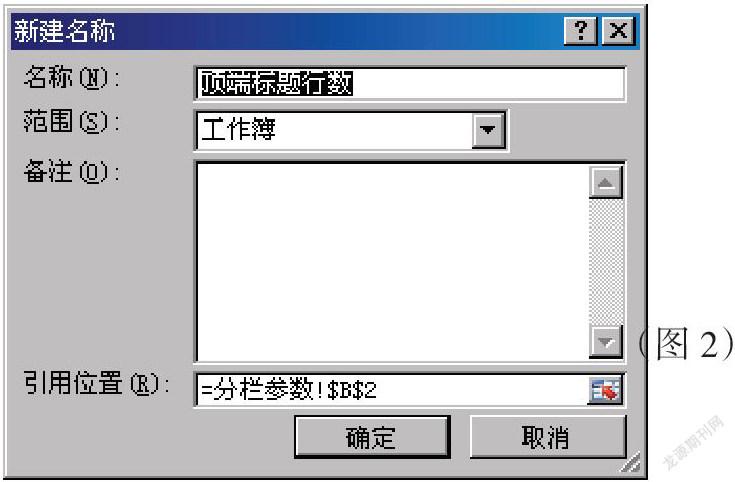
④定義名稱使公式直觀、簡潔。選中B2單元格,單擊“公式→定義名稱”,打開新建名稱對話框,如圖2,Excel將為我們把引用位置“=分欄參數!$B$2”定義為在當前工作簿中的名稱“頂端標題行數”,直接確定。用同樣方法,把B3、B4、B5、E2、E3單元格也分別定義為名稱“每頁數據行數”、“分欄數”、“欄間距”、“原表列數加1”、“原表行數”。
⑤計算“分欄結果”表中的每個單元格引用的是“分欄數據”表中第幾行和第幾列的數據。選中“分欄結果”表,同上,打開新建名稱對話框,如圖2,在“名稱”中輸入“原表行號”,在“引用位置”中輸入“=INT((ROW()-頂端標題行數-1)/每頁數據行數)*每頁數據行數*分欄數+INT((COLUMN()-1)/原表列數加1)*每頁數據行數+MOD(ROW()-頂端標題行數-1,每頁數據行數)+1+頂端標題行數”,確定。同樣,定義名稱“原表列號”的引用位置為“=MOD(COLUMN()-1,原表列數加1)+1”。
⑥計算“分欄結果”表中每個單元格數值并定義分欄公式。同上,定義名稱“單元格數值”的引用位置為“=OFFSET(分欄數據!$A$1,IF(ROW()<=頂端標題行數,ROW(),原表行號)-1,原表列號-1)”,定義名稱“分欄公式”的引用位置為“=IF(COLUMN()>=分欄數*原表列數加1,"",IF(MOD(COLUMN(),原表列數加1)=0,REPT(" ",欄間距),IF(單元格數值="","",單元格數值)))”,定義名稱“flgs”的引用位置為“=分欄公式”。
⑦設置頂端標題行和打印區域。同上,定義名稱“Print_Titles”的引用位置為“=IF(頂端標題行數=0,"",OFFSET(分欄結果!$1:$1,,,頂端標題行數))”,定義名稱“打印區域”的引用位置為“=OFFSET(分欄結果!$A$1,,,頂端標題行數+CEILING((原表行數-頂端標題行數)/每頁數據行數/分欄數,1)*每頁數據行數,原表列數加1*分欄數-1)”,定義名稱“dyqy”和“Print_Area”的引用位置為“=打印區域”。在A1單元格中輸入“=flgs”,確定后再選中A1單元格。
⑧保存為模板。選中“分欄數據”表,在A1單元格中輸入“粘貼數據于此”,單擊“文件→另存為”,彈出“另存為”對話框,輸入文件名為“分欄模板”,選擇保存類型為“Excel模板(*.xltx)”,保存,關閉文件,收工。
本模板用法如下:
①打開包含分欄數據的工作簿,選中需要分欄的數據,復制。單擊“文件→新建→我的模板”,單擊“分欄模板.xltx”,確定后即可打開本模板,右擊“分欄數據”表的A1單元格,在彈出的菜單中點“粘貼”。
②選中“分欄參數”表,輸入各分欄參數。
③選中“分欄結果”表,如圖3,單擊名稱框,輸入“dyqy”或“打印區域”,回車后即可選定分欄結果的打印區域,再單擊編輯欄,看到公式“=flgs”,按組合鍵“Ctrl+Enter”向該區域輸入公式(不能單按回車)。
④設置好“分欄結果”表的格式,然后全選,再雙擊任意兩個列標之間的分隔線,調整全部列的寬度為自動列寬。
⑤若不要求每頁數據行數為某一固定值,則拖動垂直滾動條查看每頁實際行數,即自動分頁符所在行號(設為η),圖3中為“47”,選中“分欄參數”表,輸入“每頁數據行數”的值為η與“頂端標題行數”之差,并完成第③步,分欄結束;否則,在“分欄結果”表中反復調整行高,直到η正好等于“分欄參數”表中“頂端標題行數”與“每頁數據行數”之和,分欄結束。
調整行高的方法:首先全選或只選中數據行,向上(或向下)拖動其中任意兩個行號之間的分隔線,可減小(或增大)行高,當η接近目標值(即“分欄參數”表中“頂端標題行數”與“每頁數據行數”之和)時,右擊其中任一行號,在彈出菜單中點“行高”,可查看行高值并以0.25的倍數增減來精確微調。
注意:全部數據行必需為同一高度,才能保證所有頁的行數相同,而頂端標題行的行高可任意設置。
顯示分頁符的幾種方法:①打印預覽;②單擊“視圖→頁面布局”;③單擊“文件→選項→高級”,在“此工作表的顯示選項”中勾選“顯示分頁符”;④單擊“視圖→分頁預覽”,若字號太小,再單擊“視圖→顯示比例”設置合適的顯示比例。
當“分欄參數”表中的“每頁數據行數”為1時,可橫向排列數據。
本模板下載地址為:(請提供),下載后打開,另存為模板即可。75292030-02C6-4668-BB2C-AE1672F03C37
猜你喜歡
幼兒教育·父母孩子版(2022年4期)2022-05-08 21:35:35
中學生數理化(高中版.高考數學)(2021年3期)2021-06-09 06:09:14
中學生數理化(高中版.高二數學)(2021年12期)2021-04-26 07:43:38
中學生數理化(高中版.高二數學)(2021年2期)2021-03-19 08:54:04
海峽姐妹(2020年9期)2021-01-04 01:35:44
華人時刊(2020年13期)2020-09-25 08:21:32
VOGUE服飾與美容(2020年9期)2020-09-02 14:47:26
山東青年(2016年1期)2016-02-28 14:25:25
汽車維護與修理(2015年6期)2015-02-28 12:16:55
當代修辭學(2014年3期)2014-01-21 02:30:44