利用“蜜蜂剪輯”和“千博手語”輕松制作聽障學生微課
2021-08-30 07:11:17李春盤俊春
中國信息技術教育 2021年10期
李春 盤俊春

目前,特殊教育由于受限于一些特殊的學習設備,只能在特殊學校里開展。其實普通學校也可以利用一些智慧工具,為有障礙的學生提供便利。在特殊教育教學中,對于聽障學生來說,他們的眼睛能看見,智力也無障礙,因此,我們可以利用微課為聽障學生提供學習和交流的環境,從而達到適合于聽障學生的知識傳播,也適合他們個性化、深度學習的需求。本文嘗試把剪輯軟件與手語軟件結合在一起,制作出適合聽障學生的微課,這里推薦的是利用“蜜蜂剪輯”與“千博手語”兩款軟件將它們相結合來制作微課。
蜜蜂剪輯的主要功能及特點
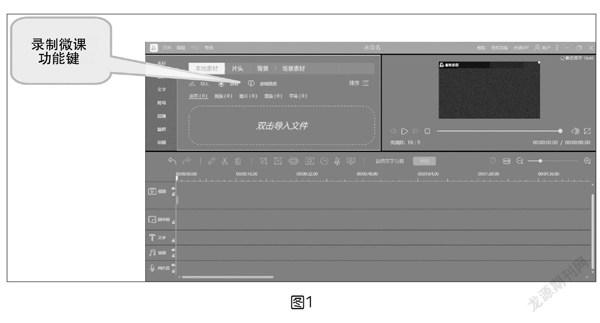
“蜜蜂剪輯”是Apowersoft軟件公司出品的視頻剪輯軟件,是一款易操作的專業剪輯軟件。它有手機端APP和計算機端,下載并安裝好軟件(官方地址為https://beecut.cn/),操作界面如圖1所示。
蜜蜂剪輯的界面主要分左上角的操作區、右上角的預覽區和下部的軌道區。蜜蜂剪輯特別提供了錄制微課功能,可以輕松實現錄制屏幕,結合軟件的其他功能對視頻進行整合美化,在降低微課制作難度的同時也極大提高了工作效率。同時,蜜蜂剪輯還配備了其他對微課制作非常有幫助的功能,如畫中畫、語音文字互轉和多種轉場效果等。
千博手語APP的功能特點
千博手語APP是一款專為聽障人員打造的交流及學習軟件,目前只適用于Android系統。此APP收藏了《國家通用手語常用詞表》中的所有詞匯,不僅可以對文字進行詞、句和段的手語翻譯,還具備語音實時轉文字和3D動畫手語的轉換,實現同聲翻譯等功能。具體操作頁面如下頁圖2所示,它分為上下部的操作區和中部的展示區。
千博手語APP使用簡單,結合蜜蜂剪輯,教師可以通過教學資源的整合,輕松制作適合聽障學生的微課。
利用“蜜蜂剪輯”與“千博手語”進行微課視頻剪輯
下面以制作數學微課為例,來說說它們的用法。
1.微課素材采集
微課素材一般包括屏幕錄制視頻、人像視頻和解說音頻,三者可以用蜜蜂剪輯同時采集。要使微課適合聽障學生的教學需要,還需要對音頻或文字進行手語翻譯。
(1)拍攝前準備
拍攝人像視頻之前制作好數學教學PPT并編寫腳本。根據聽障學生自身的心理發展及學習特點,PPT和腳本的設計應注意授課節奏變慢、盡量使用短句和突出字幕等問題,并給予更多的視覺刺激和特寫鏡頭,促進聽障學生的缺陷補償。同時,適當增加情感信息的傳遞,也有利于學生張揚個性,提升學習自主性。
通過分解內容、細化任務、循序漸進等方法降低學生的內在負荷;清理冗余信息、無關的或容易干擾學生注意力的背景音樂(如播放某歌星的熱歌或音樂音量過大等),減少外在認知負荷;創立接近現實任務的情境,運用多通道原則、有效利用樣例,以提高學習效率。
PPT和腳本準備好后,教師要進行演練直至熟練。由于視頻可以后期剪輯,不必要一鏡到底,因此可以適當細分腳本場景,分段攝制以降低拍攝難度。
(2)人像、屏幕及音頻錄制
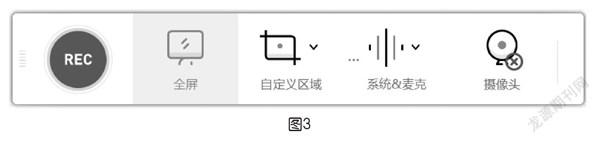
首先打開“蜜蜂剪輯”,開始頁面提供三種視頻比例選擇,包括16∶9、9∶16和4∶3,選擇所需的比例進入操作界面。如果需要更改視頻比例,點擊界面左上角“文件”中的“新建項目”進行選擇,此處另外提供了3∶4、1∶1和6∶7三種比例。然后點擊“錄制”欄中的“錄制屏幕”按鈕,此時會彈出錄制屏幕的操作條,如圖3所示。
其中,計算機的系統音、麥克風和攝像頭可根據需要選擇關閉或打開(如在選擇使用錄音筆和專業攝像機進行音頻和人像視頻采集的情況下,可以選擇關閉計算機的攝像頭和麥克風,后期再做素材整合)。接著點擊“全屏”或“自定義區域”設置錄制區域,點擊紅色圓形的“REC”鍵,倒數3秒后開始錄制,彈出錄制操作條,如圖4所示。可點擊右側畫筆形象圖標打開標記選項卡,選擇需要的工具在屏幕顯示的相關內容上進行畫圈或輸入文字等操作。
接著,點擊操作界面主頁的“錄制微課”鍵,快速進入屏幕和音頻錄制。若需要對人像進行摳像,則最好選擇綠色背景,以便后期使用蜜蜂剪輯的“綠幕摳像”功能時有較好的效果。
最后,點擊黑色三角形“播放/暫停”按鈕可實現兩者的切換,點擊紅色方塊鍵停止錄制。錄制完畢可獲得授課教師人像視頻、計算機屏幕展示視頻和解說音頻三種素材。
(3)手語翻譯
首先打開操作界面主頁“錄制”菜單中的“錄制手機屏幕”,然后將手機投屏到計算機屏幕(通過軟件把手機屏幕上的信息在計算機屏幕上顯示)。最后,打開“千博手語”APP,通過輸入文字或語音的方式對講解內容進行翻譯,APP提供的虛擬人物根據輸入內容展示相關手語。設置錄制完畢后獲得與微課內容相對應的手語展示視頻。
2.素材整合與美化
錄制完素材后,再對其進行整合與美化。
(1)視頻及音頻初步剪輯
打開“蜜蜂剪輯”,點擊“雙擊導入文件”,導入錄制好的屏幕演示視頻。將視頻拖入下部的“視頻”軌道中,使用軌道上方的“編輯”“分割”“刪除”和“縮放”等功能對視頻進行初步剪切,去除不必要的片段。利用“片頭”“背景”“配樂”“文字”“濾鏡”和“轉場”等功能對視頻進行美化。
若需要對聲音進行調整,將光標置于軌道上的視頻,點擊右鍵,選擇“音頻分離”,雙擊已顯示在音頻軌道上的內容,在彈出的對話框中進行速度、音量、淡入和淡出等操作。其他音頻(如背景音樂等)在拖入音頻軌道后也可做同樣的操作。
(2)語音文字互轉
單擊音頻軌道上的內容,點擊“語音文字互轉”按鈕,視頻語音將自動轉換成字幕,并卡好點放在字幕軌道中,即時會隨著源視頻的調整而自動跟隨。雙擊字幕軌道中的內容,即可在左上角操作界面看到具體的字幕文本,進行檢查和修改。如需增加字幕,點擊“文字”按鈕,添加文字,但需要與前面自動轉換的字幕協調好顯示時間。
(3)人像及手語翻譯視頻整合
將人像視頻拖入“畫中畫”軌道中,點擊“綠幕摳像”按鈕可以實現人像獨立顯示效果,此時人像視頻呈現于屏幕錄制視頻之上。在預覽區中通過拖拽調整位置和大小,避免遮擋屏幕內容。若不需要綠幕摳圖,可以雙擊畫中畫軌道上的內容,點擊所彈出對話框中的“蒙版”,然后選擇所需的格式,同時也可對人像視頻進行畫面形狀上的調整。
將手語翻譯視頻拖入到另一條“畫中畫”軌道中,進行同上的操作。
發布微課視頻
先點擊“導出”,在彈出的對話框進行文件名輸入、選擇輸出目錄和確定視頻質量(質量越高文件越大)等操作,然后再點擊對話框中的“導出”即可。待微課成功導出后,可根據需要發布到相應的學習平臺,供學生學習使用。
總的來說,將“蜜蜂剪輯”與“千博手語”相結合能方便輕松地制作出適合聽障學生的微課,這對于從事特殊教育的教師來說是一個不錯的選擇。
猜你喜歡
作文大王·笑話大王(2021年4期)2021-04-26 19:00:35
甘肅教育(2020年8期)2020-06-11 06:10:22
甘肅教育(2020年12期)2020-04-13 06:25:06
活力(2019年17期)2019-11-26 00:43:00
電影(2018年9期)2018-11-14 06:57:21
作文世界(小學版)(2018年4期)2018-10-16 17:13:34
快樂作文·低年級(2016年12期)2017-01-03 20:52:44
快樂作文·低年級(2016年6期)2016-06-24 18:58:40
中小學電教(2016年3期)2016-03-01 03:40:55
中國教育技術裝備(2015年21期)2015-03-11 20:16:05