“蜻蜓飛飛”課件制作
2010-08-22 09:47:46徐麗華
中國教育技術裝備 2010年29期
■徐麗華
1 前言
“蜻蜓飛飛”是人教版小學美術二年級上冊第9課的教學內容。本課的教學目標是:有重點地觀察蜻蜓,了解對稱對飛翔的重要性;創作一幅以蜻蜓為主題的作品。完成該教學目標的前提,就是讓學生認真、仔細地觀察到蜻蜓的各種姿態。為此,筆者用Flash軟件制作“蜻蜓飛飛”課件,利用該課件學生可以近距離觀察到各種形態的蜻蜓,以及蜻蜓的各個部位和飛翔姿態。
2 素材的準備
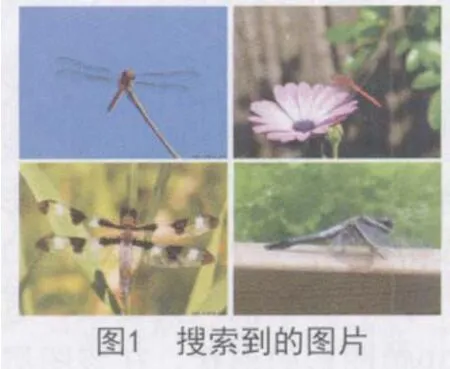
上互聯網搜索“蜻蜓”“荷花”圖片,搜到如圖1所示20多幅圖片并保存備用。
3 課件制作
打開Flash軟件,新建一個Flash文檔,背景色設置為淺藍色。
3.1 制作“蜻蜓展示”動畫元件
1)執行“插入”→“新建元件”命令,制作一個名稱為“蜻蜓展示”、類型為“影片剪輯”的元件。
2)在該元件的編輯窗口的圖層1連續插入20多個空白關鍵幀,在“動作”面板上為每一幀添加“stop();”命令。
3)執行“文件”→“導入”→“導入到庫”命令,將剛保存的20多幅圖片導入到庫。打開“庫”面板,分別單擊圖層1的各空白關鍵幀,將每幅圖片拖放到舞臺中央,調整每幅圖片的大小與文檔窗口大小相吻合。
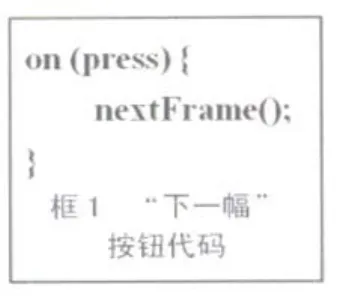
4)插入圖層2,從“公用庫”中選擇一個“按鈕”并拖放到“舞臺”的右下角,為其添加說明文字“下一幅”。選中該按鈕,在“動作”面板中為其添加如框1所示動作代碼。
3.2 制作“蜻蜓飛”動畫元件
1)制作一個名稱為“蜻蜓飛”、類型為“影片剪輯”的元件。
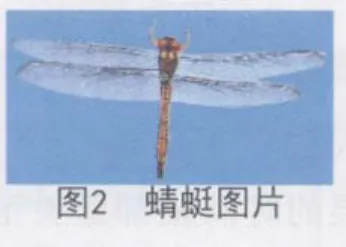
2)將“庫”中的如圖2所示的蜻蜓圖片拖放到舞臺中央;選中該圖片,按“Ctrl+B”組合鍵將圖片的打散,刪除背景色,用“套索”工具分別選中左翅、右翅、身體,并將它們轉化為圖形元件;同時選中“左翅”“右翅”“身體”3個元件,單擊鼠標右鍵,選擇“分散到圖層”命令,即將3個元件分散到3個圖層。
3)用“任意變形”工具,分別將“左翅”“右翅”元件的“變形中心”調整到翅膀根部,在“左翅”“右翅”圖層的第5、10幀插入關鍵幀;用“任意變形”工具將第5幀的“左翅”圖形縮小并向左下方傾斜;將第5幀的“右翅”圖形縮小并向右下方傾斜。分別在這兩個圖層的1~5幀、5~10幀創建補間動畫。
3.3 制作“花間飛翔”動畫元件
1)制作一個名稱為“花間飛翔”、類型為“影片剪輯”的元件。
2)將“庫”中的荷花圖片拖放到舞臺中央,調整其大小與舞臺吻合,將時間軸延長至100幀。
3)插入圖層2,將“庫”中的“蜻蜓飛”元件拖放到舞臺中央,在該圖層的第100幀插入關鍵幀。
4)在圖層2上方插入“引導層”。用“鉛筆工具”在舞臺上繪制自由彎曲的較長的曲線作為蜻蜓飛翔的引導線。
5)調整第1、100關鍵幀的“蜻蜓飛”元件的位置,使其“注冊點”分別位于引導線的起點和終點,在圖層2的第1~100幀創建補間動畫。
3.4 設置場景
1)單擊“場景1”,回到主場景,插入2個圖層,自下而上命名為“標題”“動畫”“按鈕”,將各圖層延長到10幀。
2)在“標題”圖層輸入“蜻蜓飛飛”文字。
3)在“動畫”圖層的第5、10幀插入空白關鍵幀,在“動作”面板中為第1、5、10幀添加“stop();”代碼。分別單擊第1、5、10幀,分別將“庫”中“蜻蜓飛”“蜻蜓展示”“花間飛翔”元件拖放到舞臺中央。
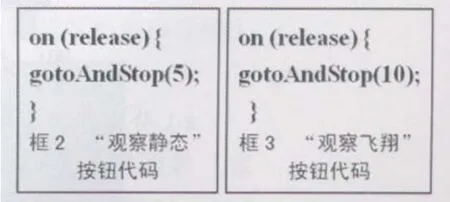
4)單擊“按鈕”圖層的第1幀,從“公用庫”中選擇2個按鈕拖放到舞臺的右下角,分別為其添加說明文字“觀察靜態”“觀察飛翔”,在“動作”面板中為兩按鈕分別添加如框2、框3所示代碼。
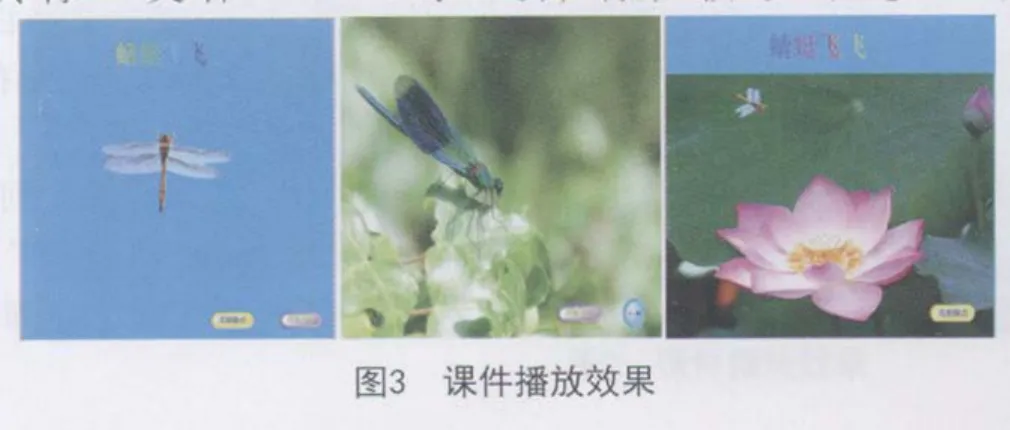
到此為止,課件制作完畢,保存文件。課件播放效果如圖3所示。■
猜你喜歡
鳳凰動漫(軍事大王)(2022年3期)2022-06-17 01:47:32
鳳凰動漫(軍事大王)(2022年1期)2022-04-19 11:35:30
音樂天地(音樂創作版)(2021年3期)2021-05-25 12:05:06
小哥白尼(趣味科學)(2021年12期)2021-03-16 05:40:38
小學科學(學生版)(2020年10期)2020-10-28 07:52:18
文苑(2019年22期)2019-12-07 05:28:56
新聞傳播(2018年3期)2018-05-30 07:01:39
學生天地(2016年9期)2016-05-17 05:45:06
好孩子畫報(2014年6期)2014-07-25 03:20:04
聲屏世界(2014年1期)2014-02-28 15:17:26