私人訂制你的微課視頻:字幕軟件Arctime
2018-05-24 09:02:56王金峰
中國信息技術教育 2018年8期
關鍵詞:微課
王金峰
翻轉課堂和微課程教學法在課堂中越來越流行了,微課程教學法中微視頻的制作對教師的動手能力提出了較高要求。目前,微課視頻存在著諸多的問題,如靜態畫面過多,微課視頻質量差(視頻分辨率低,畫面抖動,無字幕及配音等),這些都影響了教學效率。
現在各種字幕組利用網絡為大家提供了大量的字幕文件,以滿足人們觀看視頻的舒適度。同樣,如果我們在制作微課視頻的后期給視頻添加字幕,將會取得更好的教學效果。下面,介紹一款專業字幕制作軟件——Arctime。
Arctime的主要功能及特點
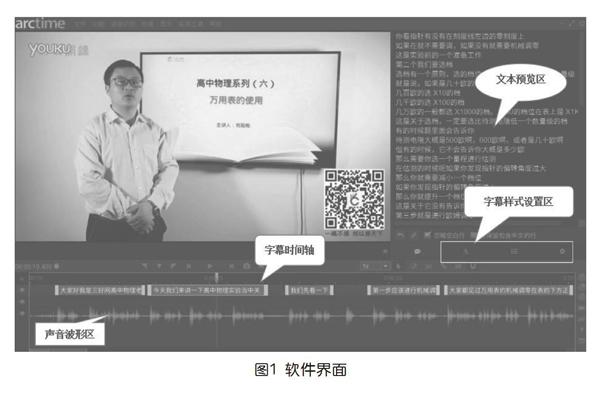
Arctime是一款簡單、高效的跨平臺字幕制作軟件,軟件界面簡潔但功能強大。它能支持所有常見視頻、音頻的格式,能制作中文字幕、中英雙語字幕和特效字幕。另外,借助精準的聲音波形圖,還可以快速創建和編輯字幕時間軸,進行文本編輯、翻譯。官方下載地址為http://www.arctime.org,啟動后界面如圖1所示。
Arctime的菜單欄和工具欄不多,容易上手操作,字幕的制作主要是聽視頻中的聲音,看聲音波形,然后對時間軸進行操作。圖1中聲音波形為直線的部分是沒有聲音的,這樣就大大地提高了制作字幕的效率。
實例一:使用Arctime為微課視頻制作中文字幕
(1)準備工作。首先準備好字幕文稿,必須是.txt格式文件,每行的字數在10~30字之間為宜。
(2)打開軟件。通過“文件”導入視頻文件,視頻導入成功的標志是聲音波形區出現波形圖。通過“文件”菜單選擇“導入純文本”導入準備好的中文字幕文件,并單擊“繼續”按鈕,進行后續的操作。需要注意的是,導入中文字幕時,在彈出的“字幕稿打開方式”選項中應選擇“單語言”選項。
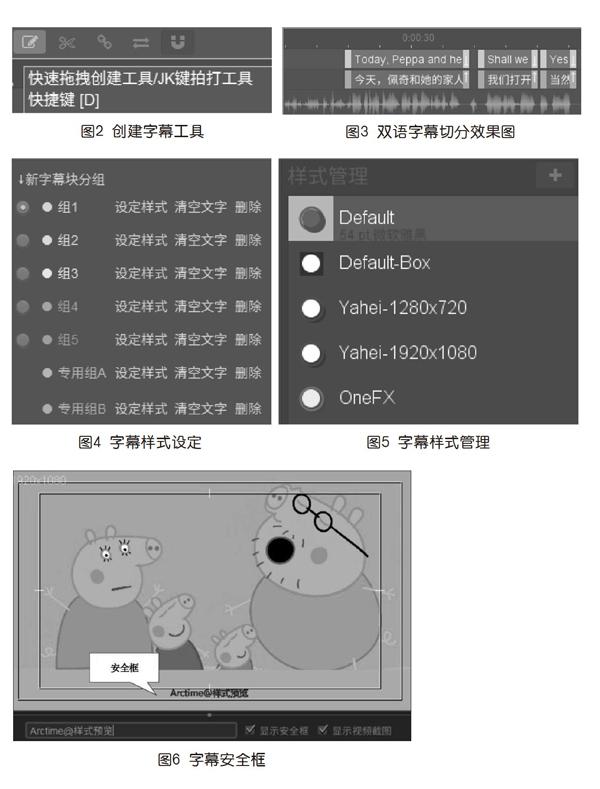
(3)創建字幕。單擊字幕樣式設置區下方的“快速拖拽創建工具”按鈕,進行字幕時間軸的創建工作(如下頁圖2)。我們可以依據聲音波形的起伏來確定聲音的有無,單擊、拖動鼠標來確定每一句字幕的時間長度,同時使用空格鍵來控制視頻的播放和暫停。在制作字幕課過程中如果發現字幕和聲音有錯位現象,可以使用鼠標拖動字幕塊的左邊或右邊,來增加或縮短字幕的顯示時間。
(4)字幕設置。字幕時間軸制作完成后,需要對字幕的字體、顏色和位置進行設置。鼠標單擊字幕樣式設置區的“樣式與效果”按鈕(大寫字母“A”型按鈕),進入“樣式管理”界面。雙擊“Default樣式”后就可以對字幕的字體、字號、顏色、陰影和位置等內容進行設置。
(5)字幕預覽和修改。使用快捷鍵Ctrl+S保存文件后再進行播放操作就可以預覽制作的字幕效果。預覽中,如果發現字幕中有錯誤的文字,可以使用鼠標雙擊字幕塊,進行文字的修改,然后點擊對號圖標(√),再次保存文件,更改即可生效。
(6)視頻的轉碼輸出。字幕修改完畢后通過“文件”菜單中“視頻轉碼輸出/壓制”功能進行視頻的輸出保存。在開始轉碼之前可以根據自己的實際需要對彈出的對話框中的參數進行設置。轉碼完成后即可看到制作的作品了。
實例二:使用Arctime為微課視頻制作中英雙語字幕
在日常的英語教學中如果可以給英語對話的視頻添加中英雙字幕,會讓教學達到事半功倍的效果。下面,我們就開始進行雙語字幕的操作。
(1)首先準備好一個·txt格式的雙語字幕文件,通常文件中的奇數行為英文字幕,偶數行為中文字幕。需要注意的是,字幕文件中不要有空行,這樣可以方便字幕的校對工作。
(2)導入視頻和雙語字幕,與實例一的操作相似,打開軟件后先導入視頻文件,再通過“文件”菜單中“導入雙語字幕”來導入準備好的雙語字幕文件。導入雙語字幕時,在彈出的“字幕稿打開方式”選項中要選擇“雙語言”選項。
(3)創建字幕。和實例一的操作相同,使用“快速拖拽創建工具”可以在時間軸中快速創建字幕,同時還需要使用空格鍵來控制視頻的播放和暫停。需要注意的是,字幕創建完畢,一定要選擇“功能”菜單中的“將雙語字幕切分為雙軌道”,這樣雙語字幕就被切分到兩個軌道中(如圖3)。
(4)設置雙語字幕格式。雙語字幕切分完畢后,分別默認由橙色和粉色顯示。
①單擊“字幕樣式區”中的“小組管理”按鈕,我們會發現字幕塊有7種分組,其中組1和專用組A的顏色分別對應英文字幕的橙色和中文字幕的粉色。簡而言之,組1的樣式代表英文顯示而專用組A則代表中文的顯示(如圖4)。
②單擊“字幕樣式區”中的“樣式與效果”按鈕,可以進行字幕樣式的管理。系統默認有5種樣式(如圖5)。首先進行中文字幕樣式設置,雙擊“Default”樣式進入該樣式編輯模式,然后勾選“顯示安全框”選項(如圖6),文字“Arctime@樣式預覽”所在區域就是安全框區域。我們可以通過下方的各個選項對中文字幕的字體、顏色、大小、位置等各種參數進行修改。安全框的功能是限定字幕的位置,一般是單字幕時字幕應在安全框的內部。
③在“樣式管理”中單擊左上角的“+”(如圖5),新建Ass樣式并取名為“Eng”,雙擊“Eng”樣式進入樣式編輯模式,同樣在勾選“顯示安全框”選項后,通過調節“垂直邊距”的數值使文字“Arctime@樣式預覽”在安全框上方(如圖6)。通過樣式編輯中各個選項可對英文字幕的字體、顏色、位置等各類參數進行修改,以達到需要的效果。需要注意的是:雙語字幕時,中文在安全框內部,英文則在上部。
④進入字幕塊的“小組管理”模式,將組1的“設定樣式”選擇為“Eng”樣式,專用組A的“設定樣式”選擇為“Default”樣式。這樣中文和英文兩種字幕的顯示樣式就設定完成了。
(5)字幕的預覽修改和視頻的轉碼保存請參照實例一中的講解進行操作。
通過以上兩個實例,我們可以發現Arctime上手比較容易而且字幕處理功能全面,還有其他的一些應用如制作特效字幕等,此處不再舉例。總之,Arctime是一款很好的字幕制作工具,它簡單易用,能幫助教師制作各種中文及雙語字幕,進而使微課視頻的字幕制作更加簡單。
猜你喜歡
甘肅教育(2020年8期)2020-06-11 06:10:22
甘肅教育(2020年12期)2020-04-13 06:25:06
活力(2019年17期)2019-11-26 00:43:00
數學大世界(2017年31期)2017-12-19 12:29:42
學周刊(2016年23期)2016-09-08 08:57:04
中小學電教(2016年3期)2016-03-01 03:40:55
中國教育技術裝備(2016年15期)2016-03-01 02:46:31
新課程研究(2016年21期)2016-02-28 19:28:25
現代遠程教育研究(2015年4期)2015-12-23 12:03:36
中國教育技術裝備(2015年21期)2015-03-11 20:16:05