
基于Excel深化改革《機械設計基礎》課程的研究
2020-12-23 02:15:56杜海彬張長軍張華瑾馬俊
機械工程師 2020年12期
杜海彬, 張長軍, 張華瑾, 馬俊
(河北機電職業技術學院 機械工程系,河北 邢臺054000)
0 引 言
機械設計基礎課程是機械類學生必修課程,該課程中涉及到大量設計計算,比如帶傳動、鏈傳動、齒輪傳動、蝸桿傳動、軸強度校核、軸承承載能力等設計計算。但諸多的設計需要大量的計算,一般很多機械類的學生對機械設計過程仍停留在手算,而且興趣不高,一旦其中一個環節計算錯誤,往往會影響后續計算結果,核對及檢查設計過程又很繁瑣;雖然有些設計人員已把各種機械設計軟件引入到機械設計過程中,但其中很少有人能清楚設計計算的原理及依據是什么,設計者心里無依據,擔心設計結果不可靠。如果自己開發設計計算軟件,一般需要VB或者C語言等編程,難度較大,一般設計人員很難掌握。
如何避免機械設計過程中出錯以及提高機械設計計算效率,又能讓設計者清楚機械設計計算的過程依據,做到心里有數,將Excel引入到機械設計計算過程中,將很好地解決這一系列的難題。這也響應了《國家職業教育改革實施方案》中指出“大幅提升新時代職業教育現代化水平”的號召;還可以降低高職機械類學生的復雜計算能力要求,更加注重知識的應用,從而提高學習興趣,進而創造出更多的新產品。
Excel是計算機一級考試必考內容,一般學生大學一年級時已學習和應用;而Excel有很強的表格制作、數據快速計算分析、圖表表達展示等功能,應用時也不需高級語言,易學易用[1-2]。
為調動學生學習機械設計基礎的積極性[3],下面以課程中的帶傳動為例進行展開研究。
教師首先將帶傳動設計項目布置給學生進行分析和手算,再讓學生用Excel建好的帶傳動設計文件對同一項目進行設計計算,然后教師再布置另外一個新的帶傳動設計項目讓學生進行設計計算。具體操作流程如圖1所示。沒有對比就體現不了用Excel做機械設計計算的優勢,只有學生充分體會到其方便、快捷、高效性,才能激發學生學習這門課的興趣。
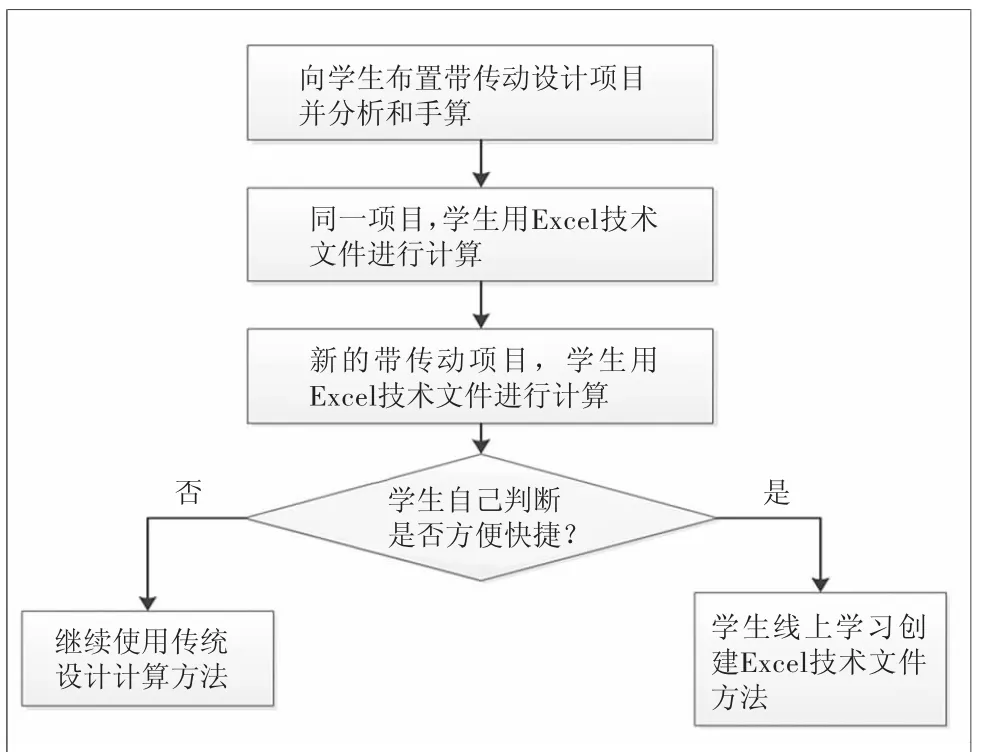
圖1 學生體驗用Excel進行機械設計優越性實施方案流程圖
俗話說授人以魚不如授人以漁。在學生充分體驗用Excel進行機械設計優越性的基礎上,教授學生如何開發用Excel做機械設計技術性文件的方法,考慮到老教師開展這部分內容可能存在困難,因此可以將Excel做設計的方法做成微課的形式供大家學習。
下面就以“用Excel進行V帶傳動設計”為例,展示如何用Excel開發出設計計算技術性文件。
1 V帶傳動設計過程分析
為能更好地開展“用Excel進行V帶傳動設計”計算技術性文件的開發,開發者需對V帶傳動設計整個過程有個宏觀的認識,以及理清各設計步驟間的關系。為便于對V帶傳動設計的理解和理清設計步驟間的關系,用Excel進行V帶傳動設計時可參考圖2所示流程圖進行展開工作。理清設計流程及計算過程中各參數的關系,對于出現計算不合理情況時如何調整參數具有重要意義。
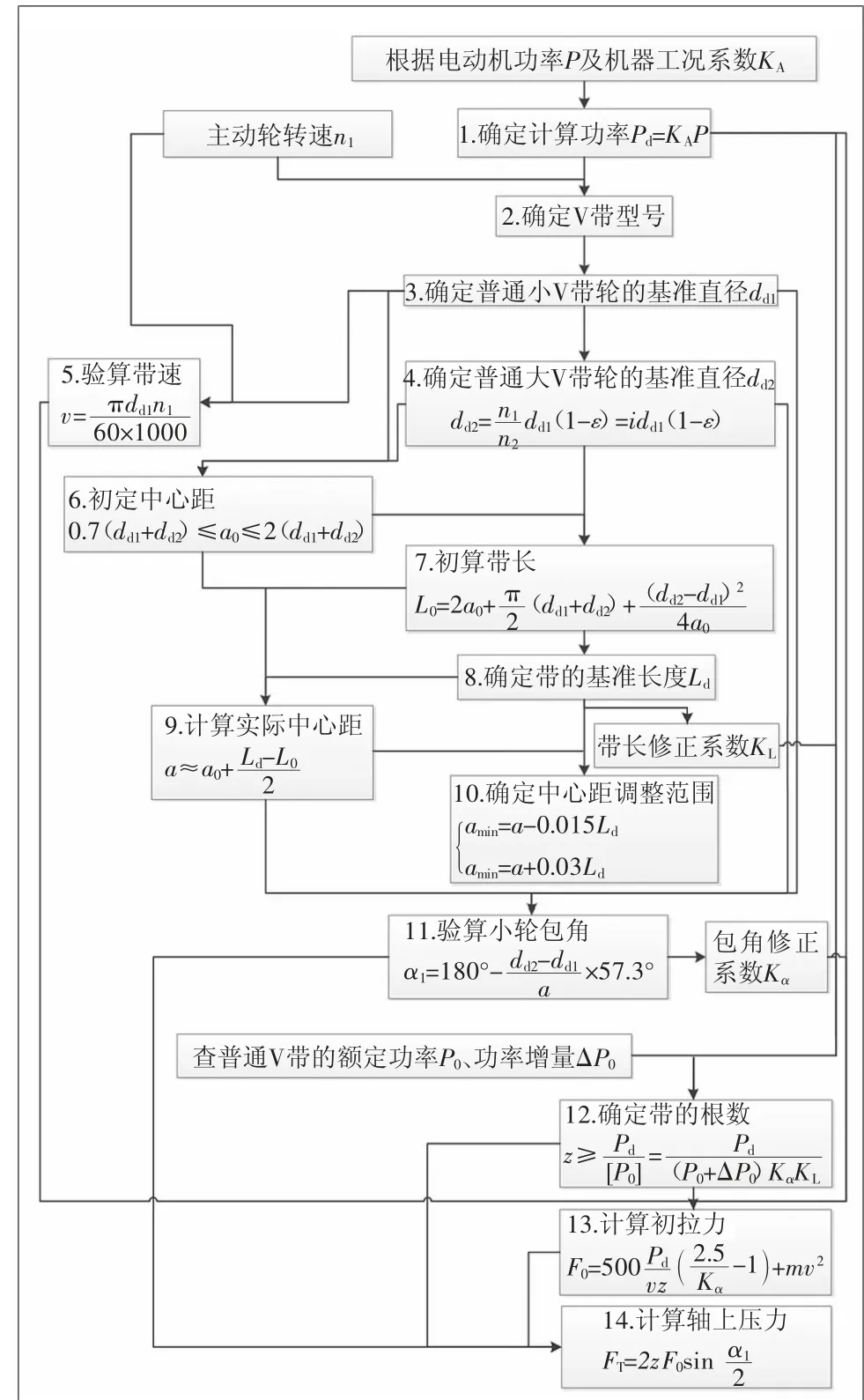
圖2 V帶傳動設計流程圖[4]
2 開發“普通V帶傳動設計”Excel技術文件
新建Excel文件,將其命名為:普通V帶傳動設計。分析整個V帶傳動設計流程圖發現:從第1步一直到第13步所有計算都是一些簡單的加減乘除四則運算,只有第14步涉及到正弦函數。在Excel中分別用+-*/表示加減乘除;用B∧a可表示B的a次方;涉及到正弦函數時直接調用Excel中的sin函數即可。
用Excel具體開發V帶傳動設計過程為:
1)打開文檔,選擇工具欄里的“頁面布局”→(箭頭表示操作步驟)“紙張大小”→“A4”。這是為便于設計計算后打印。
選中A1至M1單元格,單擊工具欄里的“開始”→“合并后居中”,在合并后的單元格中輸入“普通V帶傳動設計”,標題為了醒目,可將標題的字號設置得大些,為了美觀,也可將單元格進行“填充”,選中單元格,在“開始”工具欄中,選擇(或者直接右擊該圖標也可出現),單擊下拉菜單,選中要填充的紅顏色。其結果如圖3所示。

圖3 相應單元格填充后的效果
2)在A2至A5單元格中分別輸入:“已知條件:”、“電動機額定功率P=”、“額定轉速n1=”、“輸出輪轉速n2=”。將B3至B5分別填充成藍色,后面凡是填充成藍色的均代表已知數據。在C3至C5單元格中分別輸入“kW”、“r/min”、“r/min”。其結果如圖4所示。
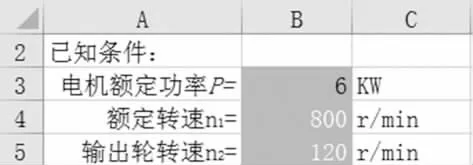
圖4 相應單元格輸入填充后的效果
在A7中輸入“1)計算功率Pd”。
將C8至E8單元格合并,并填充成綠色,并在其中輸入判斷函數“=IF(B9<1,"選擇錯誤,請重新選擇",IF(B9<=1.8,"在選擇范圍,可以用",IF(B9>1.8,"選擇錯誤,請重新選擇")))”;如果B8輸入的數據超過工況表中的數據就會提示“選擇錯誤,請重新選擇”,這樣就降低了輸入數據出錯的概率,對于熟悉計算過程的工程人員,這步可以省略。
在A9中輸入“計算功率Pd=”,將B9填充成紫色,以后沒有特別聲明,紫色均表示因變量,并將B9輸入計算公式“=B8*B3”;在C9中輸入“kW”,這是計算結果單位。
在A10中輸入“2)確定V帶型號”;在A11中輸入“V帶型號為”,并插入批注,將V帶型號圖片插入到批注中;將B11填充成黃色。其結果如圖5所示。
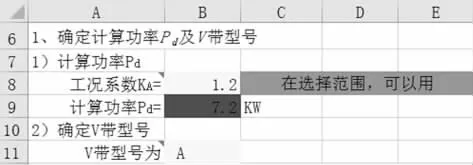
圖5 相應單元格輸入填充后的效果
4)將A12至E12合并單元格,并輸入“2、確定帶輪基準直徑dd1、dd2及驗算帶速v”。
在A13中輸入“1)確定小帶輪基準直徑dd1=”,并右鍵插入批注,將“帶輪標準直徑系列”表設置成批注內容;在C13中填充成黃色;在D14中輸入單位“mm”。在G13中輸入“傳動比i=”,將H13填充成紫色并輸入計算公式“=B4/B5”。
將A14、B14合并,在其中輸入“彈性滑動率ε=”,并右鍵插入批注,將“ε=0.01~0.02”設置成批注內容;將C14填充成黃色;將D14至F14合并,并填充成綠色,并在其中輸入判斷函數“=IF(C14<0.01,"選擇錯誤,請重新選擇",IF(C14<=0.02,"在選擇范圍,可以用",IF(C14>0.02,"選擇錯誤,請重新選擇")))”,為了避免出現輸入錯誤,特意利用IF函數進行提醒,如果輸入的數值不在0.01~0.02之間,將提示“選擇錯誤,請重新選擇”,如果在0.01~0.02范圍之間,則提示“在選擇范圍,可以用”。
將A15、B15合并,在其中輸入“大帶輪基準直徑dd2=”;將C15填充成紫色,代表因變量,并輸入計算公式“=B4*C13*(1-C14)/B5”;將D15中輸入單位“mm”。
將A16、B16合并,在其中輸入“結合計算查表確定大帶dd2=”,在C16中填充成黃色,并右鍵插入批注,將“帶輪標準直徑系列”表設置成批注內容;在D16中輸入單位“mm”。
在A17中輸入“2)驗算帶速v”;在A18中輸入“帶速v=”;將B18填充成紫色,并在其中輸入計算公式“=3.14*C13*B4/60000”;將C18至F18合并,并填充成綠色,并在其中輸入判斷函數“=IF(B18<5,"帶速太低,請調整dd1重新輸入",IF(B18<=30,"帶速在使用范圍",IF(B18>30,"帶速太高,請調整dd1重新輸入")))”以作提示;在G18中輸入單位“m/s”。其結果如圖6所示。
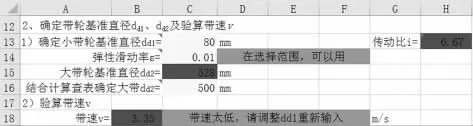
圖6 相應單元格輸入填充后的效果
5)將A19至F19合并,并在其中輸入“3、確定中心距a、V帶基準長度Ld及驗算小帶輪包角α1”。
將A20、B20合并,并在其中輸入“1)初步確定中心距a0”。
將B21填充成紫色,并在其中輸入計算公式“=0.7*(C13+C16)”;在C21中輸入“≤a0≥”;將D21中輸入計算公式“=2*(C13+C16)”;在E21中輸入單位“mm”。
在B22中輸入“a0=”;將C22填充成黃色;在D22中輸入單位“mm”;將E22至G22合并,并輸入“根據上式范圍進行選取”。
在A23中輸入“2)初算帶長L0”;在A24中輸入“L0=”;將B24填充成紫色,并在其中輸入計算公式“=2*C22+3.14*(C13+C16)/2+(C16-C13)^2/(4*C22)”,這里需要注意:“PI()”表示π;在C24中輸入單位“mm”。
將A25、B25合并,在其中輸入“帶的基準長度Ld=”,并右鍵插入批注,將“帶的基準長度系列”表設置成批注內容;將C25填充成黃色;將D25至G25合并,并填充成綠色,在其中輸入判斷函數“=IF(C25<200,"帶長不再范圍內,請重新輸入",IF(C25<=16800," 在選擇范圍",IF(C25>16800,"帶長不在范圍內,請重新輸入")))”,以作提示;在H25中輸入單位“mm”。
將A26、B26合并,在其中輸入“3)確定實際中心距a”。在A27中輸入“中心距a=”;將B27填充成紫色,并在其中輸入計算公式“=C22+(C25-B24)/2”;在C27中輸入單位“mm”。
在A28中輸入“amin=”;將B28填充成紫色,并在其中輸入計算公式“=B27-0.015*C25”;在C28中輸入單位“mm”。
在A29中輸入“amax=”;將B29填充成紫色,并在其中輸入計算公式“=B27-0.03*C25”;在C29中輸入單位“mm”。
將A30、B30合并,在其中輸入“4)驗算小帶輪包角α1”。
在A31中輸入“α1=”,將B31填充成紫色,在其中輸入計算公式“=180-(C16-C13)*57.3/B27”;在C31中輸入“°”;將D31至G31合并,并填充成綠色,在其中輸入判斷函數“=IF(B31<120,"包角太小,請重新輸入",IF(B31>=120,"在允許范圍"))”,以作提示。其結果如圖7所示。

圖7 相應單元格輸入填充后的效果
6)將A32至C32合并,并在其中輸入“4、確定V帶根數z”。
將A33、B33合并,并在其中輸入“包角修正系數Kα=”,并右鍵插入批注,將“包角修正系數”表設置成批注內容;將C33填充成黃色;將D33至F33合并,并在其中輸入判斷函數“=IF(C33>1,"選擇錯誤,重新選擇",IF(C33<0.69,"選擇錯誤,重新選擇",IF(C33<=1,"選擇正確")))”,以作提示。
將A34、B34合并,并在其中輸入“帶長修正系數KL=”,并右鍵插入批注,將“帶長修正系數”表設置成批注內容;將C34填充成黃色;將D34至F34合并,并在其中輸入計算公式“=IF(C34>1.19," 選擇錯誤,重新選擇",IF(C34<0.81,"選擇錯誤,重新選擇",IF(C34<=1.19,"選擇正確")))”,以作提示。
將A35、B35合并,并在其中輸入“△P0=”,并右鍵插入批注,將“普通V帶額定功率”圖設置成批注內容;將C35填充成黃色。
在B36中輸入“P0=”;將C36填充成黃色。
在B37中輸入“z≥”;將C37填充成紫色,在其中輸入計算公式“=B9/((C35+C36)*C33*C34)”。
在B38中輸入“z=”;將C38填充成黃色。其結果如圖8所示。
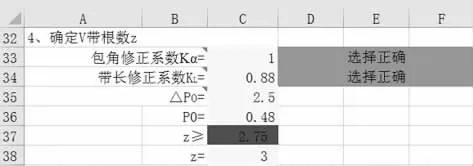
圖8 相應單元格輸入填充后的效果
7)將A39至C39合并,并在其中輸入“5、確定V帶傳動作用在軸上的壓力FT”。
將A40、B40合并,并在其中輸入“單位長度質量m=”,并右鍵插入批注,將“普通V帶的型號及其截面尺寸”表設置成批注內容;將C40填充成黃色;將D40至F40合并,并在其中輸入判斷函數“=IF(C40>0.97,"選擇錯誤,重新選擇",IF(C40<0.023,"選擇錯誤,重新選擇",IF(C40<=0.97,"選擇正確")))”,以作提示。
將A41、B41合并,在其中輸入“計算帶的初拉力F0=”;將C41填充成紫色,并在其中輸入計算公式“=500*B9*(2.5/C33-1)/(B18*C38)+C40*B18^2”;在D41中輸入單位“N”。
將A42、B42合并,在其中輸入“作用在軸上的壓力FT=”;將C42填充成紫色,并在其中輸入計算公式“=2*C38*C41*sin(B31/2)”,這里需要注意,三角函數sin中的數值應為弧度,“PI()”表示π;在D42中輸入“N”。其結果如圖9所示。
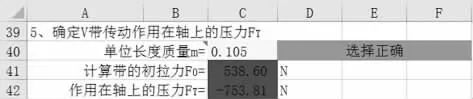
圖9 相應單元格輸入填充后的效果
7)開發過程總結及說明:藍色單元格代表已知數據,黃色單元格代表需要輸入的自變量,紫色單元格代表計算結果因變量,綠色單元格起到提示作用。
8)開發后的文件中涉及到的計算公式為避免被他人改動而造成錯誤,將整個“普通V帶傳動設計”Excel技術文件進行保護,具體操作方法是:
打開相應Excel文檔,選中所有表格,同時按下鍵盤中的ctrl和1鍵,在彈出的對話框中,單擊“保護”選項卡,將“鎖定”設置成未選擇;然后同時按下鍵盤中的ctrl和G鍵,在彈出的對話框中,單擊“定位條件”選項卡,選擇“公式”然后單擊“確定”按鈕;再次同時按下鍵盤中的ctrl和1鍵,在彈出的對話框中,單擊“保護”選項卡,將“鎖定”設置成選擇即在“鎖定”前打■,然后單擊“確定”按鈕。
單擊Excel工具欄中的“審閱”,在其下拉菜單中單擊“保護工作表”,在彈出的對話框中輸入密碼,單擊確定。如此操作后,用Excel開發的技術性文件中,涉及到計算公式的單元格就處于受保護的狀態,其它單元不影響使用。
3 結 論
從樣例用Excel開發技術性文件來看,用Excel做機械設計計算既簡單、實用、效率高[5-6],還能做到一次開發終身使用,開發者既了解設計過程,又能高效、準確、快捷地進行機械設計。用Excel可將復雜的機械設計簡單化、實用化。因此用Excel對機械設計基礎課程進行改革具有重要意義。這也可促進新時代職業教育現代化水平的提高,為學生以后更好、高效、快捷、輕松地進行機械設計打下堅實的基礎。
猜你喜歡
湖北農機化(2020年4期)2020-07-24 09:07:12
建材發展導向(2019年10期)2019-08-24 06:25:34
藝術啟蒙(2018年7期)2018-08-23 09:14:18
電子制作(2018年8期)2018-06-26 06:43:40
海峽姐妹(2017年7期)2017-07-31 19:08:17
Coco薇(2017年5期)2017-06-05 08:53:16
職業(2016年10期)2016-10-20 22:23:49
考試周刊(2016年79期)2016-10-13 23:27:49
大學教育(2016年9期)2016-10-09 23:32:12
工業設計(2016年1期)2016-05-04 03:59:38
