
利用DzzOffice 快速搭建信息技術作業平臺
2022-03-24 08:02:32苗宣衍
中國信息技術教育 2022年6期
苗宣衍
課堂作業具有練習、診斷和評價的作用,信息技術的課堂作業練習可以幫助學生鞏固知識,教師通過對學生作業的批改、分析,了解學生對知識的賬務情況,并借此來調整教學進度改進教學策略。因此,穩定、易用的作業平臺是信息技術教學中不可或缺的一部分。
在以往的教學實踐中,信息技術的作業管理主要有三種方式:①使用教學軟件分發、提交;②建立局域網共享目錄;③利用FTP傳輸。這些方式存在許多弊端,如個人文件完整性缺乏保障、學生賬戶的管理存在困難、作業的評價反饋不夠及時等。[1]隨著項目式教學的興盛,學生對文件的獲取、管理、共享需求增大,以小組為單位的合作、交流、展示日益常態化,這些都對信息技術作業平臺提出了更高的挑戰,原有的作業管理方式已無法滿足項目式教學的需求。
針對以上問題,筆者利用DzzOffice快速搭建信息技術作業平臺,方便了作業管理和項目式教學的開展。
● DzzOffice簡介
DzzOffice是一套開源辦公套件,用于搭建類似“Google企業應用套件”“微軟Office365”的協同辦公平臺。[2]它提供了多種在線網頁版應用,如網盤、在線Office文檔、任務板、討論板、表單問卷、記錄本等,可以滿足絕大多數團隊的在線協作需求。
● DzzOffice的優勢
1.免費活躍的開源項目
DzzOffice采用應用廣泛的AGPLv3開源許可證為用戶提供法律保障,防止供應商對程序進行閉源鎖定,因此學校可以免費、長久地使用該項目。DzzOffice開源版無使用人數限制,學校可通過應用庫來免費安裝多種應用及功能。
2.易于作業管理的網盤
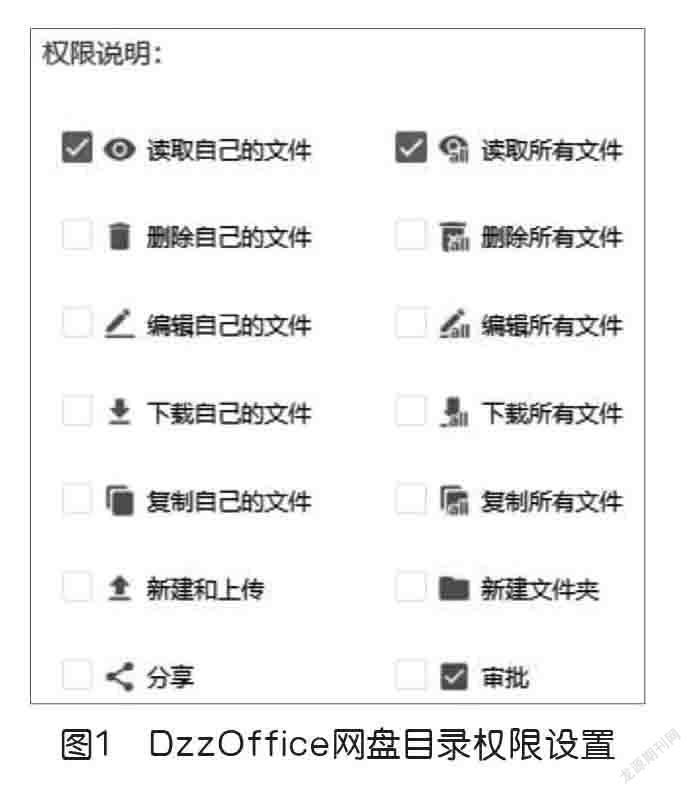
DzzOffice的網盤應用不僅可為學生分配指定的個人存儲空間,還可創建群組共享目錄,并且支持文件或目錄的共享。與傳統的FTP平臺不同的是,DzzOffice網盤劃分了極其豐富的目錄管理權限(如下頁圖1),教師可根據教學需要建立群組共享目錄,并精準控制目錄的權限。例如,在作業上交目錄中只允許學生上傳、下載自己的文件,方便學生訂正作業或繼續完成上節課未做完的練習,同時可避免作業的拷貝;在作業布置目錄中只允許學生讀取、下載教師的文件,避免了學生誤刪、誤傳文件。這種精細的權限管理方式完全能夠滿足信息技術作業管理的要求。
3.適合項目式學習的豐富應用
DzzOffice的網盤目錄管理方式有助于學生利用多節課的時間,持續完成一個項目的練習。此外,它還支持從應用庫中安裝豐富的應用,促進項目式學習的開展:記錄本方便多人協作記錄項目規劃;任務板適合項目小組的任務分工;網盤共享目錄與分享功能可滿足學生對搜集到的材料進行整理和分析;圖片預覽、PDF閱讀器等可實現在線瀏覽網盤文件,相關Office應用還可以實現在線預覽、編輯Office文檔,方便學生對項目成果進行展示、匯報;討論板和表單工具有助于班級討論和項目的評價。
● 作業平臺搭建步驟
DzzOffice是基于PHP和MySQL的Web服務,具備很好的跨平臺性,在Windows、Linux或MacOS上均可運行,可以安裝在服務器上,也可直接安裝在普通教師機。下面,筆者以Windows Server 2019操作系統為例,簡述利用DzzOffice快速搭建信息技術作業平臺的步驟。
1.搭建環境準備
操作系統需要配置Web服務、PHP環境和MySQL數據庫,推薦使用phpStudy集成環境軟件[3],具體操作如下:
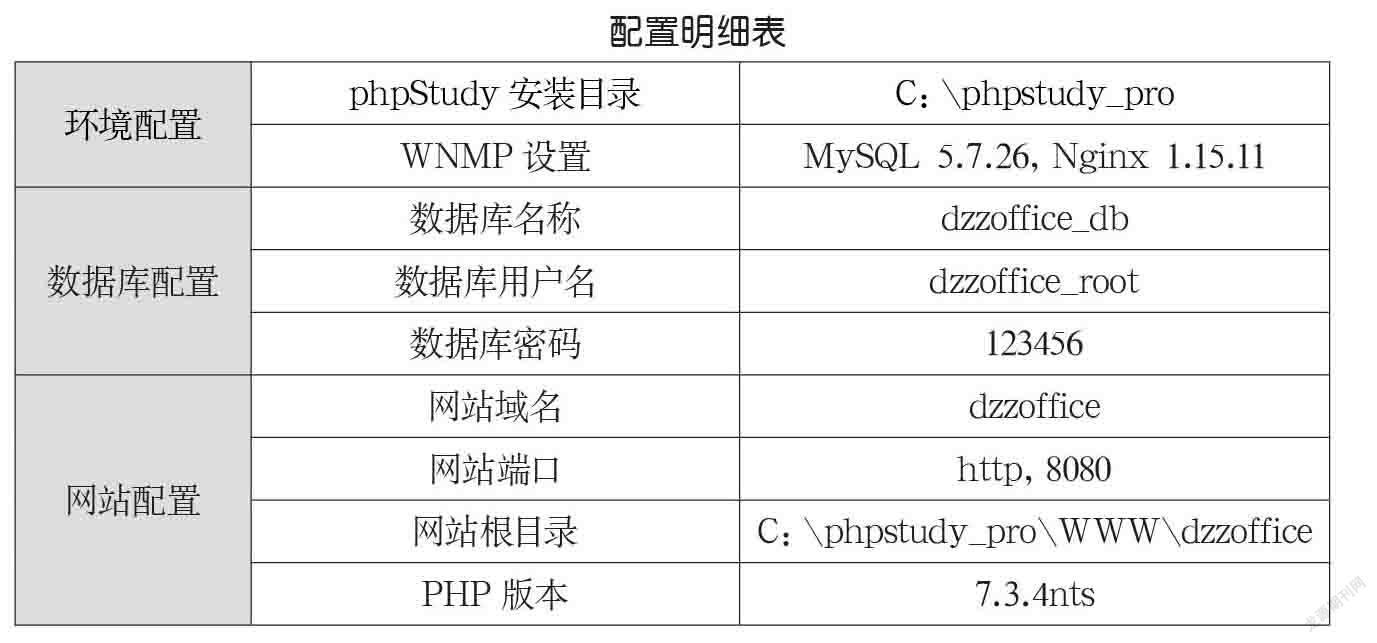
①下載、安裝phpStudy。注意安裝路徑不能含中文字符和空格,本案例將phpStudy安裝在C盤根目錄,配置明細如下表所示。
②一鍵啟動WNMP。WNMP是Windows下的綠色Nginx+MySQL+PHP環境集成套件包,在phpStudy首頁面板一鍵啟動區域直接啟動WNMP,其中Web服務器可以根據需求選擇Nginx或者Apache。
③創建數據庫。在phpStudy數據庫面板點擊創建數據庫按鈕(首次創建需修改root密碼),本案例中數據庫配置如表1所示。
④創建網站。在phpStudy網站面板點擊創建網站按鈕,設置網站域名和端口,phpStudy將根據網站域名自動設置根目錄,默認設為phpStudy軟件安裝目錄下的WWW文件夾的子文件夾,可根據需要自行修改。需要格外注意的是,DzzOffice中網盤等應用文件的存儲位置也位于網站根目錄中。此外,還需勾選程序類型為PHP(默認已勾選),并選擇5.3以上版本,推薦使用7.0以上版本,本案例配置如表1所示。
2.安裝DzzOffice
①從官網下載DzzOffice程序文件[4],本案例下載的文件為dzzoffice-2.02.1.zip。
②解壓程序文件至網站根目錄。
③訪問網站開始安裝。本機訪問127.0.0.1:8080(端口號以實際配置為準),將自動跳轉至安裝頁面(也可手動訪問http://127.0.0.1:8080/install/index.php)。點擊“開始安裝”,環境檢查通過后點擊“下一步”,目錄、文件權限檢查通過后繼續點擊“下一步”,根據之前創建的數據庫填寫數據庫信息,點擊下一步,如出現警告,勾選“強制安裝”后繼續。
④填寫管理員信息,安裝完成,網頁自動跳轉到首頁。
3.開啟防火墻Web訪問權限
①打開Windows安全中心,切換到防火墻和網絡保護,點擊高級設置。
②在“高級安全Windows Defender防火墻”窗口中新建“入站規則”,規則類型為端口,并應用于TCP,在特定本地端口中填寫之前設置的端口號(本例為8080),并設置規則名稱,點擊完成。也可修改已有TCP規則,添加端口號。
在上述操作完成后,在其他計算機上使用瀏覽器訪問作業平臺主機IP(注意端口號),如順利加載DzzOffice首頁則防火墻設置成功,作業平臺至此搭建完成。
● 作業平臺配置方法
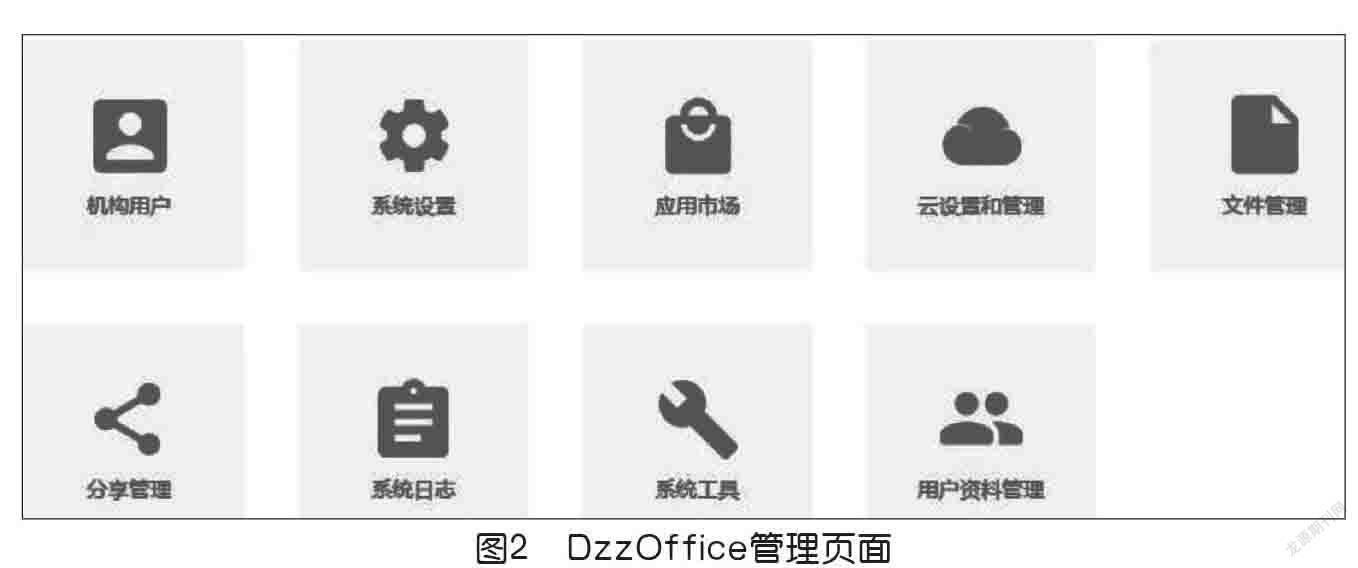
在上述搭建步驟完成后,還不能滿足信息技術作業平臺的實際需求,需要進行適當配置。首先訪問作業平臺主頁,以管理員賬戶登錄,點擊右上角的應用面板按鈕,然后點擊管理圖標跳轉至管理頁面,登錄后即可進入后臺管理頁面(如下頁圖2)。下面對后臺管理的主要功能模塊及配置要點進行簡述。
1.機構用戶
該設置模塊主要是對用戶和群組進行管理,包括用戶的添加、刪除、導入、導出,設置用戶名、密碼、用戶空間大小等,其中用戶名為唯一ID,設置時不可重復。可以根據需要對年級、班級、小組等進行分組管理(設置中稱為“機構”),設置機構的共享目錄以及分配機構空間大小。
2.系統設置
基本設置中可以定制平臺的LOGO、名稱,設置是否允許文件分享功能。登錄設置可以設置登錄頁的主標題、副標題、頁面背景,還可設置平臺是否允許注冊。空間設置可對作業平臺的多種空間大小進行限制,如系統總空間、用戶默認空間、機構和群組存儲空間,還可設置用戶允許上傳的文件大小和格式。郵件設置中可以設置管理員的郵箱,便于學生自助重置密碼。DzzOffice的系統內置了多種權限包,如只讀、只寫,為滿足信息技術作業平臺需求,可在權限包設置中新建權限包,如將“作業提交”權限設置為:讀取所有文件+下載自己的文件+新建和上傳。
3.應用市場
該設置模塊可安裝各種應用以豐富作業平臺的功能,首先在“應用市場”中選擇需要的應用,點擊一鍵安裝(需聯網),然后在“已安裝”中啟用安裝的應用。已啟用的應用均運行在本地主機上,無需連接外網即可使用。此外,應用的禁用、卸載、權限管理以及網盤文件的打開方式均需在此處設置。
4.系統工具
系統工具中可以實現系統升級、數據庫備份與恢復、緩存文件更新,以及定期清理緩存、定時遷移本地文件到存儲位置等計劃任務。系統的某些設置修改后,可能需要手動清理緩存才能生效。
● 總結與建議
DzzOffice是一款成熟的開源辦公平臺,其豐富的應用功能能夠滿足信息技術作業平臺的要求,它具有搭建簡便、運行穩定等諸多優點,筆者已將其應用于多個年級的信息技術教學中,大大改善了教學效果。其網盤應用能夠方便教師對學生作業練習文件的管理,但是教師需要嚴格把控好群組共享目錄的文件權限。記錄本、任務板、討論板等應用契合項目式教學的需求,教師可根據實際情況在教學實踐中積極嘗試,參考官方的開發文檔進行二次開發,推進項目式教學方式的變革,促進學生的發展。
參考文獻:
[1]張勇.基于Blog技術的信息技術作業管理系統的創建及應用[J].中小學電教,2013(05):78-80.
[2]DzzOffice開源解決方案[EB/OL].https://dzzoffice.com/index.html,2021.
[3]phpStudy集成環境[EB/OL].https://www.xp.cn/download.html,2021.
[4]DzzOffice文檔中心[EB/OL].https://dzzoffice.com/corpus/org?orgid=1,2021.
猜你喜歡
新一代信息技術(2021年16期)2021-11-13 08:10:18
少先隊活動(2021年4期)2021-07-23 01:46:22
新一代信息技術(2021年23期)2021-03-08 09:13:28
新一代信息技術(2021年15期)2021-03-08 02:10:10
甘肅教育(2020年2期)2020-09-11 08:00:44
財經(2017年2期)2017-03-10 14:35:35
財經(2016年15期)2016-06-03 07:38:02
財經(2016年3期)2016-03-07 07:44:46
財經(2016年6期)2016-02-24 07:41:51
沈陽醫學院學報(2015年1期)2015-12-27 13:44:40
