如何運用Excel統計科研問卷
2009-05-04 04:48:34張運明劉榮祺郭桂君
中國教育信息化·基礎教育 2009年4期
關鍵詞:問卷調查
張運明 劉榮祺 郭桂君
摘 要:復雜的科研問卷調查表統計項繁多,本文以教師信息素養的問卷為例,介紹如何借助Excel迅速、準確地對相關項進行統計,從而幫助研究人員得出科學的結論。
關鍵詞:Excel;科研;問卷調查;統計
中圖分類號:G434 文獻標識碼:B 文章編號:1673-8454(2009)08-0067-03
問卷調查是科學研究常用的一種研究方法,復雜的問卷表統計項繁多,人工統計費時費力又容易出錯。如果借助Excel,就能迅速、準確地對選項或交叉選項進行統計,幫助研究人員發現有價值的數據或數據關系,從而得出科學的結論。本文以Excel 2003為平臺,以教師信息素養的問卷調查為例進行簡要說明。
一、制作統計表表頭
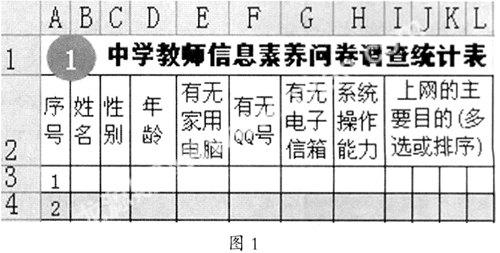
圖1是一個簡化的便于統計的中學教師信息素養問卷調查統計表。
二、進行基本設置并輸入內容
1.填充序號
在A3、A4單元格中分別輸入1、2,拖選這兩個單元格,鼠標放在此區域右下角,會出現一個小“十”字時,拖動鼠標至A102,松開鼠標,則序號被自動填充。本例是以100人來設計的。
2.設置數據有效性
拖選C3:C102區域,進入【數據】→【有效性】。在【設置】選項卡的【允許】列表中選擇【序列】,在【來源】框中輸入男,女(中間的逗號屬英文半角),勾選【提供下拉箭頭】。單擊【確定】,完成設置。以后要輸入數據時,只需單擊單元格,就會在其右側出現一個倒三角標志 ,單擊它,就會出現一個下拉列表,可用鼠標選擇。在選擇學歷層次等多選項時,下拉列表比較實用。
拖選D3:D102區域,進入【數據】→【有效性】,在【設置】選項卡的【允許】列表中選擇【整數】,在【數據】列表中選擇【介于】,在【最小值】【最大值】中分別輸入18、60。在【輸入信息】選項卡的【標題】中輸入“請輸入:”,在【輸入信息】中輸入“請輸入18-60歲”。在【出錯警告】選項卡的【標題】中輸入“數據錯誤”,在【錯誤信息】中輸入“請輸入18-60歲”。
3.設置隔行著色
拖選行號3:102,依次進入【格式】→【條件格式】。在【條件1】的下拉列框中選擇【公式】,在右側輸入=MOD(ROW(),2)=0。單擊【格式】,在【圖案】選項卡中選擇一種顏色。兩次【確定】,完成設置。這樣,所設置的區域就會隔行著色顯示,便于輸入數據不錯行。其中,函數ROW是返回一個引用的行號,函數MOD是返回兩數相除的余數;行號除以2余數為0,就是“隔行”的意思。
4.輸入內容
“系統操作能力”假定有“很強、較強、一般、缺乏”四種層次,則在圖1分別用a、b、c、d代替。
“上網的主要目的”假定有“優化教學方法和過程、提高自身素質、上公開課或應付檢查、其他”四個選項,如果僅是單選或多選的勾選,則打“√”;如果認為有主次之分,則分別用字母a、b、c、d代替排序。輸入內容時要避免僅敲擊鍵盤上的空格鍵造成空白,以免統計出錯,最好在統計前用“替換”功能將空白全部替換。
三、設置統計關系項并輸入公式
1.統計基本情況
將教師有電腦、QQ、電子郵箱的基本情況設置成表。如圖2。
在B106-B111單元格分別輸入如圖2的公式。COUNTIF函數是對指定區域打“√”的情況計數(“√”可替換為“有”),雙引號是英文輸入狀態下的雙引號。用總人數減去E3;E102區域的空格數也可以得到有電腦的人數,即:
=COUNT(D3:D102)-COUNTBLANK(E3:E102)。這個公式在統計不規范的選項時比較有用。SUM函數是對同時滿足幾個條件的情況計數,“""”表示“空”,“*”表示“同時”;大括號是數組公式的標志,在輸入或復制粘貼公式后同時按下鍵盤上的【Ctrl+Shift+Enter】組合鍵,將自動產生這個標志。
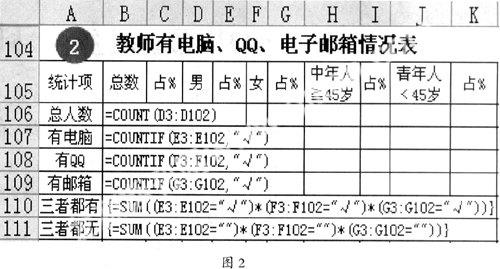
在C107單元格中輸入=B107/$B$106,并填充復制至C111單元格。填充復制公式的方法與填充序號的方法一樣。“$”是絕對引用的標志,當用填充方式復制公式時,B106單元格的行號和列標不會變化。
在D106-D111單元格分別輸入:
D106:=COUNTIF(C3:C102, "男");
D107:{=SUM((C3:C102="男")*(E3:E102="√"))};
D108:{=SUM((C3:C102="男")*(F3:F102="√"))};
D109:{=SUM((C3:C102="男")*(G3:G102="√"))};
D110:{=SUM((C3:C102="男")*(E3:E102="√")*(F3:F102="√")*(G3:G102="√"))};
D111:{=SUM((C3:C102="男")*(E3:E102="")*(F3:F102="")*(G3:G102=""))}。
D106:D111區域比B106:B111區域的公式多了一個限制條件“男”。
在E107單元格輸入公式=D107/$D$106,并填充復制至E111單元格。
在F106單元格輸入公式=B106-D106,并填充復制至F111單元格。
在G107單元格輸入公式=F107/$F$106,并填充復制至G111單元格。
在H106-H111單元格分別輸入:
H106:=COUNTIF(D3:D102,">44");
H107:{=SUM(IF((D3:D102>44)*(E3:E102="√"),1,0))};
H108:{=SUM(IF((D3:D102>44)*(F3:F102="√"),1,0))};
H109:{=SUM(IF((D3:D102>44)*(G3:G102="√"),1,0))};
H110:{=SUM(IF((D3:D102>44)*(E3:E102="√")*(F3:F102= "√")*(G3:G102="√"),1,0))};
H111:{=SUM(IF((D3:D102>44)*(E3:E102="")*(F3:F102="")*(G3:G102=""),1,0))}。
H107中IF函數的意思是,如果同時滿足(D3:D102>44)、(E3:E102="√")這兩個條件,則計數1次,否則為0。
按住鍵盤上【Ctrl】鍵,拖選C106:C111、E106:E111、I106:I111三個區域,單擊工具欄上的小數位數按鈕,設置需要的小數位數,再單擊百分比按鈕,完成設置。
2.統計信息素養情況
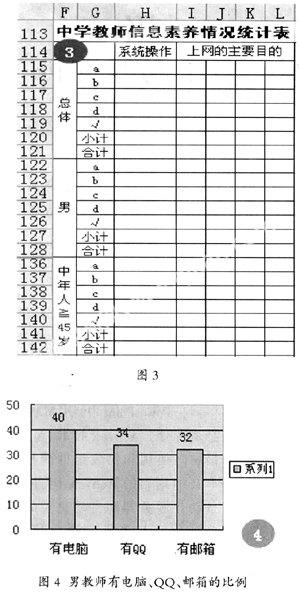
統計表簡化如圖3。
在H115、 H122、 H136中分別輸入:
=ROUND(COUNTIF(H$3:H$102,"a")/100,2);
{=ROUND(SUM
(($C$3:$C$102="男")*(H$3:H$102="a"))/(COUNTIF($C$3:$C$102,"男")),2)};
{=ROUND(SUM(IF(($D$3:$D$102>44)*(H$3:H$102="a"),1,0))/(COUNTIF($D$3:$D$102,">44")),2)}。
其中,100是前面提到的100個人;也可用H3:H102區域的終行數減去始行號數再加上1得到,即102-3+1=100;還可用公式(COUNTA(H$3:H$102)+COUNTBLANK(H$3:H$102)計算有數據的單元格個數和空格個數的總和。ROUND函數是對數據保留一定的小數位數,這里是2位。
H116:H119、H123:H126、H137: H140三個區域,只需將H115、 H122、 H136三個單元格的公式中的a改為“b、c、d、√”就行了。
H120是對H115:H118區域的小計,輸入=SUM(H115:H118);在H121中輸入=SUM(H119:H120),這是合計。H127、 H128、 H141、 H142的公式和女性、青年人的情況不再贅述。
拖選H115:H142區域,將公式填充復制到I115:L142區域。拖選H115:L142區域,單擊百分比按鈕,完成設置。
限于篇幅,本文不再設置更復雜的統計項。
四、建立統計圖表
可以利用圖表將有關情況直觀地顯示出來。例如,用圖表表示男教師有電腦、QQ、電子郵箱的比例。拖選A107:A109和D107:D109兩個區域,單擊工具欄上的圖表向導按鈕。在向導的第一步,選擇【標準類型】的柱形圖的一種,單擊【下一步】;第二步,可以更換數據區域和數據產生的行或列,這里直接單擊【下一步】;第三步,在【標題】選項卡的【圖表標題】文字輸入框中輸入男教師有電腦、QQ、郵箱的比例,在【坐標柱】選項卡中勾選【分類軸】和【數值軸】,在【數據標志】選項卡中勾選【值】,單擊【下一步】;第四步,直接單擊【完成】。統計圖表如圖4。
其實,Excel不僅僅在問卷調查統計中“勞苦功高”,在教育科研中還有很多更深入、廣泛的應用,有待我們去開發利用。
(編輯:隗爽)
猜你喜歡
大學教育(2016年11期)2016-11-16 19:43:00
中國市場(2016年38期)2016-11-15 22:58:06
價值工程(2016年29期)2016-11-14 02:39:40
文教資料(2016年19期)2016-11-07 07:41:50
知音勵志·社科版(2016年8期)2016-11-05 03:04:49
體育時空(2016年8期)2016-10-25 19:26:06
啟迪與智慧·教育版(2016年8期)2016-10-20 15:45:18
中國科技博覽(2016年19期)2016-10-19 13:31:55
現代園藝(2016年17期)2016-10-17 07:04:29
今傳媒(2016年9期)2016-10-15 22:37:20