
山區高職院校高等數學智慧課堂教學范式之探究
2021-12-15 16:34:26陳喜林
廣西教育·C版 2021年6期
【摘 要】本文針對當前高等數學智慧課堂教學范式存在的問題,以概率統計課程為例構建大數據背景下山區高職院校高等數學智慧課堂教學的范式:課前規劃、課中演練、課后追蹤,為高職院校智慧課堂建設和運營提供借鑒。
【關鍵詞】大數據 高等數學 智慧課堂 高職院校
【中圖分類號】G ?【文獻標識碼】A
【文章編號】0450-9889(2021)23-0153-03
《教育信息化2.0行動計劃》指出,要將信息技術和智能技術深度融入教育全過程,應用信息技術解決教學、學習、生活中問題的能力成為必備的基本素質,必須全面提高師生信息素養。教育信息化已成為教學改革的必然趨勢。目前,高校正在積極探索新的教學模式—— 智慧課堂教學。高等數學將為學生專業課的學習奠定所需的數學基礎,有助于學生數學核心素養的培養,其重要性可見一斑。本文探討大數據背景下山區高職院校高等數學智慧課堂教學范式的應用,為現代數學教育的發展提供一些實踐性經驗。
一、大數據背景下智慧課堂教學范式的相關概念
(一)智慧課堂的定義
從詞意角度看,“智慧課堂”與傳統的“知識課堂”對立;從信息化角度來看,智慧課堂是指利用大數據、云計算和其他新一代信息技術共同創建的智能高效課堂,它基于動態學習數據分析和云端應用,實現實時評價和反饋、跨時空交流互動和智能資源推送,智慧課堂改變了傳統課堂結構,是基于大數據的信息化課堂教學模式;從教育學角度看,智慧課堂以建構主義學習理念為基礎,以學習發展為中心,實現師生之間的知識共享和情感共建。智慧課堂的特點有:特定的智能學習環境,基于數據的教學決策模式,個性化教學指導及準確的教學評估等。
(二)教學范式在中國的發展及未來趨勢
教學范式是對教學這一復雜活動的概括性解釋,是對教與學相關活動的總體看法和理解。其內涵包括理論層面的教學思想、理論、方法體系和教學實踐層面使用的策略、手段和方法等。新中國成立之初,中國教育體系主要借鑒蘇聯,強調“社會本位”,形成了“教授”范式,這種范式持“為教而教”的教育觀,教學活動的重心強調教師教得好否,教學方法呈現出“統一式”“填鴨式”和“灌輸式”。這種范式的優點是有利于系統地傳授知識,缺點是教師主導下學生被動地學習。改革開放后受世界范圍內先進教育思想浪潮的影響,“導學”范式逐漸流行,其強調學生“個體本位”,教學活動以“學”為主,教學過程不再機械化、程序化,教學方法靈活化,如利用計算機輔助教學,注重對學生興趣和情感的培養。21世紀以來,“培養什么樣的人”以及“如何培養人”是教育領域的熱點問題,隨著核心素養概念的提出,課程的教學目標更具體,師生觀也發生了質的改變,“對話”范式越來越受到師生的青睞,它的本質就是以“生成性學習”為教學導向,以學生內在需求為核心,建立學生自主學習的度,將學生的自主知識構建作為學生學習活動的基礎。在大數據及智慧課堂背景下,未來的主流教學范式基于數據驅動和交互式,所有的學習者都要參與互動與對話,學生和教師碰撞出思想的火花,課堂更加充滿活力。在教育信息化背景下,通過數據采集、個性化教學、遠程教學、精品在線資源共享課程等進行教學科學化管理,可以讓高校教學變得更加有效和智能。總之,教學范式逐漸呈“理論教學引導—互聯網輔助實現—智慧課堂創建”的新趨勢。
二、當前高等數學教學范式存在的問題
長期以來,大學數學課堂教學范式多為“教授”型,教學方法為“PPT+板書”方式。高職院校高等數學的教學,尤其是發展相對落后的粵西山區,大數據的應用和普及還未深入,在具體的教學實踐中并未充分發揮高等數學服務專業的特點,教學效果不盡如人意。
(一)高等數學網絡課程建設滯后
高職數學作為理工類公共課,基本統一使用同一教材,未能開展類別化教學,難以體現數學服務于專業的優勢。另外,大多數高等數學教材內容缺乏現代化與應用化、課程體系缺乏層次化,只強調了基本數學能力的訓練,忽視邏輯推理能力和解決問題的能力的培養,Mooc、微課、校級精品資源共享課的開發相當落后。
(二)高等數學教學團隊薄弱
在以專業課教學為主的山區高職院校,優秀數學教師人才流失嚴重,專業課教師補充趕不上專業設置的變化,再加上學校對數學的不重視等因素導致教師自我提升的積極性不高、整體素質不強。教師還沒有充分意識到大數據時代“互聯網+教育”深度融合的巨大優勢,仍在堅守傳統教學模式,這就導致學生在數學理論方面能夠講得頭頭是道,而在數學服務于專業時總是捉襟見肘、舉步維艱。
(三)高等數學教學方法缺乏創新
高等數學課程要體現“邏輯思維+服務專業”的特點,這就要求高等數學教學范式推陳出新。但目前一些教師仍然使用教師講、學生練的教學方式,為教而教,忽視了學生的主體性和差異性,未能因材施教,產生了許多學業糟糕的“差生”。
三、構建大數據背景下山區高職院校高等數學智慧課堂教學范式
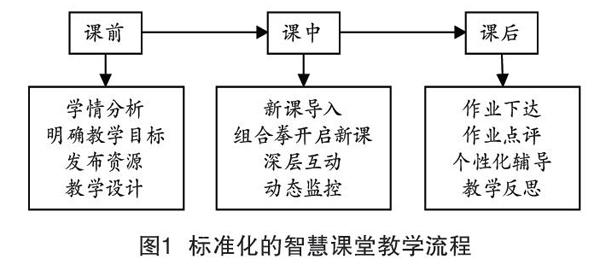
以羅定職業技術學院為例,學校地處粵西山區,硬件設施與兄弟院校差距較大,但是羅定職業技術學院有80余年的辦學經驗。近年來,學校數學教育專業課教師積極參與省職業院校職業技能大賽并取得較好名次,在數學專業課智慧課堂教學模式的探索上取得了一定的成績。學校于2019年投資建設了智慧教室,為師生提供更好的參賽資源和課程改革的優良平臺。標準化智慧課堂教學流程由課前、課中與課后構成(見圖1)。
本文將以“概率統計”中的“一元線性回歸模型”的教學為例來說明智慧課堂教學范式的具體構建。
(一)課前規劃
1.學情分析
授課對象是三年制數學教育專業二年級學生,職業目標是一名合格的小學數學教師,對接的小學數學知識為“概率與統計”模塊。學生數學基礎薄弱,對數學專業課望而生畏。原有知識分析:學習了函數極值的求法,進一步探究用數學知識解決現實問題的欲望強烈;認知能力分析:主動學習性欠缺,運算能力一般,抽象、推理和歸納能力較弱;心理特征分析:厭煩枯燥的說教,喜歡生動直觀的教學,對自主嘗試表現極大的興趣。
2.教學目標
山區高職院校高等數學智慧課堂要以激發學生數學學習熱情為總體目標,在三維目標的設定上要以學生為本。以本節課為例具體來說。知識與技能目標:掌握散點圖的畫法和回歸直線方程的求解方法,會用數學軟件擬合直線方程。過程與方法目標:通過自主探究等主動參與到一元線性回歸模型的建立過程,通過數學分析極值原理認識最小二乘法,學生體會到數學中猜想與證明并存。情感與態度目標:體會到回歸分析理論在生活中的廣泛應用,培養學生學好數學、用好數學的信心。
3.發布資源及小測驗
通過學習通下達課前預習任務單,學生上網查找高爾頓的“回歸定律”;觀看“最小二乘法初步”微課視頻,討論如何選擇合適的誤差表現形式;通過設置選擇題檢查學生對極值定理的掌握情況。學生上傳預習報告并發布討論分享。學生易發現函數關系除了存在確定關系,還存在另一種非確定性關系。如何將這種非確定關系轉化成確定關系呢?帶著這樣的疑問,進入課堂教學環節。
4.教學設計
根據學習需求、學情分析和教學內容擬定通俗易懂、接地氣的教學設計方案。
(二)課中演練
1.創設情境,興趣導入
通過觀看“為什么沒有巨人”視頻,學生驚訝于在當今大數據時代,數學知識在實際生活中如此重要,而回歸模型是一種常見的重要的數據挖掘方法。如Karl Pearson將看似雜亂無章的點,用一條直線擬合。事實上,除了身高,在現實生活中,學生在春秋兩季的平均成績、商店冷飲的銷售量與氣溫之間的關系等也符合這種回歸現象。學生對回歸模型產生了濃厚的興趣。通過課前預習,學生會產生疑問:平面上的直線有無數條,什么樣的直線才能更好地詮釋這些數據?自然過渡到新課的學習,通過實例分析,解答心中的疑惑。
2.動腦思考,探索新知
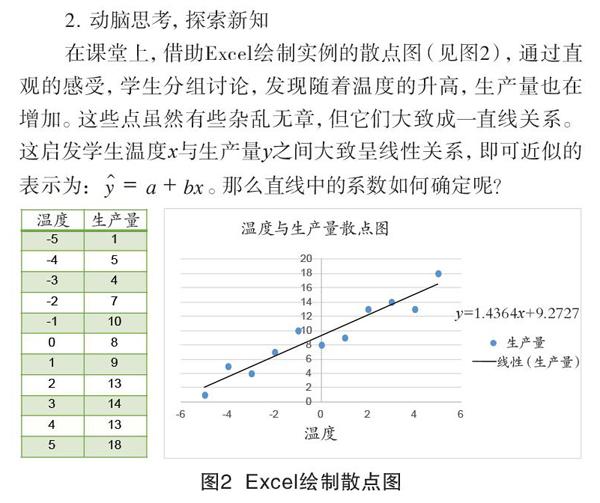
在課堂上,借助Excel繪制實例的散點圖(見圖2),通過直觀的感受,學生分組討論,發現隨著溫度的升高,生產量也在增加。這些點雖然有些雜亂無章,但它們大致成一直線關系。這啟發學生溫度x與生產量y之間大致呈線性關系,即可近似的表示為:。那么直線中的系數如何確定呢?
通過分組合作探究,完成教師設定的任務,逐步理解最小二乘法的原理,即這些通過直線方程計算出的數據與實際數據之間誤差的平方和最小。這樣可有效避免枯燥的一味說教,同時易于樹立嚴謹的學習態度。通過求誤差平方和的極值,得出一元回歸方程的參數a,b的計算公式,從公式的形式上可以看到,所給的觀測值越多,計算會更復雜,而學生普遍計算能力弱。因此,教師仍然借助Excel來計算出擬合直線的參數,繪出擬合直線的圖像,形象、直觀地展示了一元線性回歸模型的建立過程。
通過直觀演示,學生易掌握一元線性回歸模型的基本思想。此時教師給出一組房子面積與房價的數據供學生舉一反三。學生通過自主實操,借助Excel,Matlab繪出精確圖像,得出回歸方程,加深對知識的直觀感受,體會信息技術給數學學習帶來的樂趣,體會到“學有所用”。
3.體驗匯報,總結評價
學生通過一系列探索、實操和展示評價后對教學內容有了質的認識。教師又安排了兩個問題:今天你有什么收獲?你還有什么疑惑?讓學生互相交流,暢所欲言。目的是讓學生不僅關注學習的結果,而且學會反思學習的過程,從而積累豐富的數學經驗。
(三)課后追蹤
1.推送作業
教師采用智慧信息化平臺,為學生布置作業:收集小組組員的身高與體重或組員一學年中兩個學期平均成績的一元線性回歸方程并繪圖(2選1),學生可采用圖片、文檔、視頻等多種形式在信息化平臺提交。
2.作業批閱
對于客觀題,信息化平臺可進行瞬時批改,主觀題教師手動批閱,針對性點評。學生能迅速知曉知識點掌握情況。
3.個性化輔導
教師動態監控學生作業完成情況,重點對低分學生進行下一階段的輔導,確保每一名學生全力以赴的學習,不斷進步。
4.教學反思
本次教學設計中課前預習效果良好,極大地激發了學生的學習興趣;在課堂教學中用軟件編程時,部分學生由于不熟練,影響了課程進度;課后練習能夠較好地檢測課堂學習效果,實現“學有所用”。
從整個教學實施過程可以看出智慧課堂的優點在于能將知識點碎片化、模塊化,是高效互動、合作探究的富有活力的課堂,可滿足學生個性化學習。同時,教師可在動態學習數據的基礎上采取智能教學行為,優化教學過程,充分體現教師的教學智慧。這種全新的高等數學教學范式能促進移動教學和傳統教學相融合,有利于現代數學教育的發展。
高職院校的數學教師要不斷提升自身的信息素養,主動適應智慧課堂教學新范式,使信息化教學常態化。要將數學教學的傳統范式與智慧課堂范式相融合,依據教學內容合理使用現代教育技術,不斷探索現代數學教育發展的新思路。
【參考文獻】
[1]楊睿娜.大數據時代高校教學新范式[J].信息與電腦(理論版),2019(15).
[2]袁海霞,白琳,陳俊.移動云與教育教學深度融合的智慧課堂教學模式探索[J].現代商貿工業,2019(34).
[3]楊現民,駱嬌嬌,劉雅馨,等.數據驅動教學:大數據時代教學范式的新走向[J].電化教育研究,2017(12).
[4]王鑒,王明娣.課堂教學范式變革:從“適教課堂”到“適學課堂”[J].山西大學學報(哲學社會科學版),2016(2).
[5]尤游,劉蘇兵,史娟榮.高等數學智慧課堂構建的應用探究[J].安徽電子信息職業技術學院報,2019(3).
[6]劉麗穎.大學數學課程教學范式改革的思考[J].重慶電力高等專科學校學報,2016(12).
注:2019年廣東省高職教育教師教育專業教學指導委員會教育教學改革項目“微課導學模式融合高職師范專業課程教學改革研究”(2019Y01);2020年度廣東省教育科學“十三五”規劃課題“實踐取向的鄉村卓越小學全科教師培養模式研究”(2020GXJK534);2019年羅定職業技術學院校級課題“信息化背景下小學全科教師數學核心素養的提升研究”(KY2019A020);2021年羅定職業技術學院黨建與思想政治教育研究課題“課程思政背景下卓越小學全科教師數學課程實踐研究”(DJYSZ2021010)
【作者簡介】陳喜林(1982— ),女,陜西寶雞人,碩士研究生,羅定職業技術學院講師,研究方向為數值分析、信息化教學。
(責編 黃桂嬋)
猜你喜歡
小學教學參考(綜合)(2016年12期)2016-12-26 13:59:24
新課程·小學(2016年10期)2016-12-12 09:48:05
考試周刊(2016年92期)2016-12-08 00:17:45
科技視界(2016年20期)2016-09-29 12:58:21
科技視界(2016年20期)2016-09-29 12:56:14
科技視界(2016年20期)2016-09-29 11:31:29
科技視界(2016年20期)2016-09-29 10:53:22
大眾理財顧問(2016年8期)2016-09-28 13:57:10
